iPod nano · 2 min read · Mar 14, 2026
Format des mémos vocaux de l'iPod nano
Q: Je me demande s’il est possible que mon iPod nano de quatrième génération de 16 Go enregistre des mémos vocaux au format WAV au lieu de M4A. J’ai enregistré mon premier mémo vocal avant de le connecter à mon PC et je me demande si c’est la raison pour laquelle il utilise M4A ou si c’est le seul format que le nouvel iPod nano utilise pour les mémos vocaux. Partout où je regarde sur le net, je lis que l’iPod utilise le format WAV pour les mémos vocaux, mais mon nano utilise M4A.
– Bill
A: Traditionnellement, l’iPod a toujours stocké ses enregistrements vocaux au format WAV. L’iPod nano 4G est l’exception à cela, qui enregistre les enregistrements au format Apple Lossless afin de faire un usage plus efficace de l’espace limité disponible sur l’iPod nano.
Comme son nom l’indique, il s’agit d’un format de compression audio sans perte qui occupe environ 50 à 80 % de l’espace d’un fichier WAV brut sans sacrifier la qualité audio réelle.
C’est le format audio standard sur l’iPod nano 4G et il n’y a aucun moyen de changer cela. En fait, contrairement à d’autres modèles d’iPod, l’iPod nano n’offre pas non plus de paramètres de qualité supplémentaires ; tous les enregistrements sont sauvegardés dans la meilleure qualité possible.
Les mémos vocaux enregistrés sur l’iPod nano sont automatiquement synchronisés avec iTunes et peuvent être gravés sur un CD ou transférés vers un autre iPod ou une bibliothèque iTunes de la même manière que pour d’autres pistes audio. Cependant, si vous avez vraiment besoin qu’ils soient au format WAV pour la compatibilité avec d’autres appareils, iTunes peut facilement les convertir en WAV pour vous.
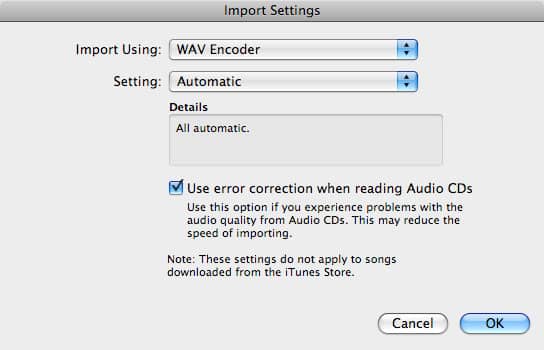
Pour ce faire, allez dans vos Préférences iTunes et choisissez le bouton “Paramètres d’importation” dans l’onglet Général. Dans cette boîte de dialogue, définissez votre format d’importation par défaut pour utiliser l’encodeur WAV.
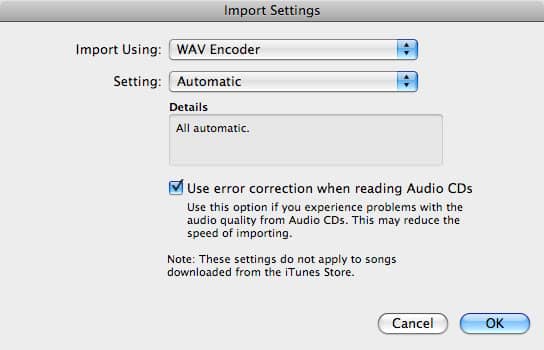
Une fois que vous avez défini le format par défaut, vous pouvez sélectionner la ou les pistes concernées dans votre bibliothèque iTunes et les convertir au format WAV en choisissant Avancé, Créer une version WAV dans le menu iTunes. Cela créera une copie de la ou des pistes sélectionnées que vous pourrez ensuite copier hors de la bibliothèque iTunes et utiliser dans toute autre application qui prend en charge le format WAV. Notez que vous pouvez également convertir ces fichiers M4A en format MP3 de la même manière : il suffit de choisir l’encodeur MP3 comme votre encodeur par défaut, puis Créer une version MP3 dans le menu Avancé d’iTunes.
Recevez de nouveaux articles dans votre boîte de réception.
Aucun spam. Désabonnez-vous à tout moment.