Assistance technique · 6 min read · Jan 19, 2026
ChatGPT ne fonctionne pas pour vous ? Voici comment le réparer vous-même

ChatGPT est devenu une partie vitale de nos vies quotidiennes ; en effet, il doit être l’outil ultime tant pour les étudiants que pour les créatifs professionnels.
La capacité qu’il a démontrée à articuler des réponses à la plupart des questions ou des réponses réfléchies a complètement changé notre façon de communiquer et d’acquérir des informations.
Tout comme toutes les autres plateformes en ligne, cependant, il n’a jamais été à l’abri de problèmes de jeunesse. Et si vous êtes actuellement frustré parce que ChatGPT ne fonctionne pas, ne vous inquiétez pas - vous n’êtes pas seul, et des solutions sont là pour vous.
Voici un guide facile et efficace pour résoudre les problèmes afin que vous puissiez revenir à discuter facilement et avec un minimum de tracas.
ChatGPT ne fonctionne pas ; comment le réparer ?
Dans le cas où les fonctionnalités de ChatGPT ne fonctionnent pas correctement, vous pouvez essayer les étapes suivantes individuellement pour le dépannage.
1. Vérifiez l’état du service ChatGPT
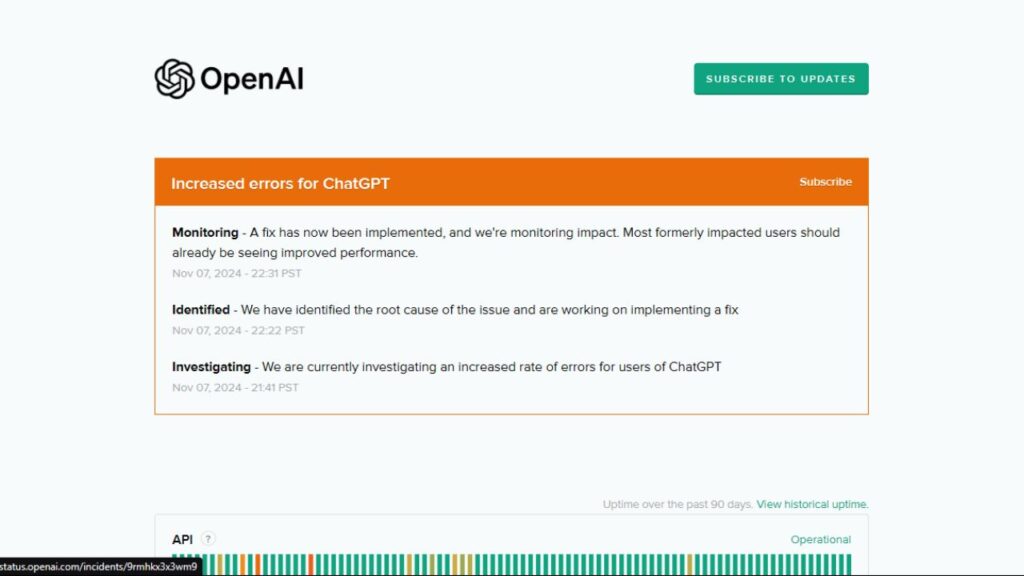
Parfois, ChatGPT fait face à des temps d’arrêt programmés ou non programmés. Vous pouvez perdre plus de temps précieux sur un dépannage futile en vérifiant l’état du service. À cet effet, consultez comme suit :
Consultez la page d’état d’OpenAI : Vous pouvez vraiment voir en direct, en ce moment, ce que fait ChatGPT. La page d’état officielle d’OpenAI vous dira s’ils ont un problème avec ChatGPT, ou l’un des autres services ; donc attendre que la panne soit résolue pourrait être votre meilleur plan si c’est le cas.
D’autres ressources utiles incluent DownDetector. Le site web suit les rapports dans le monde entier ; vous comprenez donc s’il s’agit d’une panne nationale qui affecte toute la nation, ou toutes les sections, et qui cause des problèmes avec ChatGPT.
Eh bien, si vous subissez une coupure de courant alors, vous devez sûrement attendre un certain temps. Après cela, il n’y a pas grand-chose que vous puissiez faire, donc vous devez juste attendre et vérifier plus tard.
2. Vérifiez votre connexion Internet
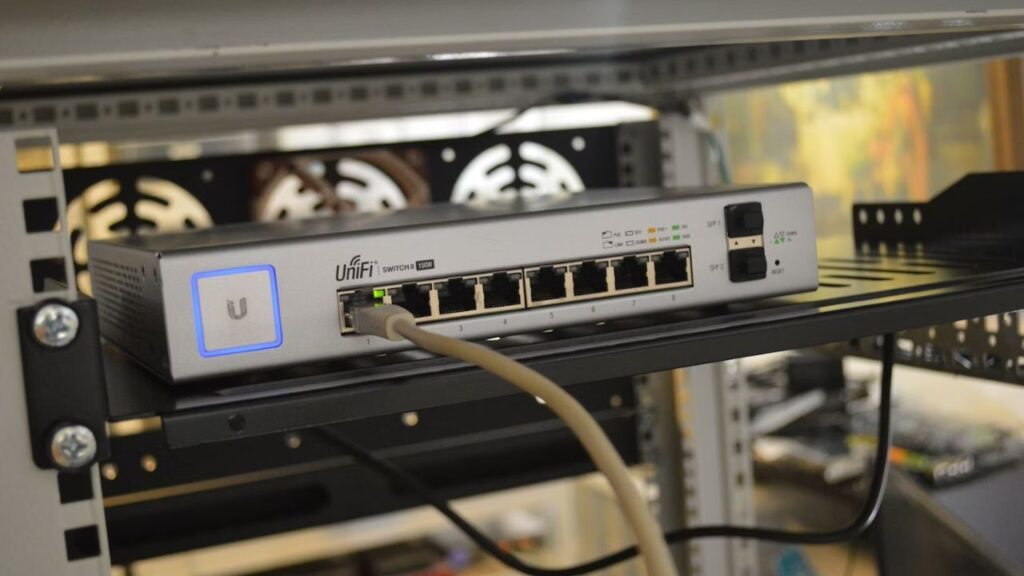
C’est probablement cette connexion Internet bavarde et instable qui perturbe votre chat dans ChatGPT la plupart du temps.
Tout d’abord, vérifiez que votre connexion est stable avant de passer à ces techniques de dépannage techniques, cependant.
D’accord, essayez de redémarrer votre routeur : Sérieusement, cela pourrait juste commencer par redémarrer votre routeur. Débranchez pendant 10 secondes puis rebranchez. Effectuez un test de vitesse Internet.
Il existe des utilitaires de test de vitesse disponibles sur Internet avec lesquels vous pouvez tester la vitesse de téléchargement et de téléversement de votre connexion.
Si cela est lent, cela fait déjà partie de ce qui pourrait être le problème causant le problème dans ChatGPT.
Essayez un autre réseau : Si vous êtes sur une connexion Wi-Fi, changez-la pour des données mobiles et vice versa.
Vous pouvez tester ChatGPT en utilisant un autre réseau si c’est vraiment dû à Internet. Une bonne connectivité serait idéale pour une utilisation sûre de ChatGPT, donc assurez-vous que votre connexion sera stable.
3. Déconnexion et reconnexion

Déconnectez-vous évidemment, puis reconnectez-vous pour rafraîchir la session et éliminer les petits bugs dans son fonctionnement. Parfois, surtout juste après une mise à jour, il se peut même que les données de session elles-mêmes soient corrompues, ce qui cause le problème.
Se déconnecter pourrait réinitialiser ces données de session, ce qui pourrait simplement résoudre le problème sans que vous ayez à faire quoi que ce soit de plus.
4. Essayez le mode Incognito ou un autre navigateur
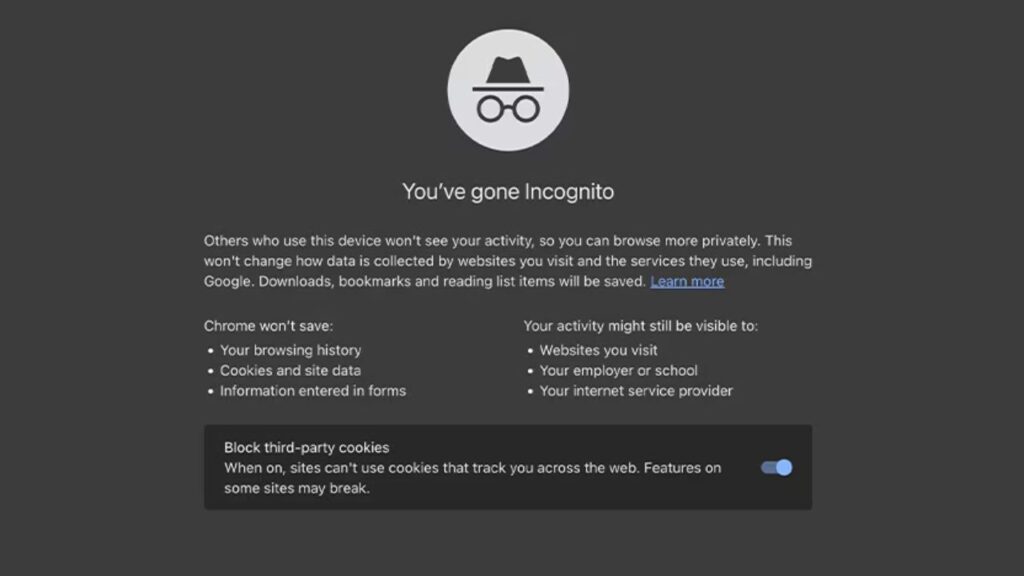
Mais parfois, certaines données mises en cache dans votre navigateur ou peut-être certaines extensions conflictuelles que vous exécutez peuvent interférer avec le fonctionnement de ChatGPT. Essayez d’exécuter ChatGPT dans un autre environnement :
Essayez d’exécuter ChatGPT en mode Incognito : Le mode Incognito/le mode de navigation privée ne met en cache aucune donnée et les extensions qui pourraient aider à éliminer les problèmes causés par un cache stocké.
Changez de navigateur : Si vous utilisez Chrome, passez à Firefox ou Safari et vice versa. Cela déterminera si le problème vient de votre navigateur.
Les deux étapes ci-dessus sont parfois des étapes rapides révélant si le problème vient de vos paramètres de navigateur en soi ainsi que derrière le problème avec ChatGPT.
5. Effacez le cache et les cookies de votre navigateur
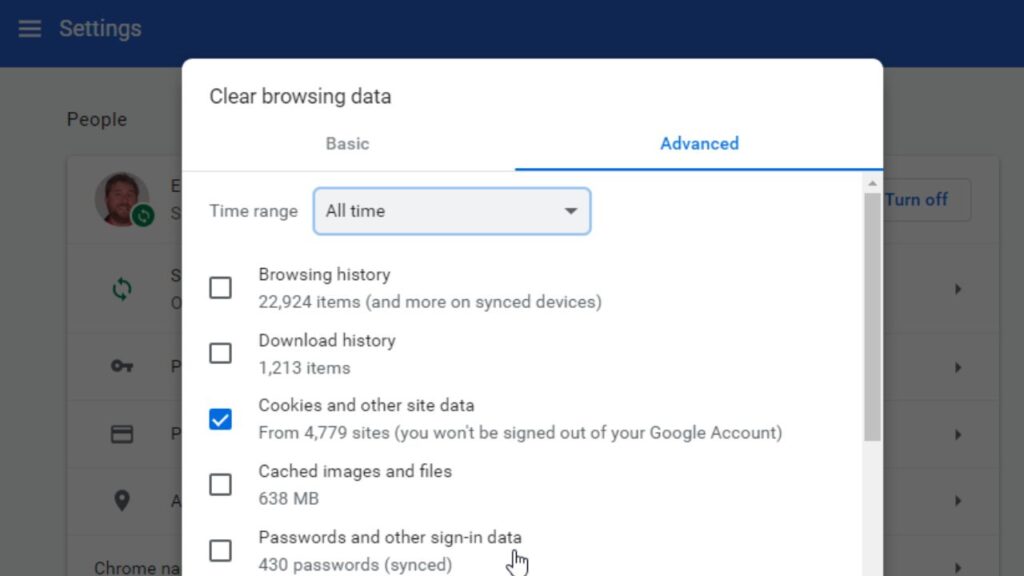
Les anciennes données mises en cache et les cookies peuvent parfois causer des problèmes avec le chargement et le fonctionnement de ChatGPT, donc les effacer dans votre navigateur rafraîchira la situation.
Pour Google Chrome
Ouvrez Chrome et sélectionnez les trois points en haut à droite
Paramètres > Confidentialité et sécurité > Effacer les données de navigation.
Choisissez quelle période de temps - le plus souvent, vous voudrez que ce soit “Tout le temps.”
Activez “Cookies et autres données de site” et “Images et fichiers en cache.”
Cliquez sur Effacer les données
6. Téléchargez et utilisez l’application mobile ChatGPT
Bien si vous utilisez la version de bureau, mais au moins essayez la version de l’application mobile de ChatGPT.
Le modèle de l’application mobile est implémenté sur votre smartphone ; parfois, en changeant l’interface, cela empêche les problèmes qui commencent à apparaître sur la version web.
L’application mobile peut parfois être une bonne alternative lorsque le chargement n’est pas correct pour une utilisation web.
7. Surveillez votre compte pour des restrictions d’utilisation
Mais chaque fois que vous utilisez l’édition gratuite de ChatGPT, elle est créée avec une utilisation limitée pendant une certaine période.
Ensuite, elle restreindra l’accès à une utilisation supplémentaire via votre compte jusqu’à ce que sa période expire. Vous pouvez attendre cela et opter pour un plan payant si ce sont les limites que vous atteignez toujours.
8. Utilisez des alternatives à ChatGPT

Si vous ne pouvez pas accéder à ChatGPT à la fin, ne désespérez pas : il existe de nombreuses autres options de chatbot IA. Loin d’être une copie conforme, mais elles peuvent remplir des fonctions similaires :
Microsoft Bing Chat : essentiellement, le chatbot Bing est alimenté par une IA similaire pour la plupart des tâches, et ce chatbot s’intègre dans l’écosystème Microsoft - c’est une bonne alternative.
C’est peut-être la caractéristique la plus critique de Jasper.ai : sa capacité de production, qui est assez utile pour tout, allant du post le plus simple sur les réseaux sociaux à un travail assez étendu.
Il n’a pas d’application comme ChatGPT, mais il a tout de même de bonnes applications dans les travaux d’écriture.
Toutes ces alternatives varient en capacités et donc, selon ce dont vous avez besoin, l’une d’entre elles sera utile comme solution de secours.
- Meilleurs modèles Notion pour étudiants par Gowtham Sai
- Chegg en vaut-il la peine ? Utile pour les étudiants ? par Gowtham Sai
- Top 5 des développements incroyables d’Open AI,… par J. Shanmugam
- Comment réparer si Kodi ne fonctionne pas ? par Mannu Rathore
Conclusion
Il est si frustrant de devoir passer par des applications quotidiennes comme ChatGPT chaque fois qu’elles sont en panne. La bonne nouvelle est que des étapes de dépannage facilement identifiables résolvent souvent le problème.
Vérifier l’état de ChatGPT, s’assurer que vous avez une connexion Internet stable, rafraîchir votre navigateur et d’autres moyens, ou d’autres options, vous équipera bien pour remettre ChatGPT en marche. Temps et efforts mis à part, et même ramener ChatGPT à l’assistant utile qu’il était autrefois.
Recevez de nouveaux articles dans votre boîte de réception.
Aucun spam. Désabonnez-vous à tout moment.