Dépannage · 2 min read · Nov 10, 2025
Google Search ne se charge pas sur Safari ? Voici la solution
Safari est le navigateur web par défaut pour MacBook et iOS, fonctionnant sur le moteur WebKit d’Apple. Le navigateur Safari est fluide, charge la page rapidement et propose des fonctionnalités de personnalisation intéressantes. Bien que le navigateur soit assez stable et fonctionne sans problème, certains utilisateurs peuvent rencontrer des problèmes lors de l’accès à Google Search sur Safari. Soit Google Search continue de charger, soit il ne parvient pas à s’ouvrir.
Il peut y avoir plusieurs raisons pour lesquelles Google Search peut ne pas fonctionner sur le navigateur Safari de votre MacBook, mais la plus courante est le problème avec les serveurs DNS ou le cache du navigateur. Aujourd’hui, dans cet article, je vais parler de certaines des meilleures solutions pour résoudre le problème de Google Search qui ne se charge pas dans Safari sur Mac.
1. Changer l’adresse DNS
Le DNS est comme un annuaire d’adresses IP qui sont récupérées lorsqu’un navigateur en fait la demande. Le MacBook définit un DNS prédéfini pris auprès du FAI. Ce DNS peut parfois ne pas être en mesure de se connecter à certaines IP temporairement. Il suffit de changer le DNS pour les serveurs DNS de Google et de résoudre le problème de Google Search qui ne se charge pas.
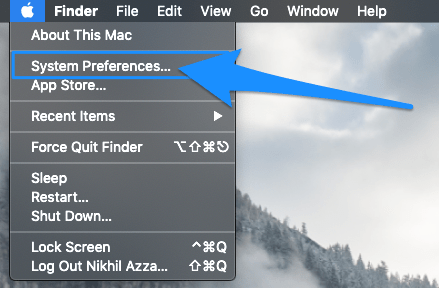
- Ouvrez Préférences Système
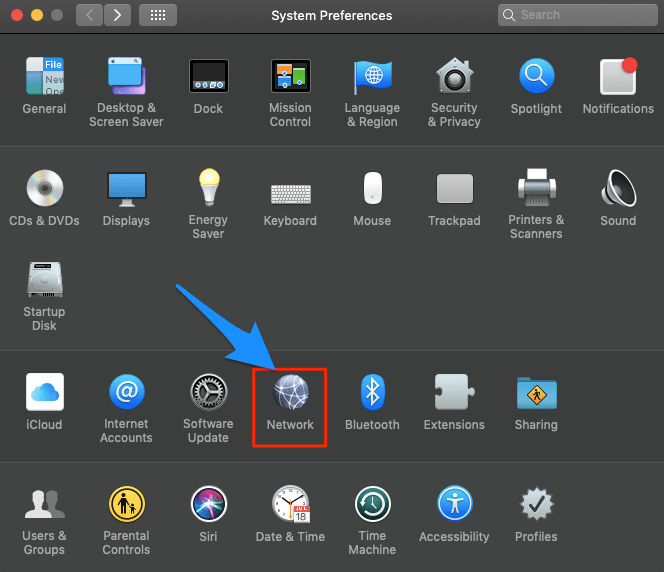
- Ouvrez l’option Réseau dans les préférences
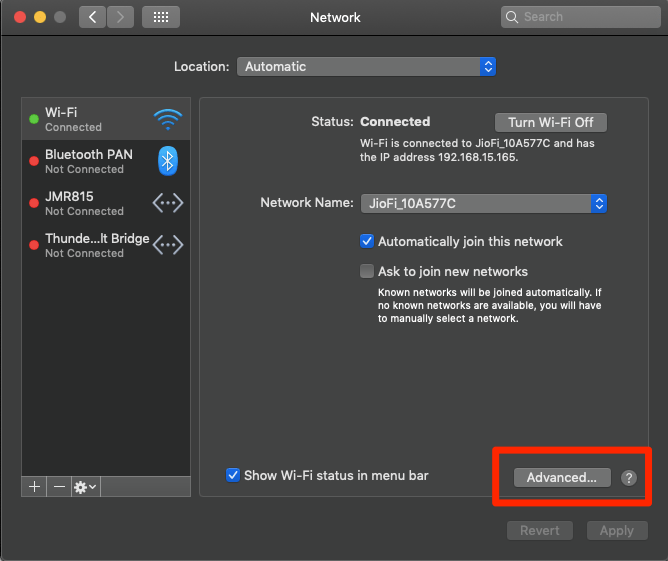
- Cliquez sur l’option Avancé dans l’onglet Connexion WiFi.
- Ici, cliquez sur l’onglet DNS.
- Cliquez sur l’icône plus et changez les serveurs DNS pour Google DNS, puis cliquez sur OK.
- Utilisez le serveur DNS Google suivant.
8.8.8.8 8.8.4.4 2001:4860:4860::8888 2001:4860:4860::8844
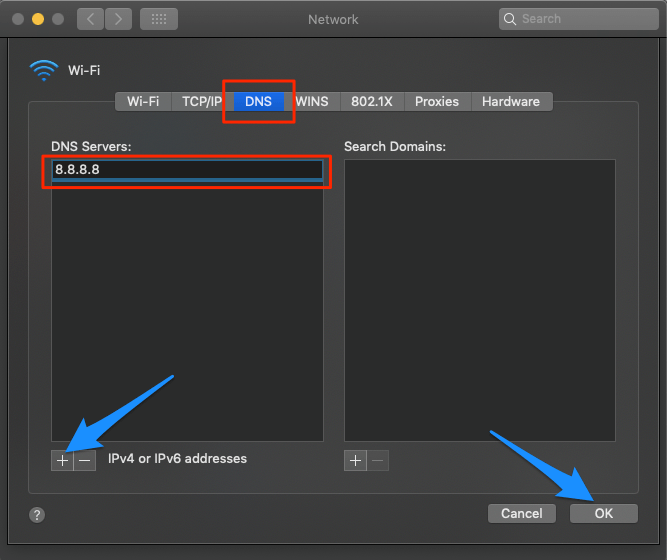
Une fois cela fait, redémarrez le navigateur et vérifiez si le problème de chargement de Google Search est résolu.
2. Vider le cache de Safari
Le cache est un ensemble de données qui stocke les données du site et d’autres informations web. Si une accumulation de cache se produit, certains sites peuvent ne pas se charger ; ainsi, supprimer le cache résoudra l’erreur du navigateur Safari.
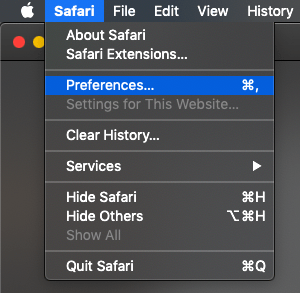
- Ouvrez Safari et cliquez sur Safari dans la barre de menu
- Cliquez maintenant sur Préférences.
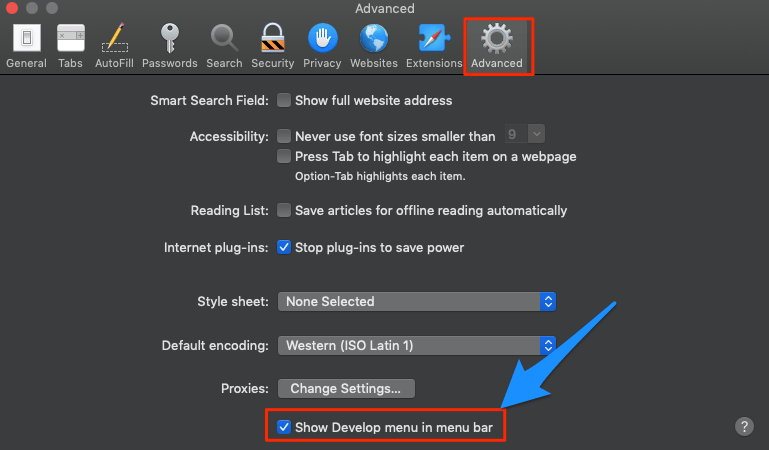
- Ici, cliquez sur l’onglet Avancé
- Et cochez ‘ Afficher le menu Développement dans la barre de menu’.
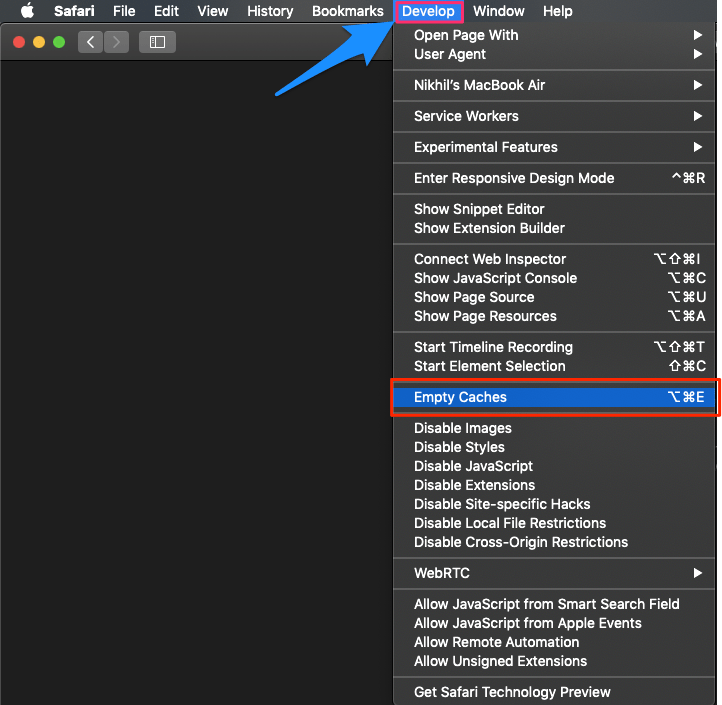
- Cliquez maintenant sur Développement dans la barre de menu
- Ici Vider le cache et redémarrez le navigateur Safari
3. Changer TCP/IP4 sur Mac
TCP aide à établir des conversations réseau par lesquelles les programmes d’application peuvent échanger des données. Un mauvais IP4/TCP peut causer des problèmes de connexion sur Safari ; les paramètres ci-dessous peuvent vous aider à résoudre le problème.
- Ouvrez Préférences Système
- Ouvrez l’option Réseau dans les préférences
- Cliquez sur l’option Avancé dans l’onglet Connexion WiFi.
- Sous TCP/IP,
- Changez Configurer IPv4 en Utiliser DHCP.
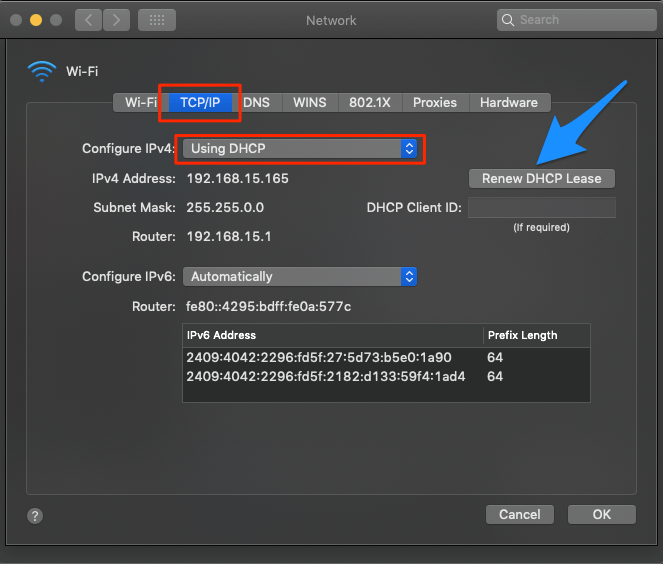
- Cliquez sur Renouveler le bail DHCP et cliquez sur OK.
C’est tout avec ce guide simple ; vous pouvez résoudre le problème de Google Search qui ne fonctionne pas sur le PC MacBook.
Si vous avez des réflexions sur Google Search ne se charge pas sur Safari ? Voici la solution, n’hésitez pas à laisser un commentaire ci-dessous. De plus, veuillez vous abonner à notre chaîne YouTube DigitBin pour des tutoriels vidéo. À bientôt !
Recevez de nouveaux articles dans votre boîte de réception.
Aucun spam. Désabonnez-vous à tout moment.