Jeux vidéo · 4 min read · Oct 13, 2025
Est-il possible de faire fonctionner Steam sur Chromebook ?
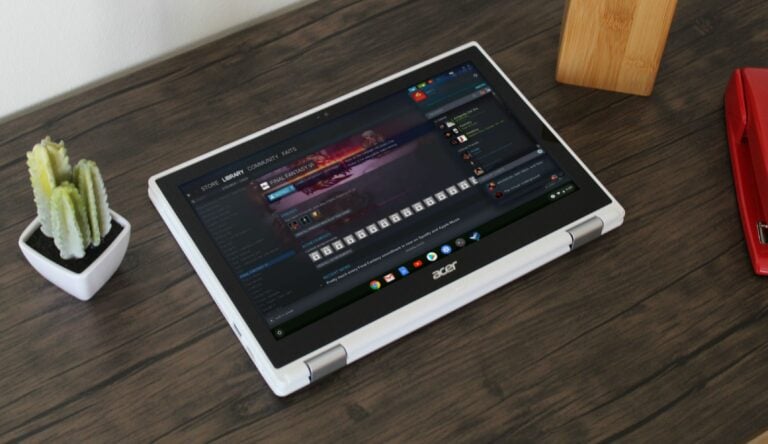
Steam est l’une des meilleures plateformes de jeux et dispose également de l’un des services de distribution les plus puissants. Cette plateforme est officiellement prise en charge sur Windows, Mac et Linux. Cependant, de nombreuses personnes se posent la question : Peut-on faire fonctionner Steam sur Chromebook ou non ?
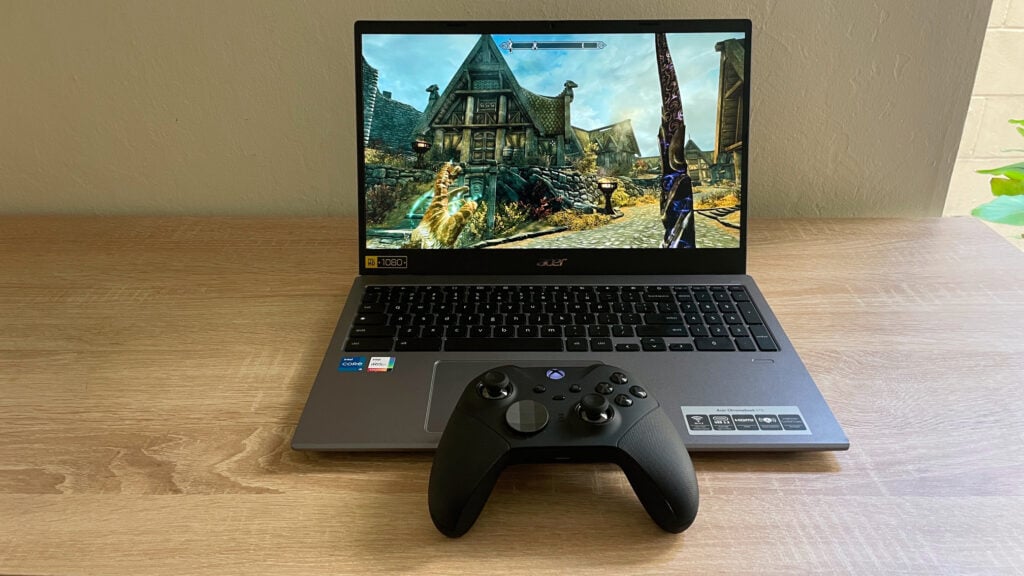
Steam peut-il fonctionner sur Chromebook ?
Oui, Steam peut fonctionner sur Chromebook. Cependant, tous les modèles de Chromebook ne prennent pas en charge le logiciel Steam. En général, les ordinateurs portables conçus avec des spécifications de base ne prennent pas en charge Steam.
Étant donné que le Chromebook ne consomme pas beaucoup de ressources pour fonctionner, la plupart des fabricants essaient d’utiliser des spécifications de base pour concevoir ces ordinateurs portables. Cependant, si vous prévoyez de faire fonctionner Steam sur Chromebook, il est recommandé d’acheter ceux avec des processeurs i5 et i7.
Installer Steam Alpha pour Chromebook
Google a déjà développé la version Alpha de Steam, et il a été officiellement déclaré que Google prévoit de lancer cette version sur certains Chromebooks. La version Alpha ne fonctionne qu’avec les systèmes ayant des processeurs i5 ou i7 de 11e génération, 8 Go de RAM et des graphiques Iris Xe.
De plus, Google a fourni une liste de modèles de Chromebook qui peuvent bénéficier de Steam Alpha. Voici la liste :
- Acer Chromebook 514 (CB514-1W)
- ASUS Chromebook Flip CX5 (CX5500)
- Acer Chromebook 515 (CB515-1W)
- Lenovo 5i-14 Chromebook
- ASUS Chromebook CX9 (CX9400)
- HP Pro c640 G2 Chromebook
- Acer Chromebook Spin 713 (CP713-3W)
Si vous avez l’un des modèles mentionnés ci-dessus, suivez les étapes ci-dessous pour installer Steam Alpha :
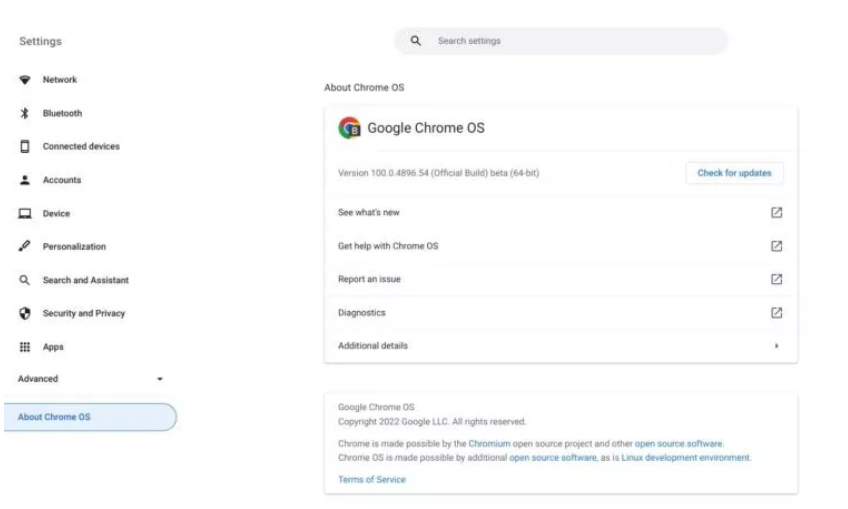
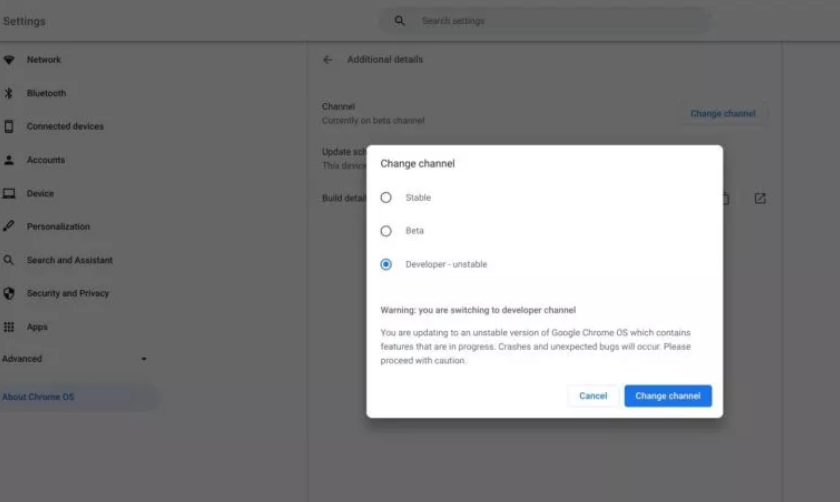
- Tout d’abord, accédez à la section ‘Paramètres’ de votre Chromebook et cliquez sur ‘À propos de Chrome OS’ présent sur le côté gauche. Maintenant, cliquez sur l’option ‘Détails supplémentaires’ présente sur le côté droit.
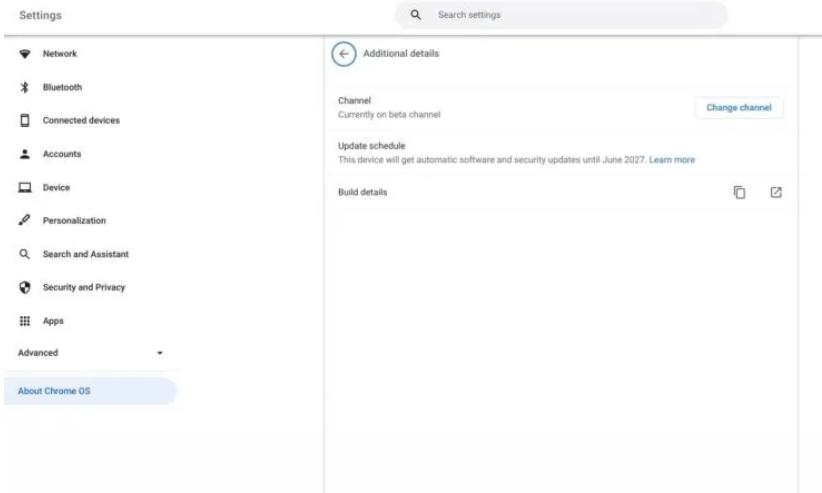
- Maintenant, cliquez sur l’option ‘Changer de canal’ sur le côté droit de l’onglet ‘Canal’.
- Sélectionnez l’option ‘Développeur - instable’ puis cliquez sur le bouton ‘Changer de canal’ pour que les modifications s’appliquent.
Installer Steam en utilisant l’application Android
Faire fonctionner Steam via l’application Android est l’un des moyens les plus simples de jouer à des jeux. Cependant, le Chromebook doit répondre à certaines exigences qui doivent être remplies. Pour utiliser le lien Steam, il faut avoir un autre PC connecté au même réseau que le Chromebook.
Cette option viendra avec un ensemble de limitations car les deux appareils doivent être connectés au même réseau.
Voici comment vous pouvez installer Steam Link :
- Tout d’abord, accédez au Google Play Store et tapez ‘Steam Link’.
- Cliquez dessus et installez l’application.
- Assurez-vous que le Chromebook et l’autre système sont connectés au même réseau et utilisent le même compte Steam.
- Maintenant, associez la manette et connectez-vous au PC.
Installer le système d’exploitation Ubuntu Linux sur votre Chromebook pour utiliser Steam
Installer un second système d’exploitation n’est pas aussi facile que cela en a l’air. Si vous avez des connaissances techniques sur l’installation du système d’exploitation, vous pouvez l’installer vous-même ou demander l’aide d’un expert.
Voici comment vous pouvez installer le système d’exploitation Ubuntu Linux sur votre Chromebook :
- Tout d’abord, sauvegardez vos données depuis le Chromebook.
- Maintenant, activez le ‘Mode développeur’ et démarrez en ‘Mode de récupération’.
- Éteignez le système et appuyez sur le raccourci ‘Esc + Actualiser + Alimentation’.
- Une fois que vous êtes dans le ‘Mode de récupération’, appuyez sur le raccourci ‘Ctrl + D’.
- Maintenant, vous verrez une invite demandant si vous souhaitez désactiver la vérification du système d’exploitation. Appuyez sur la touche ‘Entrée’ pour accepter.
- Maintenant, chaque fois que vous redémarrez, vous verrez un avertissement. Appuyez sur ‘Ctrl + D’ et continuez.
Installer Ubuntu avec Crouton en suivant le processus ci-dessous :
- Tout d’abord, téléchargez le script Crouton à partir de ce lien.
- Maintenant, appuyez sur le raccourci ‘Ctrl + Alt + T’ pour ouvrir le Shell.
- Maintenant, tapez ‘Shell’ et appuyez sur la touche ‘Entrée’.
- Tapez ‘sudo sh ~/Downloads/crouton -t unity’ et appuyez sur Entrée.
- Maintenant, le processus d’installation commence. Cela prend un certain temps pour terminer l’installation.
Utiliser Steam sur Chromebook via des ordinateurs cloud
Sans posséder un autre ordinateur personnel, vous pouvez utiliser Steam sur Chromebook en achetant un abonnement à un système d’exploitation Windows virtuel. Cependant, cela nécessite d’avoir une bonne connexion Internet.
Conclusion
Les méthodes mentionnées ci-dessus sont quelques-unes des meilleures façons d’installer et de faire fonctionner Steam sur Chromebook. Veuillez nous faire savoir laquelle de ces méthodes a été utile pour installer Steam sur votre Chromebook.
Recevez de nouveaux articles dans votre boîte de réception.
Aucun spam. Désabonnez-vous à tout moment.