Performance PC · 7 min read · Dec 03, 2025
Mon CPU est-il en train de brider les performances ? Comment vérifier et corriger cela
Vous avez construit un PC de jeu haut de gamme ? Vous traversez les benchmarks mais ne voyez pas vraiment les performances que vous attendiez ?
Vous pourriez être confronté à un goulot d’étranglement du CPU — lorsque votre processeur devient le facteur limitant pour votre GPU, entraînant des chutes de fréquence d’images et une sous-performance.
C’est une source d’irritation particulière pour les joueurs, les streamers et les créateurs de contenu qui ont besoin de garder leur PC en fonctionnement fluide à tout moment.
Dans ce guide, nous allons examiner ce qu’est un goulot d’étranglement du CPU, comment le vérifier à l’aide de logiciels tels que le Gestionnaire des tâches, MSI Afterburner, et notre propre Calculateur de goulot d’étranglement, et comment le corriger.
Que voulez-vous dire par goulot d’étranglement du CPU ?
Un goulot d’étranglement du CPU se produit lorsqu’un jeu ou un autre processus exige plus de votre processeur que ce que votre ordinateur est en mesure de fournir, du moins en supposant que vous avez un autre GPU plus puissant qui ne freine pas les performances.
Pour le dire simplement, votre CPU travaille dur, et votre GPU travaille à peine.
Scénario Exemple :
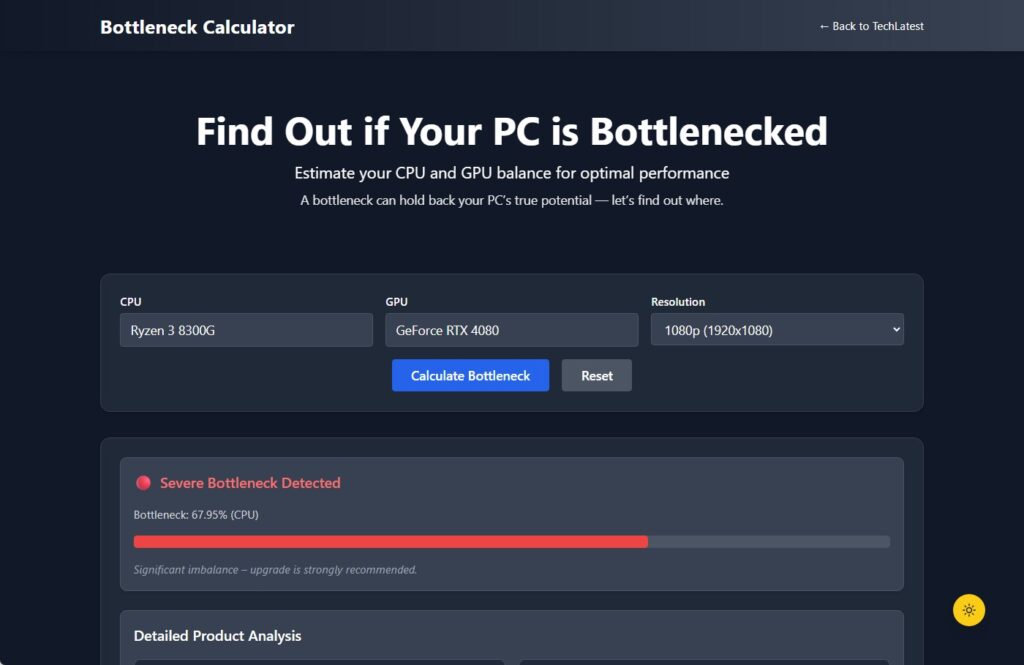
Par exemple, imaginons que vous utilisez un CPU d’entrée de gamme, comme un Ryzen 3 8300G, avec une carte haut de gamme comme un RTX 4080.
Dans les jeux ou le rendu 3D, votre CPU atteindra rapidement 100 % d’utilisation, empêchant la quantité de données que votre GPU peut traiter.
Ainsi, malgré le fait que votre GPU pourrait offrir des performances haut de gamme, il finit par rester inutilisé — entraînant un goulot d’étranglement du CPU.
Lié au CPU vs Lié au GPU :
Lié au CPU = CPU est à son maximum, GPU est sous-utilisé
Lié au GPU = GPU est à son maximum, CPU a de la marge
Équilibré = CPU et GPU sont utilisés efficacement
Ainsi, bien que ce ne soit pas quelque chose dont il faut s’inquiéter, des goulots d’étranglement du CPU sévères peuvent provoquer des saccades, des chutes de FPS, et même annuler du matériel haut de gamme malgré le fait de jouer à des réglages inférieurs.
Comment savoir si votre CPU est le goulot d’étranglement
Vous vous demandez “Mon CPU est-il en train de brider les performances ?” Voici comment le savoir avec des symptômes du monde réel et des outils qui sont disponibles gratuitement pour vous.
Symptômes courants d’un goulot d’étranglement du CPU :
Chute soudaine de FPS ou saccades pendant le jeu
Utilisation du CPU constamment au-dessus de 90-100%
Utilisation du GPU reste faible, et soudain, le PC commence à saccader et à laguer ; il montre seulement 60-70% de GPU lors de jeux lourds
Les performances sont lentes lors d’opérations intensives pour le CPU telles que des simulations ou des jeux de stratégie.
Augmentation des ventilateurs qui tournent ou surchauffent
Outils pour détecter un goulot d’étranglement du CPU :
- Gestionnaire des tâches (Windows)
- Appuyez sur Ctrl+Shift+Esc
- Allez dans l’onglet Performance.
- Surveillez l’utilisation du CPU et du GPU pendant une charge de travail typique.
- MSI Afterburner (avec RivaTuner)
- Superposition en temps réel pendant le jeu
- Utilisation du CPU/GPU, température et graphiques FPS
- Idéal pour voir quelle partie de votre PC atteint son maximum en premier
- MSI Afterburner + RivaTuner aide également à enregistrer des données pour une analyse ultérieure
- Notre Calculateur de Goulot d’Étranglement du CPU
- Il suffit d’entrer votre CPU et GPU.
- Montre instantanément le pourcentage de goulot d’étranglement estimé.
- Fait des suggestions : Doit mettre à niveau le CPU, doit être équilibré, ou aucune action nécessaire.
Si votre CPU est occupé pendant que votre GPU est à moitié utilisé, vous êtes presque certainement en train de brider les performances.
Goulot d’étranglement du CPU dans les jeux : Exemples du monde réel
Avec un mélange de matériel réel, examinons de plus près les goulots d’étranglement du CPU liés aux jeux.
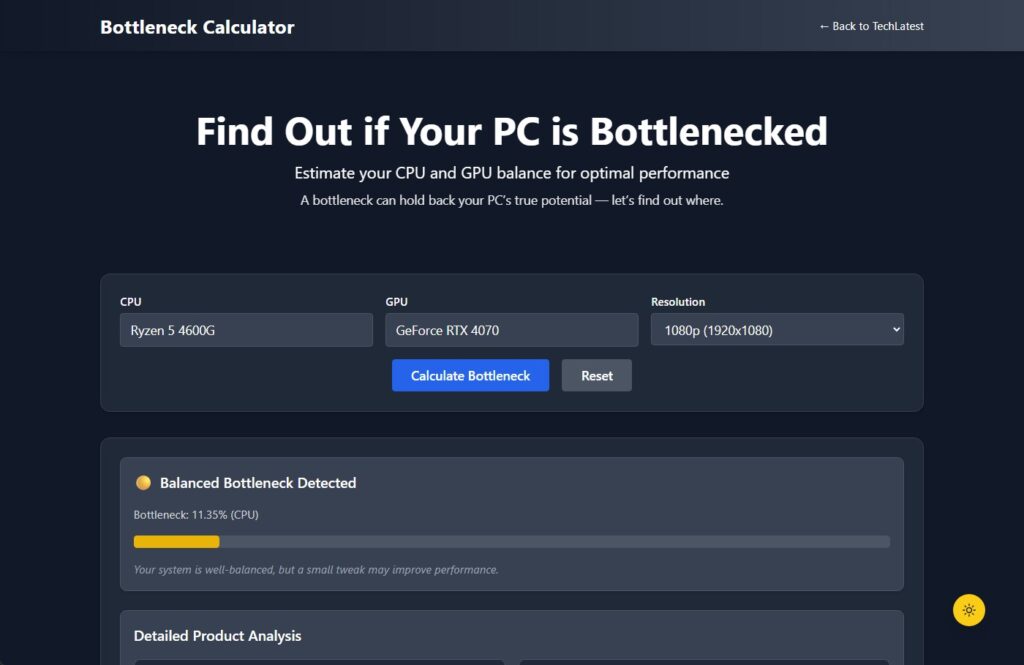
Exemple 1 : Ryzen 5 4600G + RTX 4070
Excellent pour le budget mais pas idéal avec le goût d’Anthony en matière de GPU.
En jouant en 1080p dans des jeux de niveau AAA comme Hogwarts Legacy ou Starfield, l’utilisation du CPU atteindra 100 %, tandis que l’utilisation du GPU à peine 60-70 %.
Résultat : Faible FPS et saccades sur un GPU puissant.
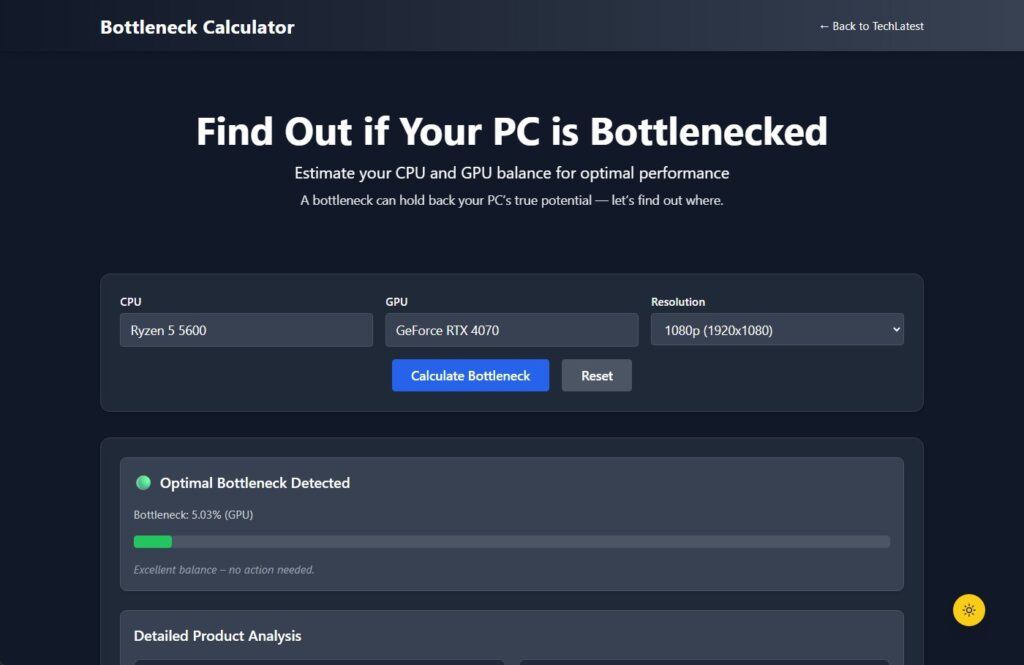
Exemple 2 : Ryzen 5 5600 + RTX 4070
Un meilleur match : Améliorations des performances multithread
Le CPU et le GPU sont plus proches de fonctionner à pleine capacité.
FPS fluides à plus de 100 en 1080p avec des réglages élevés ou même en 1440p, même dans des jeux exigeants pour le CPU
Pourquoi le 1080p peut être plus lié au CPU :
À des résolutions plus basses, 1080p, le GPU n’est pas utilisé autant, donc le CPU doit faire plus de travail.
Des résolutions plus élevées, comme 1440p et 4K, répartissent encore plus la charge sur le GPU, ce qui peut masquer une faible performance du CPU.
Pour une analyse détaillée des performances et des estimations de FPS basées sur des données de test réelles, utilisez notre calculateur de goulot d’étranglement de performance gratuit.
Comment corriger ou réduire un goulot d’étranglement du CPU
Si vous avez un goulot d’étranglement du CPU, ne vous inquiétez pas — il existe plusieurs façons de le corriger ou au moins de le minimiser.
1. Mettez à niveau votre CPU
Le choix le plus évident si votre CPU est trop vieux ou sous-alimenté (c’est-à-dire, en train de brider) votre GPU est de procéder à une mise à niveau du CPU.
Options de mise à niveau budgétaires en 2025 :
Ryzen 5 5600 ou 5600X
Intel Core i5-12400F
Ryzen 7 5700X pour les multitâches ou les streamers
2. Overclockez votre CPU (si pris en charge)
Dans le BIOS ou dans l’OS avec des outils comme Ryzen Master / Intel XTU
Le goulot d’étranglement peut même être minimisé avec une augmentation de 5 à 10 % de la vitesse d’horloge.
Assurez-vous que les températures restent dans des limites sûres. (Quelle est la température idéale du CPU et comment la surveiller ?)
3. Abaissez les paramètres de jeu lourds pour le CPU
Les jeux de stratégie, de simulation et en monde ouvert peuvent être très lourds pour le CPU.
Abaissez ces paramètres :
Distance de dessin
Threads d’IA
Ombres
Effets volumétriques
Simulations basées sur la physique
4. Fermez les tâches en arrière-plan
Des applications telles que Chrome, Discord, et même les logiciels antivirus consomment des cycles CPU.
Utilisez Gestionnaire des tâches > Démarrage pour désactiver les applications de démarrage inutiles.
Nettoyez les applications en arrière-plan avant de jouer
5. Faites correspondre la résolution du jeu pour équilibrer la charge
- Si vous avez un GPU puissant, vous pouvez essayer de jouer en 1440p ou 4K — ce faisant, vous redistribueriez la charge computationnelle du CPU vers le GPU.
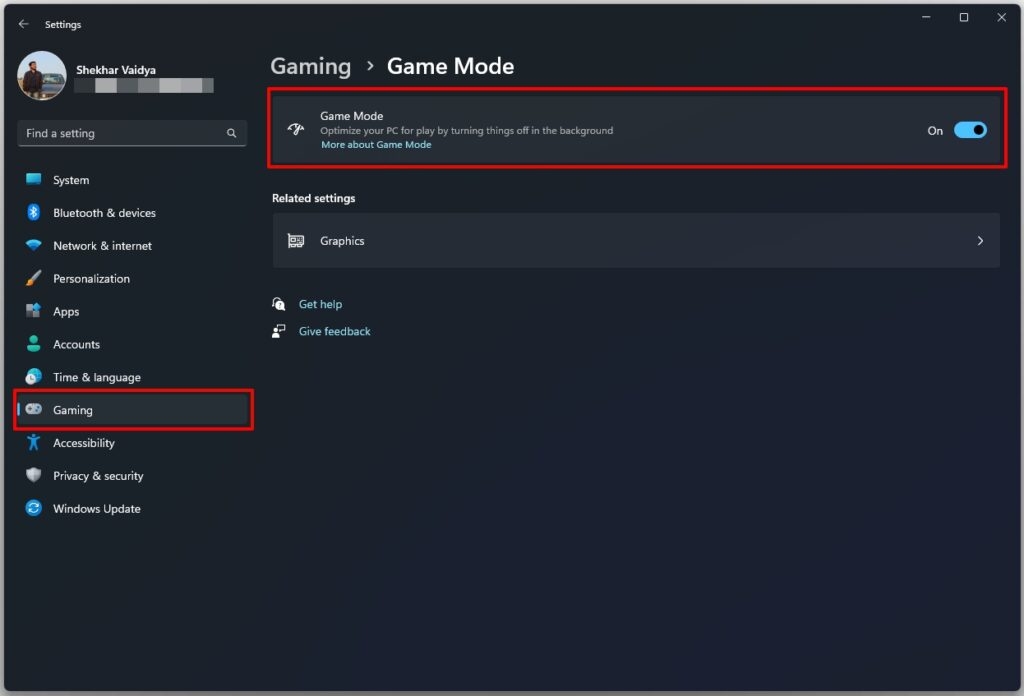
6. Activez le mode jeu (Windows 10/11)
- L’une des fonctionnalités de Windows que vous devriez utiliser est le mode jeu. Il fonctionne très efficacement en allouant plus de ressources CPU ou GPU au jeu auquel vous jouez actuellement.
Quand devriez-vous mettre à niveau le CPU ?
Vous n’avez pas besoin de mettre à niveau tout le temps. Mais voici des signes qu’il est temps :
Mettez à niveau si vous :
Si vous êtes un joueur FPS compétitif jouant à 144Hz ou plus ?
Diffusez du gameplay tout en jouant
Utilisez des émulateurs, faites du montage vidéo ou créez des modèles 3D ?
Voyez le pourcentage de goulot d’étranglement >35 % dans notre outil.
Nouveau GPU et ancien CPU qui peine à suivre
Dernières réflexions
C’est un fait naturel de la vie que vous trouverez le goulot d’étranglement du CPU dans l’optimisation des performances PC — mais cela ne signifie pas que vous devez l’ignorer.
La bonne nouvelle ? La majorité des goulots d’étranglement sont réparables avec un peu d’ajustement, de mise à niveau ou de gestion intelligente des paramètres.
Testez toujours avant de mettre à niveau.
Surveillez vos modèles d’utilisation du CPU/GPU, ajustez les paramètres et testez les performances.
Essayez notre outil de Calculateur de Goulot d’Étranglement du CPU gratuitement.
Rappelez-vous, ce n’est pas la perfection que vous recherchez — c’est l’équilibre. L’association parfaite de CPU et GPU est l’une des meilleures choses que vous puissiez faire pour tirer le meilleur parti des jeux et des programmes.
Recevez de nouveaux articles dans votre boîte de réception.
Aucun spam. Désabonnez-vous à tout moment.