Technologie · 4 min read · Nov 23, 2025
Votre Apple CarPlay ne fonctionne pas ? Voici comment le réparer
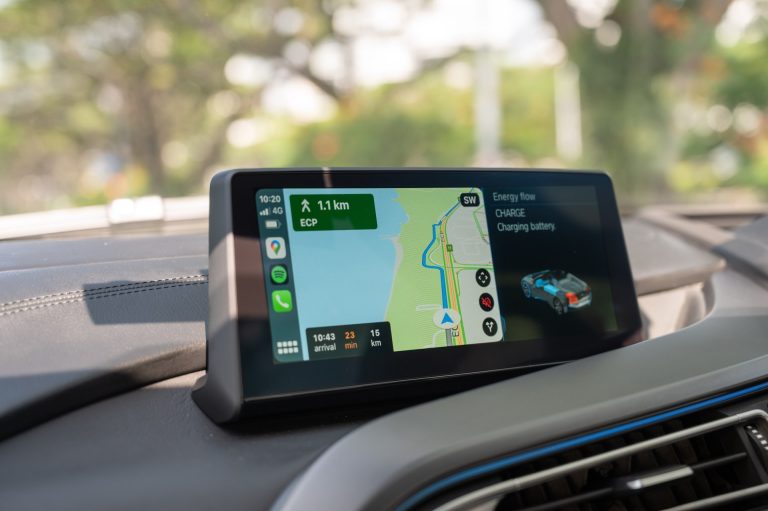
Si vous avez une voiture équipée d’Apple CarPlay, c’est probablement la meilleure fonctionnalité. Mais lorsque Apple CarPlay ne fonctionne pas, cela peut être un véritable désastre.
Il convient de noter que le problème de non-fonctionnement d’Apple CarPlay s’est également produit dans ma voiture et c’était totalement aléatoire.
J’ai pu résoudre le problème grâce à mes connaissances sur le sujet et je crois que vous pouvez également résoudre le problème dans votre voiture.
Dans cet article, je vais vous expliquer comment vous pouvez également résoudre le problème de non-fonctionnement d’Apple CarPlay sur votre véhicule.
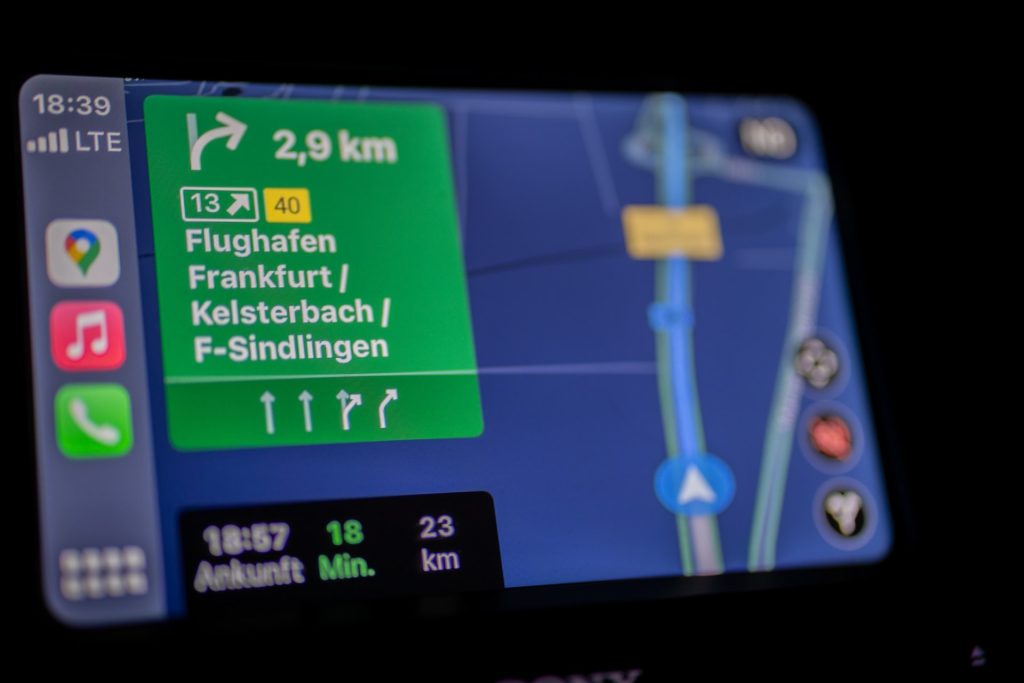
Comment réparer le problème de non-fonctionnement d’Apple CarPlay ?
Il existe plusieurs raisons pour lesquelles votre Apple CarPlay cesse de fonctionner dans votre voiture et pour cela, nous devons essayer différentes solutions.
Nous allons donc vous parler d’une variété de solutions que vous pouvez essayer pour résoudre ce problème et nous sommes sûrs qu’une de ces solutions pourra vous aider à résoudre le problème.
1. Autoriser Apple CarPlay lorsque l’iPhone est verrouillé ?
Il est possible que vous n’ayez pas autorisé Apple CarPlay à fonctionner lorsque votre iPhone est verrouillé, ce qui est la raison pour laquelle votre Apple CarPlay cesse de fonctionner.
Il existe une solution très simple à ce problème et vous devez suivre les étapes mentionnées ci-dessous :
- Allez dans Réglages sur votre iPhone et appuyez sur Général.
- Appuyez sur l’option CarPlay et sélectionnez votre voiture dans la liste.
- Activez le bouton Autoriser CarPlay lorsque verrouillé.
- C’est tout. Maintenant, votre Apple CarPlay fonctionnera même lorsque votre iPhone est verrouillé.
Si votre problème est résolu avec cette étape de dépannage, c’est super, mais sinon, vous pouvez essayer les autres solutions mentionnées ci-dessous.
2. Activer Siri
Il convient de noter que vous devez activer Siri pour utiliser Apple CarPlay. Suivez les étapes pour activer Siri pour une utilisation mains libres :
Allez dans Réglages > Siri & Recherche et activez ces options : - Écouter pour Hey Siri.
Appuyer sur le bouton latéral pour Siri.
Autoriser Siri lorsque verrouillé.
Une fois que vous avez activé ces options, votre problème sera résolu.
3. Essayer un autre port USB ou câble
Il est possible que vous ayez un problème de connexion à Apple CarPlay parce que votre port USB ou le câble USB que vous utilisez est défectueux.
Essayez de changer de port USB si vous avez plusieurs ports dans votre voiture et voyez si Apple CarPlay commence à fonctionner sur un autre port.
Sinon, vous devez également changer le port USB que vous utilisez pour connecter votre iPhone à la voiture et voir s’il commence à fonctionner ou non.
4. Redémarrer l’iPhone
Nous avons constaté que certains problèmes sont inexplicables et se produisent de manière aléatoire, donc la meilleure chose que vous puissiez faire est de redémarrer votre iPhone.
J’ai personnellement constaté que parfois, mon Apple CarPlay commence à fonctionner lorsque je redémarre mon iPhone et il n’y a aucune raison apparente pour laquelle cela ne fonctionnait pas avant le redémarrage, mais c’est comme ça.
- Pour redémarrer votre iPhone, appuyez et maintenez le bouton Power avec l’un des boutons volume.
- Faites glisser le curseur pour éteindre votre iPhone et attendez que l’appareil s’éteigne.
- Rallumez-le en maintenant le bouton latéral enfoncé jusqu’à ce que le logo Apple apparaisse.
5. Désactiver le mode USB restreint
Il est possible que certains des paramètres de votre iPhone causent des problèmes pour Apple CarPlay, ce qui est la raison pour laquelle il ne fonctionne pas correctement ou pas du tout.
Un des paramètres que nous avons trouvés est le mode USB restreint disponible sur les iPhones qui doit être désactivé pour que Apple CarPlay fonctionne à nouveau.
Pour ce faire, suivez les étapes mentionnées ci-dessous :
- Appuyez sur Réglages et sélectionnez Face/Touch ID & Code.
- Entrez votre code et allez à l’option Accessoires USB. Activez cette option pour désactiver le mode USB restreint.
6. Redémarrer le système d’infodivertissement
Une chose à noter est que le problème peut ne pas être sur votre iPhone, mais il est possible que le système d’infodivertissement de votre voiture ait des problèmes.
Pour résoudre cela, vous devez redémarrer le système d’infodivertissement de votre voiture.
S’il y a un bouton d’alimentation sur le système d’infodivertissement de votre voiture, appuyer dessus redémarrera le système d’infodivertissement.
Dans certaines voitures, nous avons constaté que le bouton de volume peut être enfoncé pour éteindre le système d’infodivertissement et le rallumer.
7. Mettre à jour le logiciel du système d’infodivertissement
Si vous avez essayé chaque étape mentionnée ci-dessus, y compris le redémarrage du système d’infodivertissement de votre voiture, il est possible que vous deviez mettre à jour le système d’infodivertissement de votre voiture afin qu’il prenne en charge Apple CarPlay.
Bien qu’il ne soit pas possible de mettre à jour le logiciel du système d’infodivertissement de votre voiture via une mise à jour OTA dans la plupart des voitures, certaines voitures ont également cette option.
Pour mettre à jour le firmware du système d’infodivertissement de votre voiture, vous devez soit vous rendre au centre de service de votre voiture et le faire mettre à jour, soit lire le manuel pour le mettre à jour manuellement. Nous recommandons cependant la première option.
Conclusion
Nous avons mentionné comment vous pouvez résoudre le problème de non-fonctionnement d’Apple CarPlay via les solutions mentionnées pour votre iPhone et votre voiture également.
Il convient de noter que vous pouvez également contacter le support Apple et leur expliquer les problèmes exacts que vous rencontrez et ils pourront également vous aider.
N’hésitez pas à partager cet article avec vos amis et votre famille qui rencontrent également des problèmes avec leur Apple CarPlay afin qu’ils puissent également résoudre leurs problèmes.
Recevez de nouveaux articles dans votre boîte de réception.
Aucun spam. Désabonnez-vous à tout moment.