Souris Apple · 7 min read · Nov 04, 2025
Votre souris Apple ne fonctionne pas ? Voici comment réparer
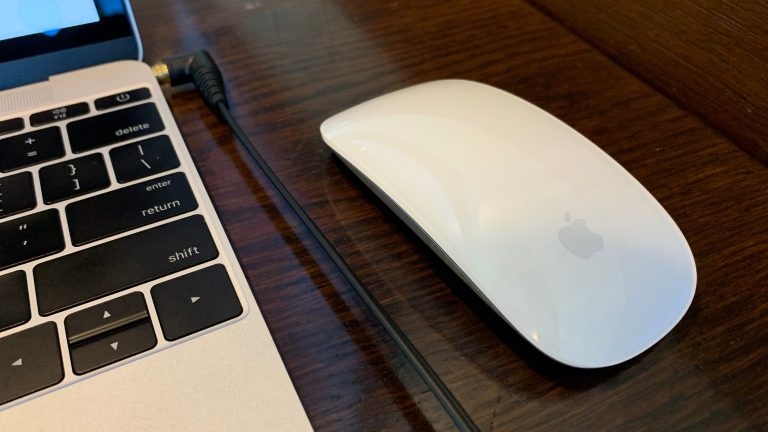
Avez-vous des difficultés à faire fonctionner votre souris sur votre Mac ? Si oui, nous savons à quel point cela peut être frustrant ! Heureusement, c’est assez facile à réparer. Que vous utilisiez une Magic Mouse ou une souris sans fil, Bluetooth ou filaire d’une autre marque, vous pourriez rencontrer des problèmes de souris à certains moments.
Il pourrait y avoir plusieurs raisons pour lesquelles votre souris Apple ne fonctionne pas. Cela inclut le couplage, la connectivité, une batterie faible ou un problème avec la souris elle-même.
Dans cet article, nous allons examiner certaines des raisons les plus courantes pour lesquelles votre souris Apple ne fonctionne pas et vous montrer comment les résoudre afin que votre souris fonctionne à nouveau correctement sur votre Mac.
Entrons directement dans le vif du sujet et découvrons quoi faire lorsque votre souris Mac ne fonctionne pas.
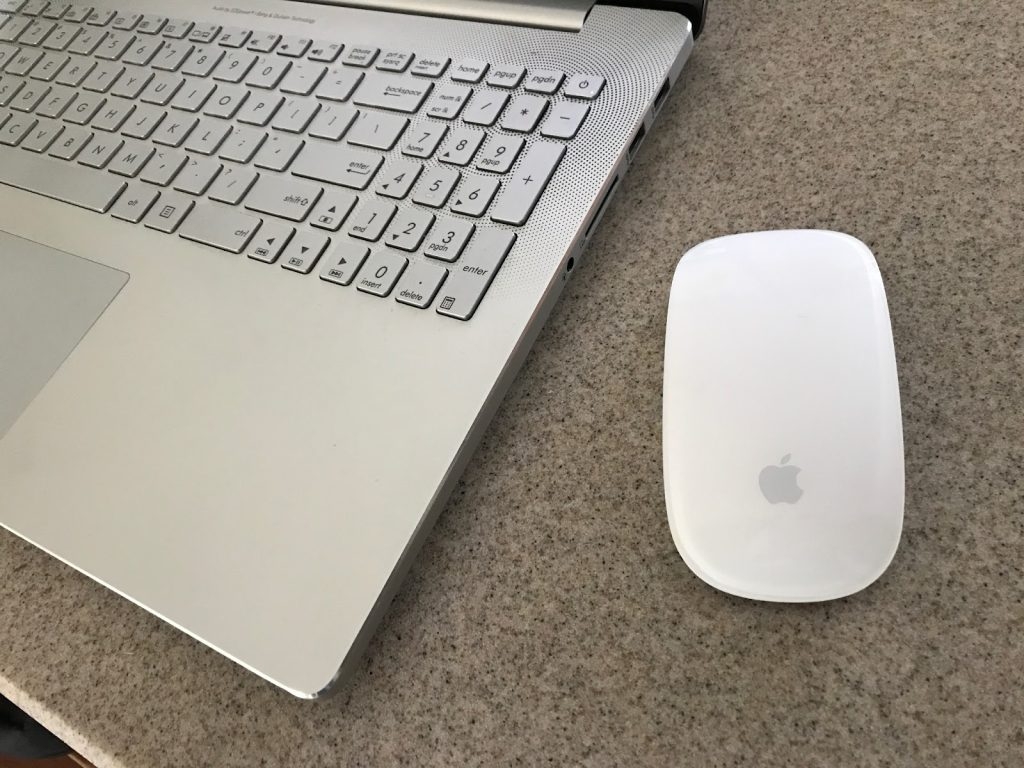
Comment résoudre le problème de la souris Apple qui ne fonctionne pas ?
Voici quelques solutions efficaces pour résoudre le problème d’une souris Apple qui ne fonctionne pas sur un Mac.
Désactivez puis réactivez le Bluetooth de votre Mac
Si vous utilisez une souris sans fil, vous devriez d’abord désactiver puis réactiver le Bluetooth de votre Mac. Cela réinitialisera la connexion entre votre souris et votre Mac et résoudra souvent les problèmes de connectivité.
Pour ce faire :
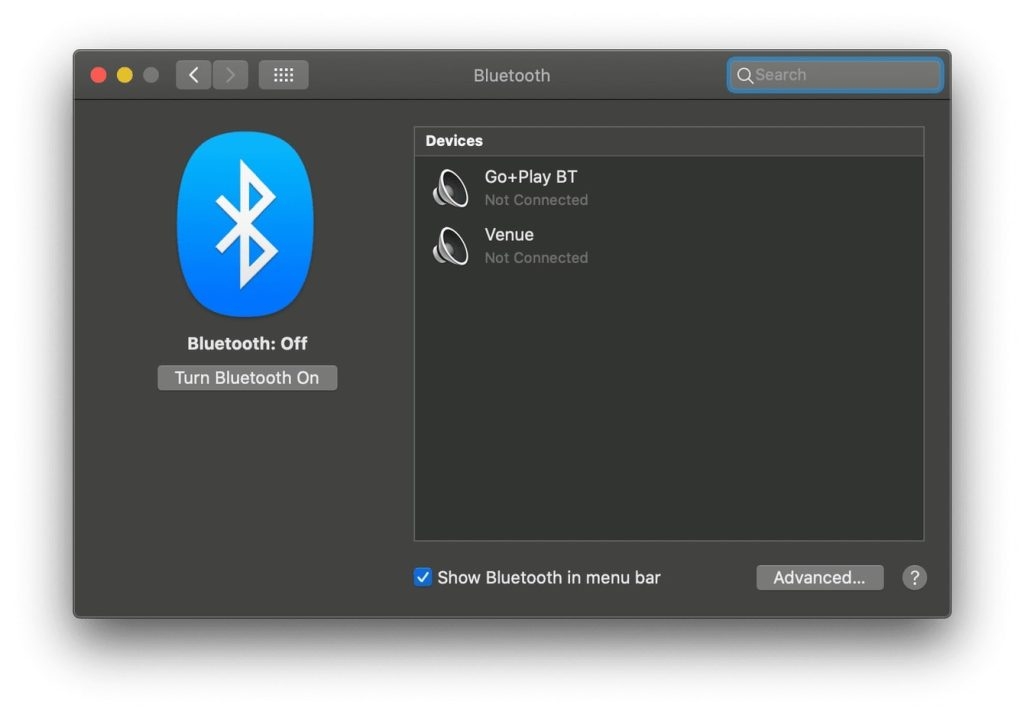
- Allez dans Préférences Système depuis le menu Apple.
- Cliquez sur Bluetooth.
- Désactivez le Bluetooth en cliquant sur le commutateur à côté, puis réactivez-le après quelques secondes.
- Attendez que votre souris se connecte.
- Maintenant que le Bluetooth est activé, votre Mac devrait pouvoir utiliser à nouveau votre souris.
Si cela ne fonctionne pas, passez à la solution suivante.
Redémarrez votre Mac
Si votre souris ne fonctionne toujours pas, essayez de redémarrer votre Mac. Cela résoudra souvent les problèmes liés au logiciel qui pourraient causer des problèmes avec votre souris.
Pour redémarrer votre Mac :
- Cliquez sur le menu Apple.
- Cliquez sur Redémarrer dans le menu déroulant.
- Cliquez sur Redémarrer lorsque vous y êtes invité.
Une fois que votre Mac a redémarré, essayez d’utiliser à nouveau votre souris.
Éteignez puis rallumez l’interrupteur d’alimentation de la souris
Une autre façon de réparer une souris défectueuse est de l’éteindre puis de la rallumer. L’interrupteur marche/arrêt se trouve généralement sur le dessous de la souris. Si votre souris est une souris Bluetooth, vous devrez peut-être la reconnecter manuellement via le menu d’état Bluetooth après l’avoir rallumée.
Vérifiez les piles de la souris
Si vous utilisez une Magic Mouse d’Apple, elle fonctionne avec deux piles AA. Si ces piles sont faibles, votre souris peut ne pas fonctionner correctement.
Vérifiez les piles, ou utilisez des piles d’un autre appareil dans la maison, comme une télécommande de télévision ; si cela fonctionne à nouveau, votre problème est résolu.
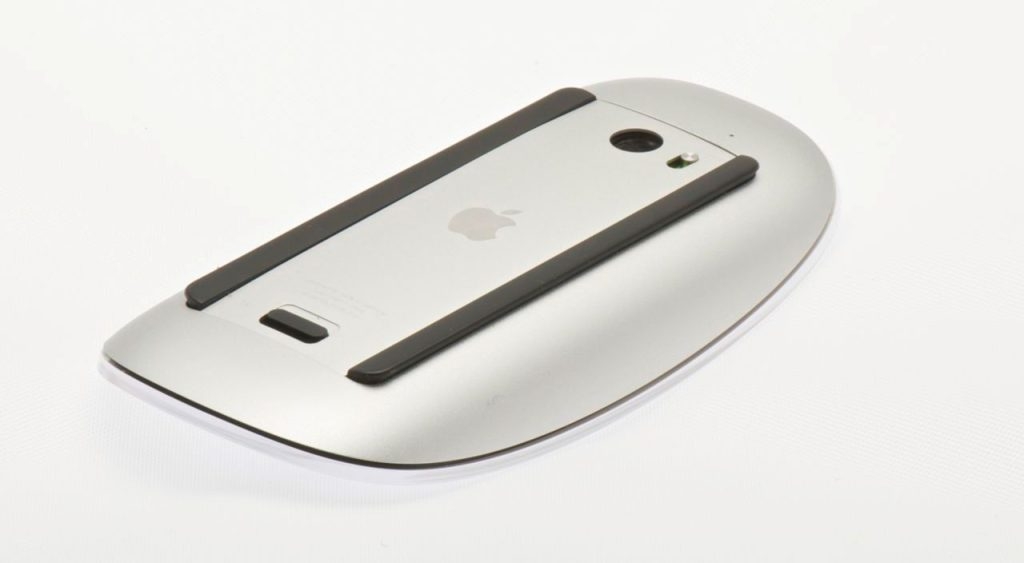
Si vous possédez une Magic Mouse 2, elle a une batterie intégrée. Reconnectez la souris après l’avoir chargée pendant au moins 15 minutes.
Le saviez-vous ? Vous pouvez facilement vérifier le niveau de la batterie de la souris en sélectionnant l’icône Bluetooth dans le menu supérieur et en sélectionnant votre souris.
Retirez et reconnectez le récepteur USB
Si vous avez une souris sans fil standard, déconnectez le récepteur USB, redémarrez votre Mac et reconnectez le récepteur. Cela pourrait résoudre tout problème avec l’appareil.
De plus, si vous utilisez un hub USB, essayez de connecter le récepteur directement à un port USB de votre Mac. Cela devrait garantir que le récepteur USB dispose de suffisamment de puissance pour fonctionner correctement.
Re-coupler la souris Bluetooth avec votre Mac
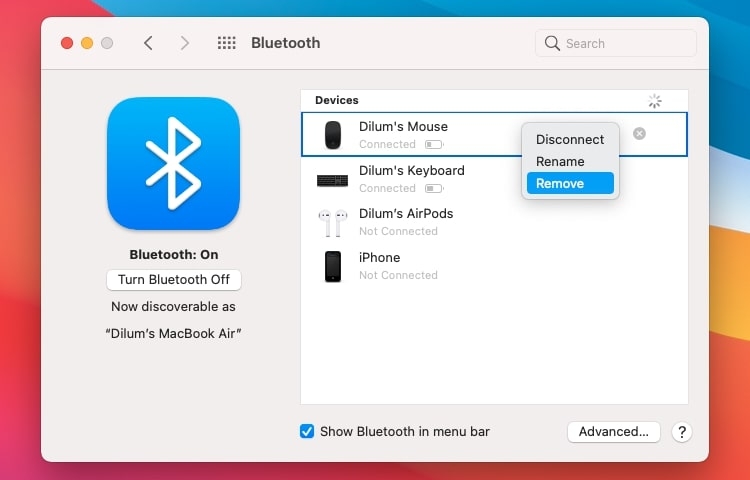
Pour coupler votre Magic Mouse ou une autre souris Bluetooth avec votre Mac, retirez-la et essayez à nouveau :
- Cliquez sur le menu Apple et sélectionnez Préférences Système.
- Cliquez sur Bluetooth.
- Pour retirer votre souris Bluetooth, cliquez avec le bouton de contrôle sur la souris et sélectionnez Retirer.
- Choisissez Retirer à nouveau.
- Éteignez votre souris Bluetooth, attendez un moment, puis rallumez-la.
- Cliquez à nouveau sur le bouton Connecter pour coupler la souris avec votre Mac.
Vérifiez les préférences de la souris de votre Mac
Est-il difficile de faire un clic droit avec la Magic Mouse ? Avez-vous des problèmes avec le défilement de votre souris ? Si c’est le cas, vous devriez accéder au panneau des Préférences Système sur votre Mac et vous assurer que tout est configuré correctement :
- Choisissez Préférences Système dans le menu Apple.
- Ensuite, sélectionnez Souris.
- Configurez la souris selon vos préférences dans la section Souris.
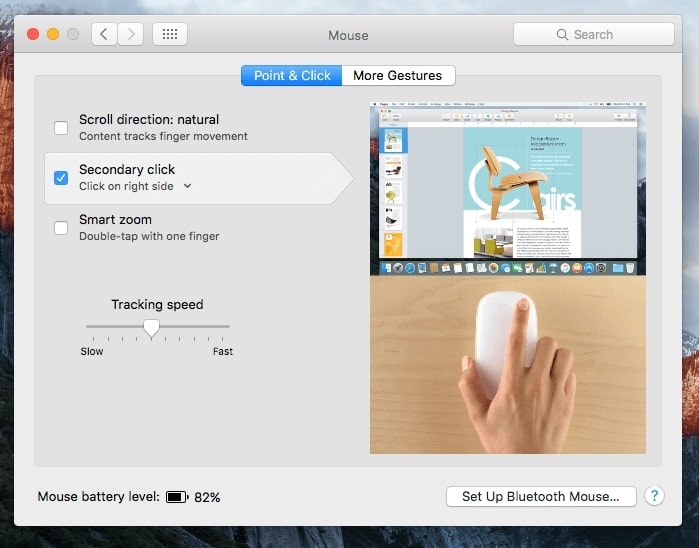
Par exemple, si vous utilisez une Magic Mouse, cochez la case à côté de Clic secondaire pour activer le clic droit, ou faites glisser le curseur sous la vitesse de suivi pour déterminer à quelle vitesse le curseur se déplace à l’écran.
De plus, vous pouvez modifier les paramètres de votre souris en cliquant sur l’onglet Plus de gestes. Vous pourrez également activer ou désactiver tout geste conflictuels qui empêchent votre souris Apple de fonctionner correctement.
Utilisation d’une souris tierce
Il est possible que vous deviez installer un logiciel sur la souris si vous utilisez une souris tierce. Par exemple, en utilisant des paramètres supplémentaires, Logitech Options vous permet de configurer le fonctionnement des souris Logitech sur un Mac.
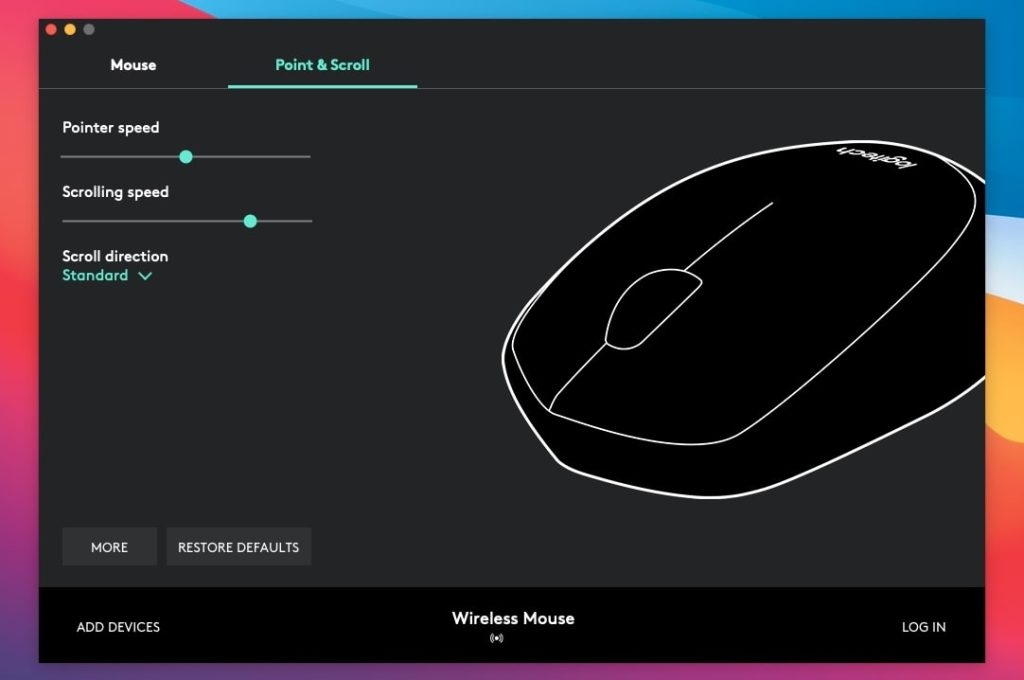
Recherchez des téléchargements de pilotes ou de logiciels sur le site Web du fabricant (Logitech, Dell, HP, etc.) et installez tout support logiciel disponible pour votre souris.
Mettez à jour le logiciel de votre Mac
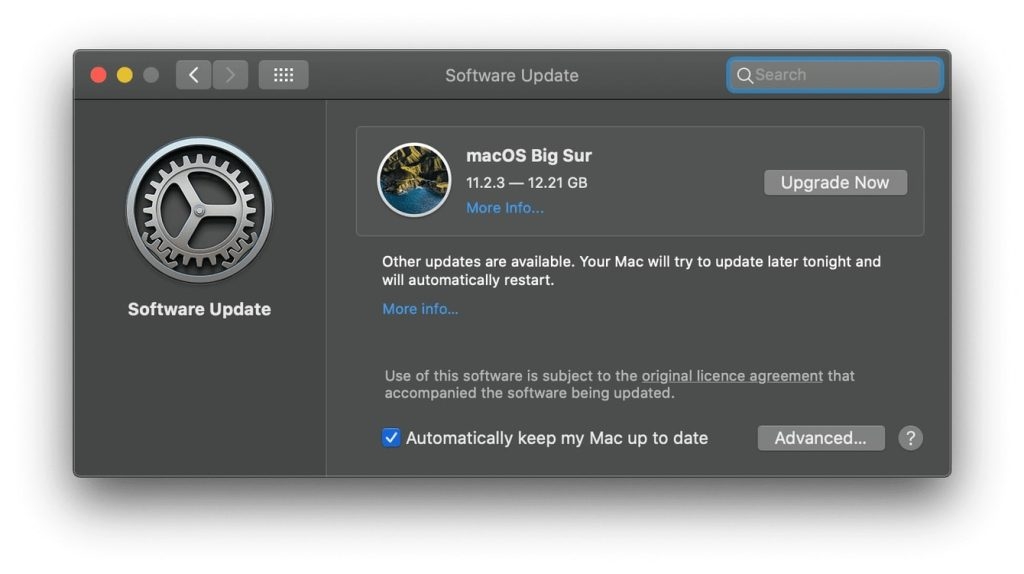
Assurez-vous que votre Mac a des mises à jour logicielles système en attente et installez-les. Il est important de garder vos applications à jour également. Vous pouvez le faire en ouvrant l’App Store et en cliquant sur l’onglet Mises à jour.
Si vous aviez des bogues connus ou d’autres problèmes qui empêchaient votre souris de fonctionner correctement, cela devrait le résoudre. Pour vérifier les mises à jour, suivez ces étapes :
- Dans le menu Apple, choisissez Préférences Système.
- Cliquez sur Mise à jour de logiciel.
- Ensuite, choisissez Mettre à jour maintenant pour installer les mises à jour disponibles.
Supprimez les fichiers de liste de propriétés de la souris
Si votre souris ne fonctionne pas, vous pouvez essayer de supprimer les fichiers de liste de propriétés (PLIST) qui contiennent les préférences et les paramètres de configuration de la souris. Ces fichiers stockent certains paramètres pour votre souris, donc s’ils deviennent corrompus, cela peut entraîner l’arrêt de fonctionnement de votre souris.
Cependant, même si cela ne cassera rien, c’est une solution avancée. Donc, une sauvegarde Time Machine doit être effectuée avant de procéder. Maintenant que vous êtes prêt :
- Quittez toutes les applications ouvertes.
- Ouvrez le Finder et allez dans le menu Aller.
- Maintenez la touche Option enfoncée et sélectionnez Bibliothèque.
- Ouvrez le dossier Préférences.
- Déplacez les fichiers suivants vers la Corbeille :
- com.apple.AppleMultitouchMouse.plist
- com.apple.driver.AppleBluetoothMultitouch.mouse.plist
- com.apple.driver.AppleHIDMouse.plist
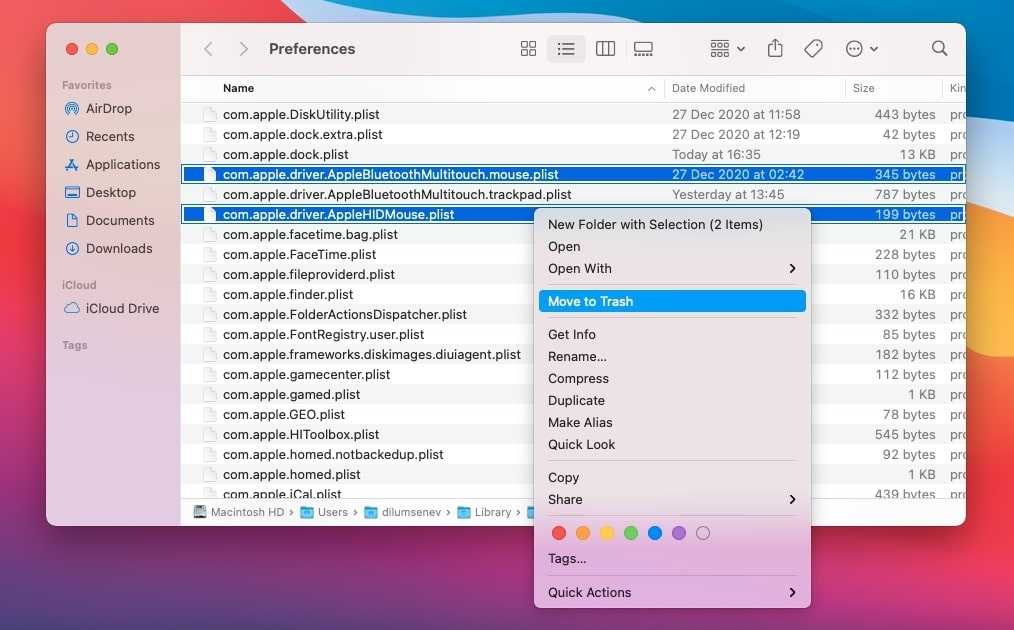
Une fois cela fait, redémarrez votre Mac. Les fichiers PLIST supprimés seront alors automatiquement recréés. Ensuite, si votre souris commence à fonctionner correctement, vous devrez la reconfigurer dans le panneau de préférences (Préférences Système > Souris). Réinitialiser la NVRAM et le SMC (Contrôleur de gestion du système) de votre Mac est également une option.
Nettoyez votre souris
Si votre souris est particulièrement sale, cela peut empêcher les capteurs de fonctionner correctement. Pour nettoyer votre souris :
- Éteignez votre souris et débranchez-la de votre ordinateur.
- Retirez toutes les piles ou autres sources d’alimentation.
Utilisez un chiffon doux et sec pour essuyer légèrement l’extérieur de la souris. Évitez de mettre de l’eau ou d’autres liquides sur la souris. Utilisez un coton-tige ou un Q-tip pour nettoyer la fenêtre du capteur. Faites attention à ne pas appuyer trop fort, car cela pourrait endommager le capteur.
Si votre souris a un objectif optique, vous pouvez également essayer de le nettoyer avec un kit de nettoyage pour lentilles. Une fois que vous avez nettoyé la souris, rebranchez-la et allumez-la. Vérifiez si elle fonctionne correctement maintenant.
Remplacez les piles de votre souris
Les piles pourraient être le problème si vous utilisez une souris sans fil. Essayez de remplacer les piles par des neuves et voyez si cela résout le problème.
Conclusion
L’une de ces solutions vous aidera, espérons-le, à résoudre votre problème de souris en un rien de temps. Veuillez nous faire savoir quelles solutions fonctionnent pour vous. Commentez ci-dessous si vous avez encore des problèmes.
Merci de votre lecture.
Recevez de nouveaux articles dans votre boîte de réception.
Aucun spam. Désabonnez-vous à tout moment.