Apple Pay · 5 min read · Oct 21, 2025
Votre Apple Pay ne fonctionne pas ? Voici comment le réparer
Si vous avez utilisé Apple Pay pour effectuer des paiements en ligne, nous savons à quel point il peut être frustrant de constater qu’Apple Pay ne fonctionne pas.
Il convient également de noter qu’il existe plusieurs étapes de dépannage que vous pouvez essayer afin de faire fonctionner à nouveau Apple Pay.
Donc, dans cet article, nous allons résoudre tous les problèmes que vous rencontrez concernant l’erreur Apple Pay ne fonctionnant pas et le ramener à son état de fonctionnement :
Comment réparer si Apple Pay ne fonctionne pas sur iPhone ?
Nous allons vous montrer plusieurs façons de résoudre les problèmes d’Apple Pay ne fonctionnant pas sur iPhone et nous espérons qu’une de ces étapes vous aidera à résoudre le problème.
Vérifiez votre autonomie de batterie
Si vous utilisez votre iPhone toute la journée et que vous avez moins de 20 % d’autonomie restante sur votre téléphone, cela pourrait être la raison pour laquelle Apple Pay ne fonctionne pas sur votre appareil.
Il est connu que les iPhones ont un mode d’économie de batterie qui s’active après 20 % et qui met en veille certaines applications au point que vous ne pouvez plus les utiliser.
Par exemple, vous auriez remarqué que si votre iPhone descend en dessous de 5 %, votre flash est désactivé.
Il en va de même pour Apple Pay et vous devez charger votre iPhone pour recommencer à utiliser Apple Pay sur votre appareil.
Vérifiez l’état du service Apple Pay
Il est également possible que vous essayiez de trouver la raison pour laquelle Apple Pay ne fonctionne pas, mais que le véritable problème ne soit pas votre iPhone, mais les serveurs d’Apple Pay.
Nous avons vu plusieurs fois qu’Apple Pay ne fonctionne pas tout à coup parce que ses serveurs sont en panne dans le monde entier.
Si vous voulez vérifier si votre problème d’Apple Pay ne fonctionne pas est dû aux serveurs d’Apple Pay, vous pouvez consulter sa page de statut.
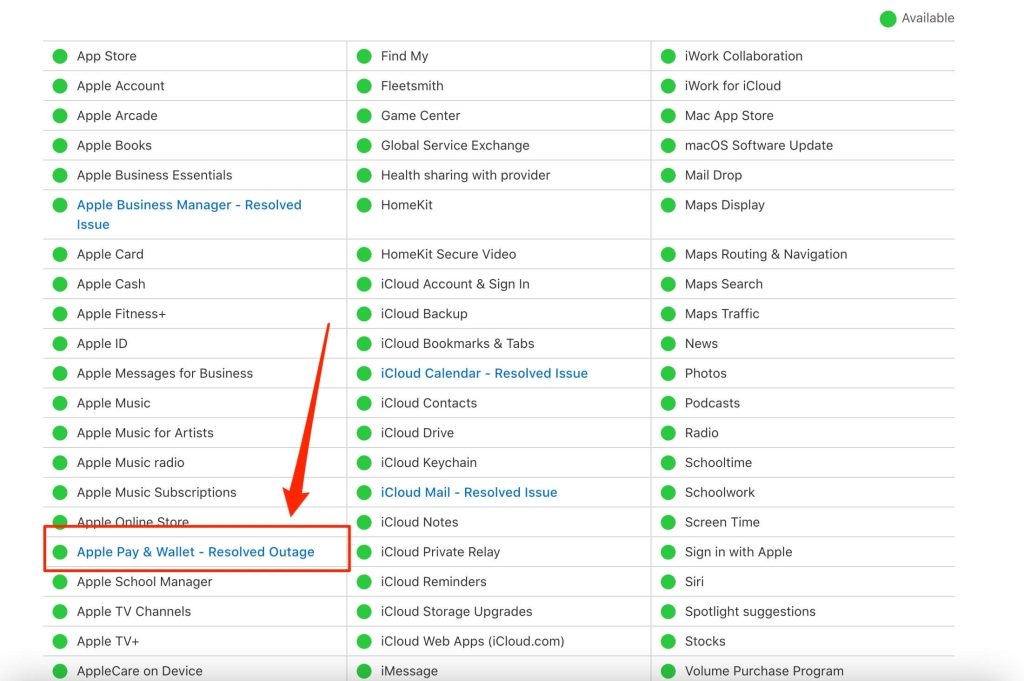
Par exemple, au moment de la rédaction de cet article, tout est disponible sur la page de statut des services d’Apple avec un symbole vert à côté.
Si un service d’Apple est en panne, vous verrez un symbole rouge à côté, ce qui signifie qu’il est indisponible.
Dans ce cas, vous devez simplement attendre que les ingénieurs d’Apple rétablissent le service et votre Apple Pay recommencera à fonctionner.
Vérifiez si le magasin accepte Apple Pay
Nous avons constaté qu’il y a certains magasins qui n’acceptent pas Apple Pay, il est donc préférable de vérifier avec le magasin dans lequel vous vous trouvez s’ils acceptent ou non Apple Pay.
Si l’employé du magasin dit qu’Apple Pay n’est pas accepté, alors vous ne pouvez pas utiliser Apple Pay à l’intérieur du magasin.
Retirez la coque/couverture de votre iPhone
Parfois, il est possible que la coque ou la couverture que vous avez mise sur votre iPhone pour le protéger des chocs et des rayures soit également la principale responsable de votre problème d’Apple Pay ne fonctionnant pas.
Donc, si vous savez que le service d’Apple est disponible et que le magasin accepte Apple Pay, et que votre batterie est au-dessus de 20 %, alors vous pouvez retirer votre coque une fois et essayer de payer via Apple Pay à nouveau.
Passez à la carte de crédit au lieu de la carte de débit
Si vous avez à la fois une carte de débit et une carte de crédit dans votre Apple Pay et que vous utilisez votre carte de débit pour payer via Apple Pay, nous avons vu des utilisateurs dire qu’ils ont pu payer s’ils passaient de la carte de débit à la carte de crédit.
Pour une raison quelconque, Apple Pay fonctionne mieux avec les cartes de crédit qu’avec les cartes de débit, donc il est préférable de passer à une carte de crédit comme mode de paiement préféré si vous le pouvez.
Retirez et ajoutez à nouveau la carte
Nous savons que retirer votre carte de crédit/débit d’Apple Pay et l’ajouter à nouveau au milieu d’une transaction pendant que vous êtes dans une file d’attente chez Walmart ou IKEA ou Starbucks n’est pas quelque chose que vous souhaitez faire.
Mais nous avons vu des utilisateurs confirmer qu’ils ont pu traiter des paiements via Apple Pay lorsqu’ils ont retiré leur carte existante et ajouté à nouveau les mêmes détails de carte à l’application.
Pour retirer votre carte d’Apple Pay, procédez comme suit :
- Allez dans Réglages sur votre iPhone et allez dans Wallet & Apple Pay.
- Choisissez la carte que vous souhaitez retirer et appuyez dessus.
- Maintenant, regardez en bas pour l’option Retirer la carte et cliquez dessus.
- Confirmez le retrait et votre carte sera retirée.
Maintenant, ajoutez votre carte à Apple Pay comme suit :
- Allez dans Réglages > Wallet & Apple Pay.
- Vous verrez un bouton nommé “Ajouter une carte de crédit ou de débit” sous la section Cartes.
- Appuyez dessus et ajoutez les détails de votre carte et votre carte sera ajoutée à nouveau à votre compte Apple Pay.
Nous sommes sûrs que cela résoudra votre problème d’Apple Pay ne fonctionnant pas et que vous pourrez effectuer des paiements à nouveau en utilisant votre iPhone.
Contactez votre banque
Nous avons constaté que parfois il n’y a pas de problème avec Apple Pay, mais plutôt un problème avec la banque qui vous a fourni la carte.
Par exemple, tout comme les serveurs d’Apple Pay, il y a des serveurs pour vos fournisseurs de cartes de crédit/débit également et ils peuvent également être en panne.
Malheureusement, vous ne pouvez pas vérifier l’état de son serveur car il n’y a pas de telle possibilité, mais vous pouvez contacter votre banque pour demander si ses systèmes sont opérationnels ou non.
Encore une fois, s’ils vous disent que leurs systèmes sont en panne, vous n’avez d’autre choix que d’attendre que les serveurs reviennent en ligne.
Jusqu’à ce moment-là, vous ne pourrez pas utiliser votre carte ou Apple Pay pour effectuer des paiements avec cette carte particulière.
C’est aussi la raison pour laquelle nous recommandons aux gens d’avoir plusieurs cartes et aussi de différentes banques afin que si l’une tombe en panne, vous puissiez traiter le paiement en sélectionnant une carte différente et ne pas rester bloqué au milieu de nulle part.
Conclusion
Dans cet article, nous avons mentionné toutes les façons possibles par lesquelles vous pouvez résoudre votre problème d’Apple Pay ne fonctionnant pas.
Nous sommes sûrs qu’au moins une de ces méthodes résoudra votre problème et que vous pourrez utiliser votre Apple Pay à nouveau.
N’hésitez pas à partager cet article avec vos amis et votre famille qui rencontrent également des problèmes avec Apple Pay ne fonctionnant pas afin qu’ils puissent obtenir de l’aide aussi.
Recevez de nouveaux articles dans votre boîte de réception.
Aucun spam. Désabonnez-vous à tout moment.