Apple Watch · 9 min read · Oct 08, 2025
Votre Apple Watch ne s'associe pas ? Voici comment résoudre le problème

L’Apple Watch était l’un des appareils les plus attendus de 2015. Bien que certaines personnes étaient impatientes de mettre la main dessus, elles ont rencontré des problèmes pour s’associer avec les iPhones.
Si votre Apple Watch ou le système d’exploitation de votre iPhone est obsolète ou corrompu, vous ne pourrez peut-être pas associer votre Apple Watch avec votre iPhone. Lorsque l’utilisateur essaie d’associer la montre avec l’iPhone pour la première fois, il rencontre une erreur.
Selon les rapports, le problème se produit sur tous les modèles d’Apple Watch et d’iPhone. Après avoir mis à jour l’iOS de l’Apple Watch ou de l’iPhone, certains utilisateurs ont signalé le problème, tandis que d’autres ont déclaré qu’il avait commencé à se produire après avoir remplacé l’écran de la montre.
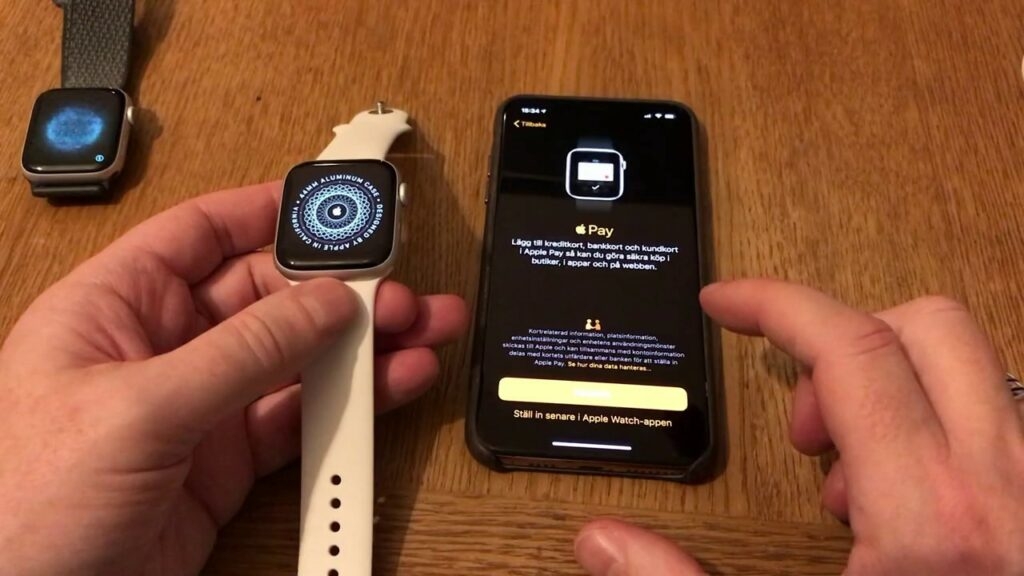
Dans cet article de blog, nous allons explorer certaines des raisons pour lesquelles la montre pourrait ne pas s’associer correctement et comment y remédier.
Nous fournirons également des conseils pour utiliser la montre une fois associée. Donc, si vous avez des problèmes pour faire fonctionner votre Apple Watch, restez à l’écoute !
Problèmes d’association avec l’Apple Watch : Comment les résoudre ?
Si vous rencontrez des problèmes d’association avec votre Apple Watch, essayez les méthodes suivantes pour les résoudre.
Méthode 1 : Dissocier votre Apple Watch
Si votre Apple Watch ne se connecte pas après une association réussie, vous pouvez la dissocier en utilisant votre iPhone. En essence, c’est la même chose que de réinitialiser votre Apple Watch, car les deux suppriment toutes les informations stockées dessus.
En utilisant l’application Watch de votre iPhone, vous terminerez ce processus. Vous pouvez le faire en suivant ces étapes :
- Pour ce faire, allez dans l’application Watch sur votre iPhone, appuyez sur Ma montre, puis appuyez sur Toutes les montres en haut de l’écran.
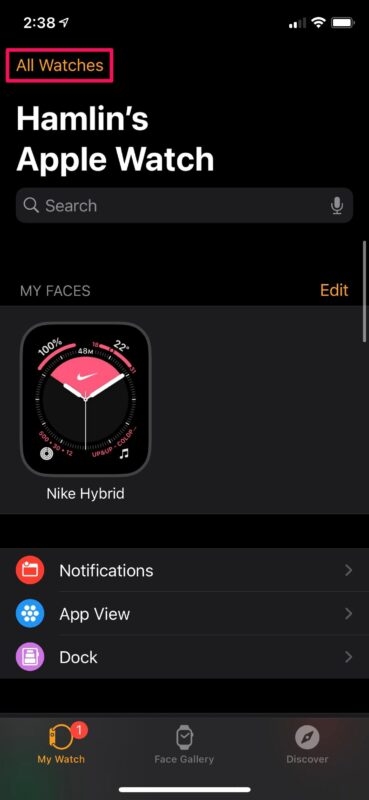
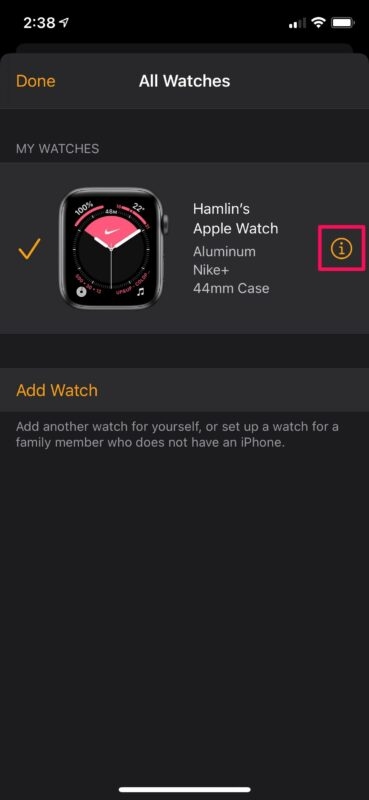
- Pour dissocier une Apple Watch, appuyez sur l’icône “i” à côté, puis appuyez sur Dissocier l’Apple Watch.
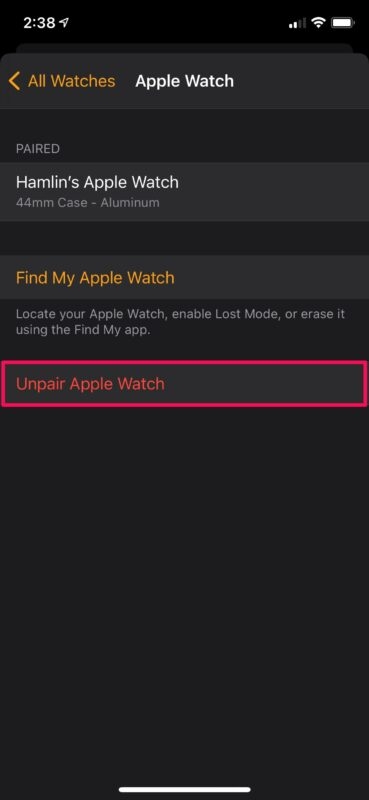
- Attendez que la montre se dissocie après avoir appuyé à nouveau pour confirmer.
- Vous pouvez associer à nouveau l’Apple Watch après qu’elle ait été complètement dissociée.
Méthode 2 : Réinitialiser les paramètres réseau de votre iPhone
Tous les réseaux connectés à l’iPhone sont stockés afin que la reconnexion soit plus facile. Un iPhone peut causer des problèmes de connexion à une Apple Watch si ces données deviennent corrompues.
Si vous réinitialisez ces informations, vous devrez peut-être vous reconnecter à votre réseau sans fil domestique, alors assurez-vous d’avoir votre mot de passe à portée de main lorsque vous faites cela.
Vous pouvez réinitialiser les paramètres réseau de votre iPhone en suivant ces étapes :
- Tout d’abord, allez dans l’application Réglages sur votre iPhone.
- Ensuite, cliquez sur Général.
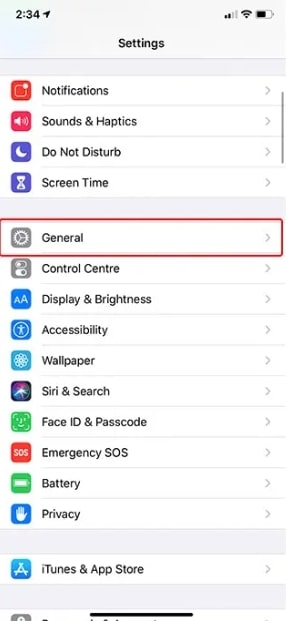
- Dans les réglages généraux, faites défiler vers le bas et cliquez sur Réinitialiser.
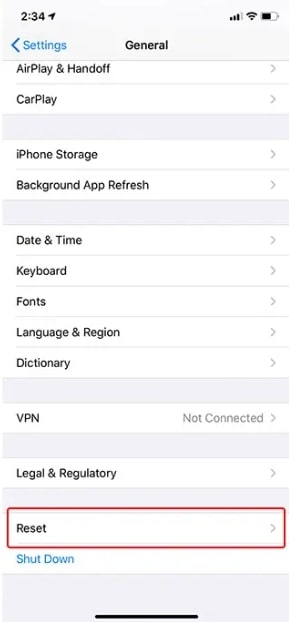
- Après cela, appuyez sur Réinitialiser les paramètres réseau.
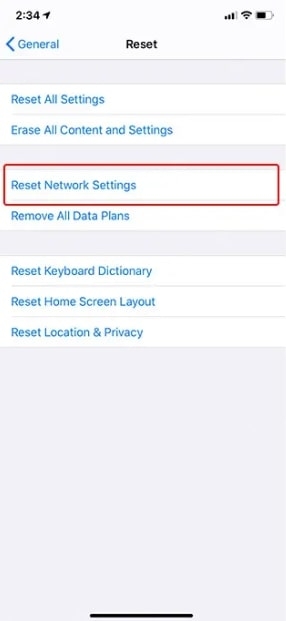
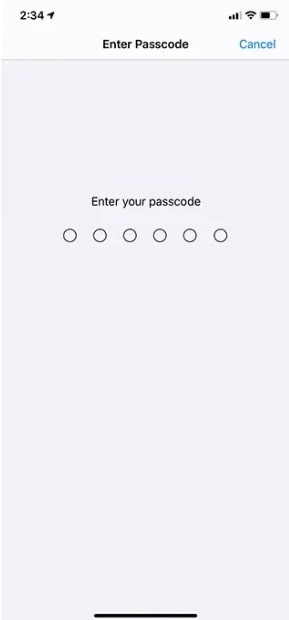
- Afin de vérifier votre demande, il se peut que l’on vous demande d’entrer votre code d’accès.
Méthode 3 : Approchez votre téléphone de votre montre
Votre téléphone pourrait bloquer un signal clair s’il est trop éloigné de votre Apple Watch ou s’il se trouve dans un sac ou un tiroir qui bloque le signal. Le Bluetooth associe la montre et le téléphone, donc la proximité est importante. Rapprochez donc les deux appareils et voyez si cela aide à résoudre le problème.
Méthode 4 : Redémarrez votre iPhone
Si vous rencontrez des problèmes avec votre iPhone, le redémarrer est la première chose que vous devriez essayer. Ce processus mettra fin à tous les processus en cours et pourrait aider à résoudre le problème.
Un problème avec votre iPhone pourrait très bien empêcher votre Apple Watch de s’associer. Redémarrer votre ordinateur peut vous aider à reprendre le travail en un rien de temps. Pour redémarrer votre iPhone, appuyez et maintenez le bouton veille/réveil jusqu’à ce que le curseur Faire glisser pour éteindre apparaisse.
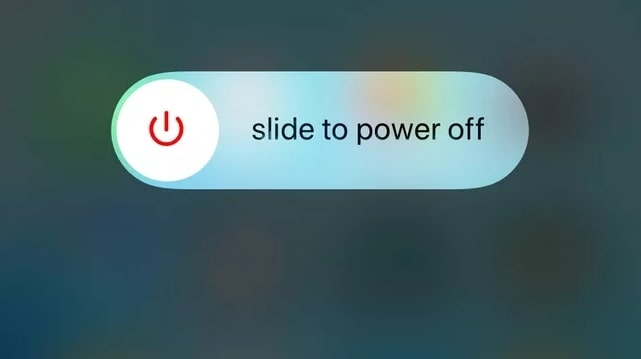
Faites glisser le curseur pour éteindre votre iPhone. Une fois qu’il est éteint, appuyez et maintenez à nouveau le bouton veille/réveil jusqu’à ce que vous voyiez le logo Apple. Lorsque vos iPhones ont été redémarrés, essayez de les associer à nouveau pour voir si le problème a été résolu.
Méthode 5 : Redémarrez votre Apple Watch
En général, il est préférable de redémarrer l’iPhone puis de redémarrer l’Apple Watch si votre Apple Watch a un léger problème logiciel. En faisant cela, l’iPhone ne sera pas affecté par d’éventuels problèmes persistants lorsque vous allumerez votre montre.
- Tout d’abord, appuyez et maintenez le bouton latéral jusqu’à ce que vous voyiez le curseur Éteindre.
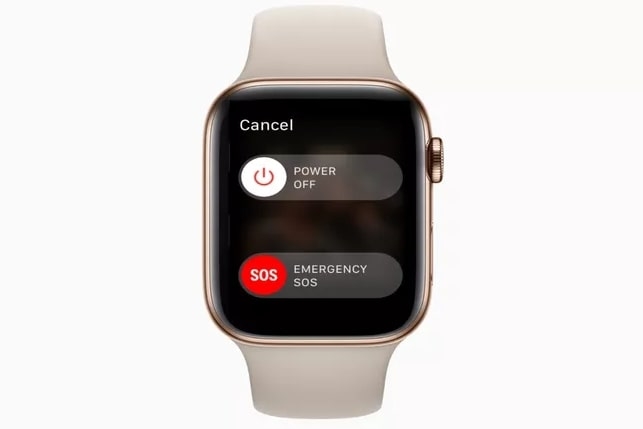
- Pour redémarrer l’Apple Watch, cliquez sur la couronne numérique après que l’écran soit devenu noir pendant quelques secondes.
- Une fois qu’elle est éteinte, appuyez et maintenez à nouveau le bouton latéral jusqu’à ce que vous voyiez immédiatement le logo Apple.
La plupart des problèmes d’association de l’Apple Watch peuvent être résolus en redémarrant les appareils. Si vous rencontrez toujours des problèmes, suivez les prochaines étapes de dépannage.
Méthode 6 : Vérifiez la connexion de votre Apple Watch
Une autre chose que nous devrions faire est de déconnecter l’Apple Watch de l’iPhone. Il est possible que l’Apple Watch ne soit pas associée à l’iPhone en raison d’un problème. Faites glisser vers le haut lorsque vous êtes sur l’écran du cadran de votre Apple Watch pour vérifier l’état de la connexion.
Avec ce menu, vous pouvez accéder au centre de contrôle de l’Apple Watch, qui a de nombreux raccourcis intéressants et un lien vers l’état de connexion de la montre.
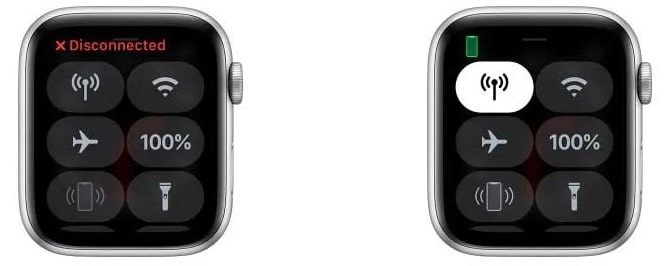
Votre Apple Watch est connectée à votre iPhone si elle affiche une icône d’iPhone verte. Votre Apple Watch n’est pas dissociée de votre téléphone si vous rencontrez des problèmes.
Une Apple Watch qui affiche une icône d’iPhone rouge est déconnectée des iPhones. Si vous n’avez pas votre iPhone sur vous ou si vous êtes à proximité, assurez-vous de l’avoir. L’Apple Watch peut ne pas être en mesure de se connecter à l’iPhone si vous vous éloignez trop.
Méthode 7 : Mettez à jour votre iPhone et votre Apple Watch
Vous devriez vous assurer que le logiciel de votre iPhone est à jour si vous ne pouvez pas l’associer à votre Apple Watch. Il pourrait être impossible d’associer vos appareils si l’un ou l’autre fonctionne avec une version plus ancienne de leur système d’exploitation.
- Tout d’abord, connectez votre iPhone à un réseau Wi-Fi et branchez-le à un câble de charge.
- Ensuite, allez dans Réglages et appuyez sur Général -> Mise à jour logicielle.
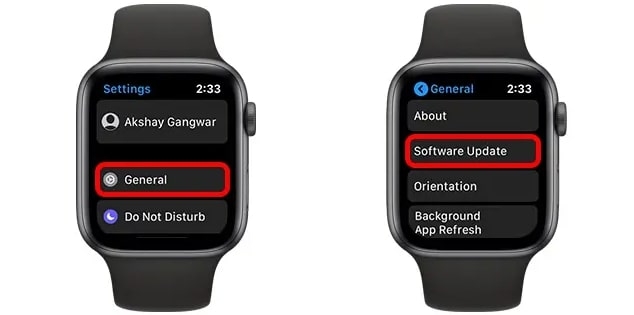
- Une fois que vous voyez qu’une mise à jour est disponible, vous pouvez sélectionner Télécharger et Installer ou Installer maintenant.
La prochaine étape consiste à vérifier la version de watchOS que votre Apple Watch exécute une fois que votre iPhone est à jour.
- Tout d’abord, connectez votre Apple Watch à votre réseau Wi-Fi.
- Ensuite, allez dans Général -> Mise à jour logicielle dans l’application Watch sur votre iPhone.
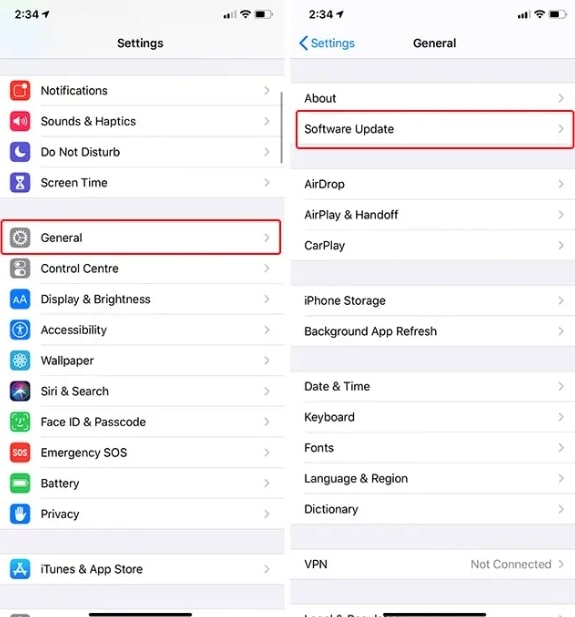
- Vous pouvez télécharger et installer une mise à jour watchOS si elle est disponible.
Vous pouvez mettre à jour votre Apple Watch sans iPhone si elle exécute watchOS 6 ou une version ultérieure.
- Tout d’abord, ouvrez les Réglages de votre Apple Watch et cliquez sur Général -> Mise à jour logicielle.
- Après cela, si vous voyez une mise à jour disponible, appuyez sur Installer.
Méthode 8 : Assurez-vous que le mode Avion est désactivé
Lorsque votre iPhone est en mode Avion, tout ce qui est sans fil, y compris le Bluetooth, est désactivé. Le mode Avion est très utile lorsque vous voyagez, mais il peut rendre la connexion aux appareils Bluetooth plus difficile. Le mode Avion peut causer des problèmes d’association de votre Apple Watch s’il est activé.
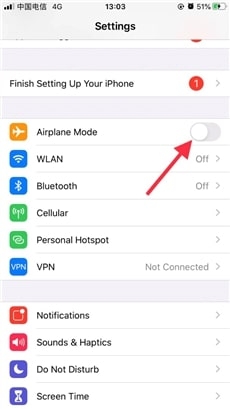
En ouvrant le Centre de contrôle, vous pouvez vérifier si le mode Avion est activé sur votre iPhone. Vous pouvez accéder au Centre de contrôle en faisant glisser vers le haut depuis le bas de l’écran sur un iPhone avec un bouton d’accueil.
Vous devriez voir le Centre de contrôle lorsque vous faites glisser vers le bas depuis le coin supérieur droit de votre écran si votre iPhone utilise Face ID. Une icône d’avion devrait apparaître en gris si le mode Avion est désactivé. Le mode Avion est actif si l’icône d’avion est orange.
Vous pouvez désactiver le mode Avion en appuyant une fois sur l’icône d’avion. Le mode Avion a été désactivé avec succès si l’icône devient grise. Assurez-vous que le mode Avion sur votre iPhone est désactivé avant de vérifier votre Apple Watch. En utilisant votre Apple Watch, faites glisser vers le haut depuis le bas du cadran de la montre pour ouvrir le Centre de contrôle.
Vous pouvez désactiver le mode Avion sur votre Apple Watch en appuyant une fois sur l’icône d’avion.
Méthode 9 : Désactivez puis réactivez le Bluetooth de votre iPhone
Si vous avez récemment déconnecté votre iPhone d’un autre appareil, il se peut qu’il ne s’associe pas à votre Apple Watch. Vous pouvez souvent résoudre de petits problèmes de connectivité en redémarrant le Bluetooth de votre iPhone. Essayez cette solution simple si vous rencontrez toujours des problèmes pour connecter votre iPhone à votre Apple Watch.
- Pour ce faire, sélectionnez Bluetooth dans le menu Réglages.
- Ensuite, désactivez le Bluetooth en appuyant sur le commutateur.
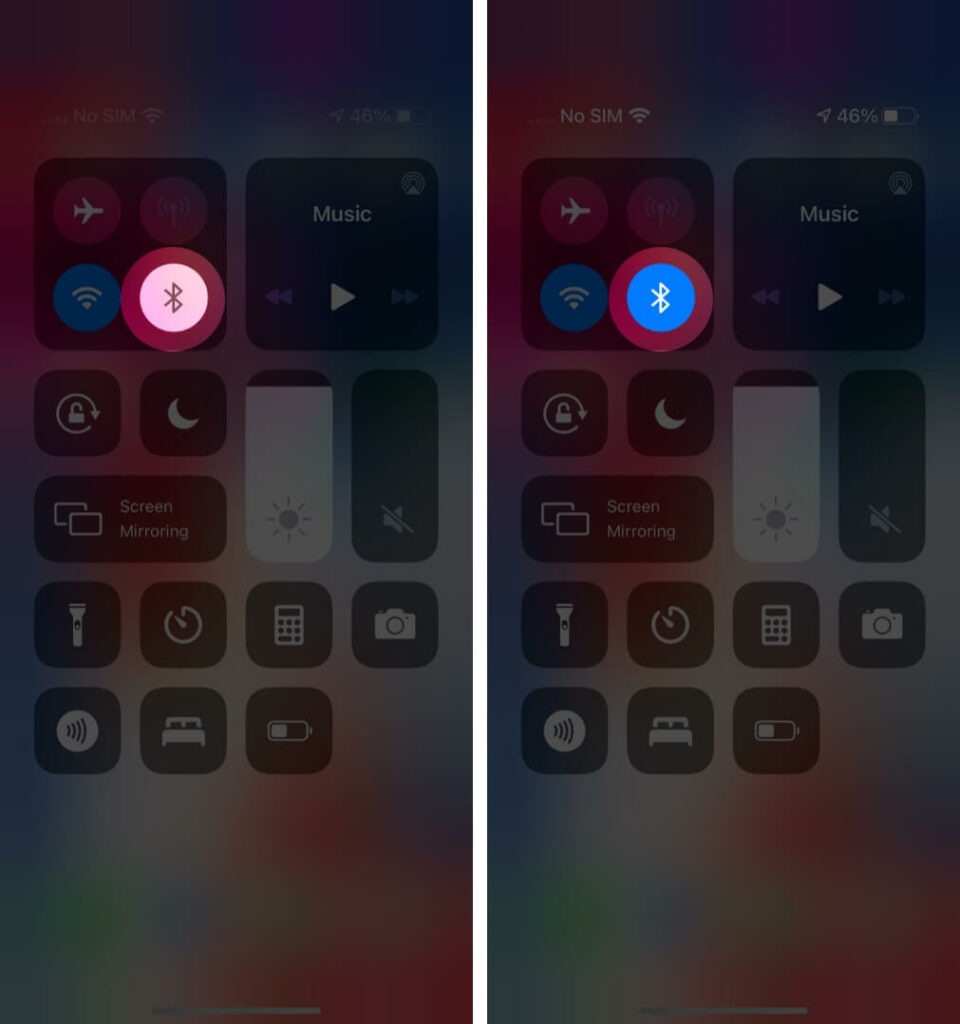
- Si vous appuyez à nouveau sur le commutateur, il se réactivera.
- Vous pouvez maintenant associer à nouveau votre Apple Watch après avoir redémarré votre Bluetooth.
Méthode 10 : Contactez le support Apple
Si vous avez essayé toutes les méthodes et que votre iPhone ne se connecte toujours pas à votre Apple Watch, il peut s’agir d’un problème logiciel.
Si c’est le cas, veuillez contacter le support Apple pour obtenir une assistance supplémentaire. Vous pouvez prendre rendez-vous dans votre Apple Store local ou les contacter en ligne. Alternativement, il peut y avoir des problèmes matériels avec les deux appareils causant les problèmes, y compris des problèmes d’association avec les Apple Watch.
Conclusion : Problème d’association de l’Apple Watch
J’espère que cet article vous a aidé à résoudre le problème de votre iPhone ne se connectant pas à votre Apple Watch. Il existe de nombreuses raisons pour lesquelles votre Apple Watch pourrait ne pas se connecter à votre iPhone. La raison la plus courante est que les deux appareils ne sont pas suffisamment proches l’un de l’autre, ou qu’il peut y avoir des interférences d’autres appareils électroniques.
Si votre Apple Watch ne se connecte toujours pas à votre iPhone, essayez certaines des étapes de dépannage énumérées ci-dessus. L’une d’elles devrait résoudre le problème et vous permettre de reconnecter votre Apple Watch à votre iPhone.
Si vous avez d’autres questions ou suggestions, faites-le nous savoir dans la section des commentaires.
Merci de votre lecture !
Recevez de nouveaux articles dans votre boîte de réception.
Aucun spam. Désabonnez-vous à tout moment.