Assistance Mac · 10 min read · Sep 22, 2025
Votre barre de menu MacBook a disparu ? Voici comment réparer
Voulez-vous utiliser les paramètres du Finder, mais vous ne pouvez pas voir les options ? Ou vous ne pouvez pas utiliser le menu Apple pour naviguer vers les Préférences Système/Paramètres ? L’une ou l’autre de ces situations se produit si votre barre de menu MacBook a disparu.
Si vous vous demandez pourquoi cela se produit et comment la récupérer, nous avons tout couvert pour vous ! De plus, si vous ne pouvez pas voir le Dock, nous vous guiderons sur la façon de le vérifier.
Pourquoi voyez-vous la barre de menu MacBook disparue ?
La barre de menu MacBook a disparu pour plusieurs raisons. Passons en revue chacune d’elles :
- Option de masquage et d’affichage automatique de la barre de menu activée :
La raison principale est que l’option de masquage et d’affichage automatique de la barre de menu est activée dans vos paramètres. Soit vous l’avez activée, une mise à jour l’a activée par défaut, ou vous l’avez peut-être fait par erreur.
Utilisation du changement rapide d’utilisateur : Vous pourriez avoir plusieurs profils d’utilisateur sur Mac. Il y a plus de chances que vous ayez activé le changement rapide d’utilisateur, ce qui a conduit à la disparition de la barre de menu Mac.
macOS obsolète : Vous pourriez utiliser une version obsolète de macOS. Dans un tel scénario, les bogues logiciels et les logiciels corrompus sont courants. Les deux peuvent entraîner une barre de menu disparue.
Maintenant, apprenons comment vous pouvez récupérer votre barre de menu !
Barre de menu MacBook disparue : comment la récupérer ?
Il existe plusieurs solutions pour récupérer votre barre de menu sur Mac si elle a disparu. Vous devriez essayer chacune d’elles pour vérifier laquelle fonctionne en fonction de votre système et de la cause.
Désactiver le masquage et l’affichage automatique de la barre de menu (macOS Monterey et versions antérieures)
Voir la barre de menu est relativement facile sur un macOS mis à jour. Le seul problème est qu’il devient difficile d’ouvrir les Préférences Système sans le menu Apple. Pourtant, nous avons été guidés avec une alternative pour y faire face.
Suivez les étapes ci-dessous pour désactiver le masquage et l’affichage automatique de la barre de menu sur macOS mis à jour :
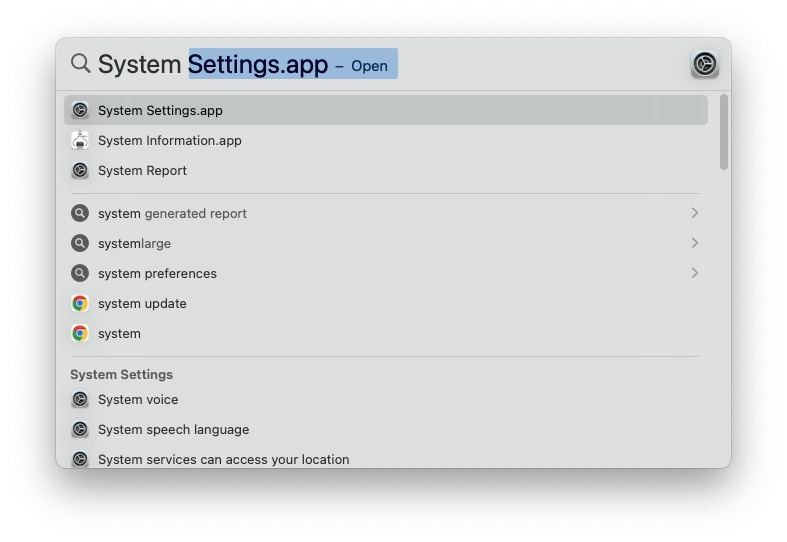
Appuyez simultanément sur les touches Command+Spacebar pour lancer la recherche Spotlight
Recherchez Préférences Système et cliquez sur le premier résultat de recherche,
Dans celui-ci, allez dans Général.
Ensuite, cliquez sur la case à cocher Masquer automatiquement et afficher la barre de menu pour la désactiver.
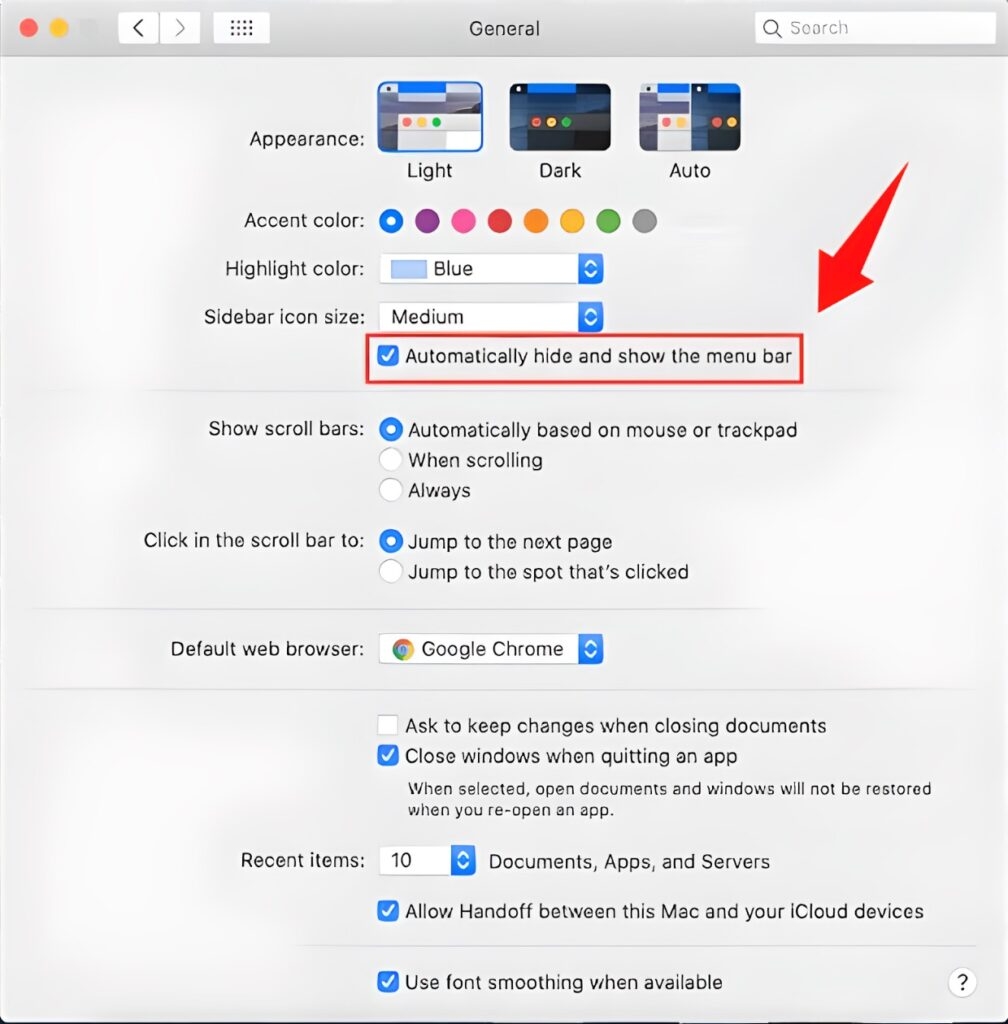
De plus, votre barre de menu ne se cachera plus.
Désactiver le masquage ou l’affichage automatique de la barre de menu (macOS Monterey et versions ultérieures)
Sur macOS Monterey, plusieurs utilisateurs ont rencontré le problème. Si vous vous demandez pourquoi la solution ci-dessus n’est pas disponible, alors la méthode diffère légèrement.
Voici comment vous pouvez désactiver le masquage et l’affichage automatique de la barre de menu sur Monterey :
Appuyez sur les touches Cmd+Spacebar pour ouvrir la recherche Spotlight.
Recherchez Préférences Système et ouvrez-le.
Accédez à Dock et Barre de menu (dans le cas de Ventura, Bureau et Dock).
Dans les paramètres de la barre de menu, cliquez sur la case à cocher Masquer ou afficher automatiquement la barre de menu sur le bureau pour la désactiver.
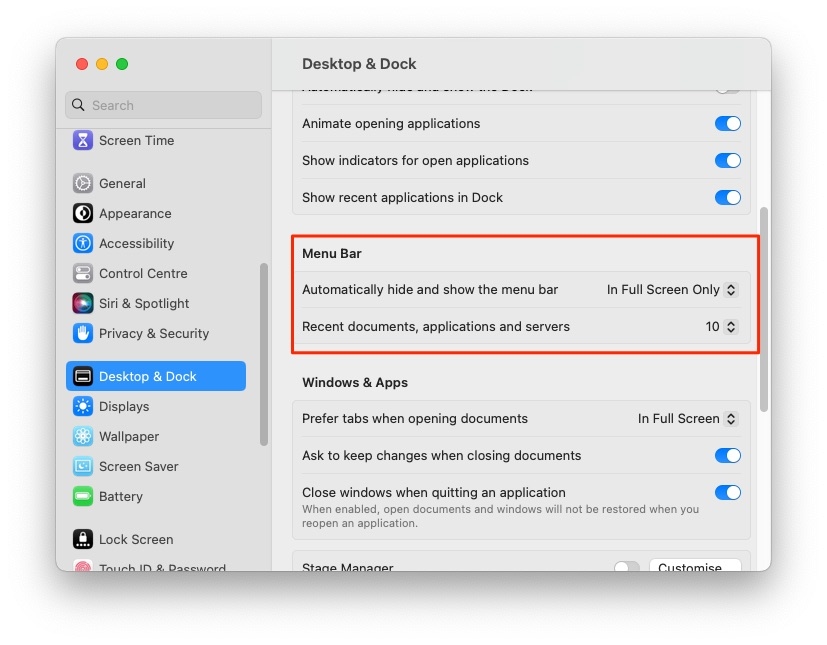
Maintenant, même pour un macOS Monterey, votre système ne masquera pas fréquemment la barre de menu.
Désactiver le changement rapide d’utilisateur
Utiliser plusieurs profils d’utilisateur sur Mac nécessite l’option de changement rapide d’utilisateur. Il y a des chances que l’option de masquage automatique ait déjà été désactivée, donc vous ne pouvez pas voir la barre de menu. Dans un tel scénario, désactiver le changement rapide d’utilisateur fonctionne.
Voici comment vous pouvez le faire :
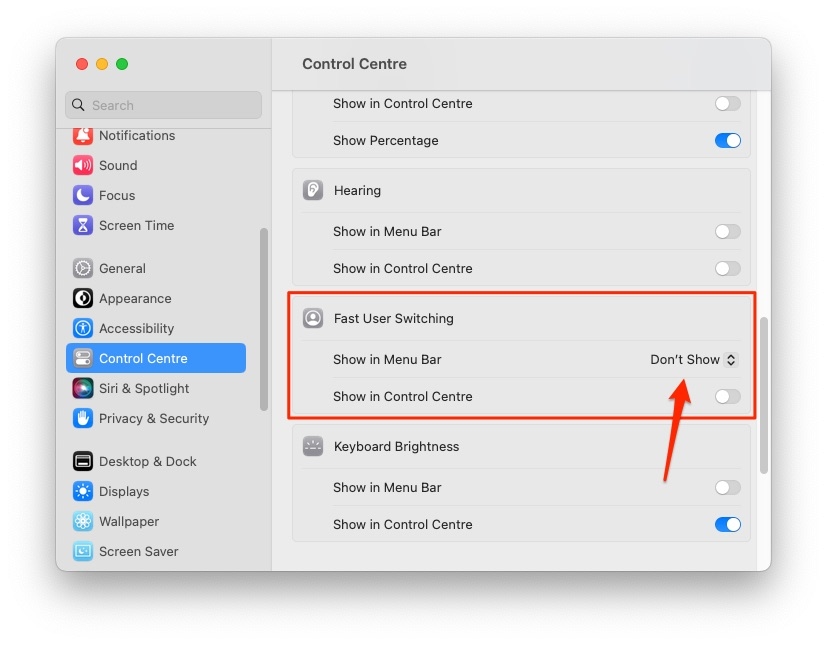
macOS Ventura et versions ultérieures
Ouvrez la recherche Spotlight et allez dans Paramètres Système.
Maintenant, accédez au Centre de contrôle et désactivez le changement rapide d’utilisateur.
Mettez Ne pas afficher dans l’option Afficher dans la barre de menu,
Et désactivez l’option Afficher dans le Centre de contrôle.
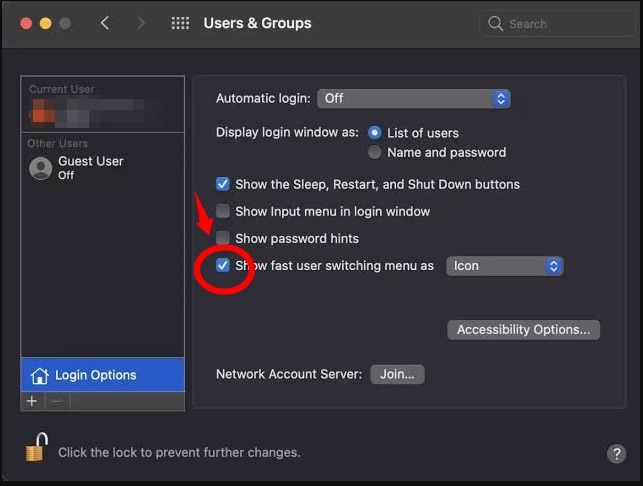
macOS Monterey et versions antérieures
Ouvrez la recherche Spotlight et allez dans Préférences Système.
Cliquez sur Utilisateurs et groupes.
Sélectionnez Options de connexion dans le panneau de gauche.
Cliquez sur le cadenas, et Mac vous demandera de saisir les identifiants administratifs.
Cliquez sur la case à cocher Afficher le menu de changement rapide d’utilisateur pour la désactiver.
Maintenant, revenez à Dock & Barre de menu depuis les Préférences Système.
Décochez la case de changement rapide d’utilisateur.
Votre barre de menu sera maintenant visible. De plus, si vous n’avez pas configuré plusieurs profils d’utilisateur, alors la méthode ci-dessous vous aidera à récupérer votre barre de menu.
Mettre à jour macOS
Votre version de macOS pourrait avoir des bogues entraînant une barre de menu disparue. Il se peut également que votre logiciel soit devenu corrompu, entraînant le problème. Dans l’un ou l’autre des scénarios, mettre à jour le logiciel aide. Ces mises à jour contiennent souvent des correctifs de bogues, et la mise à niveau aide à corriger les installations corrompues.
Voici comment vous pouvez mettre à jour macOS :
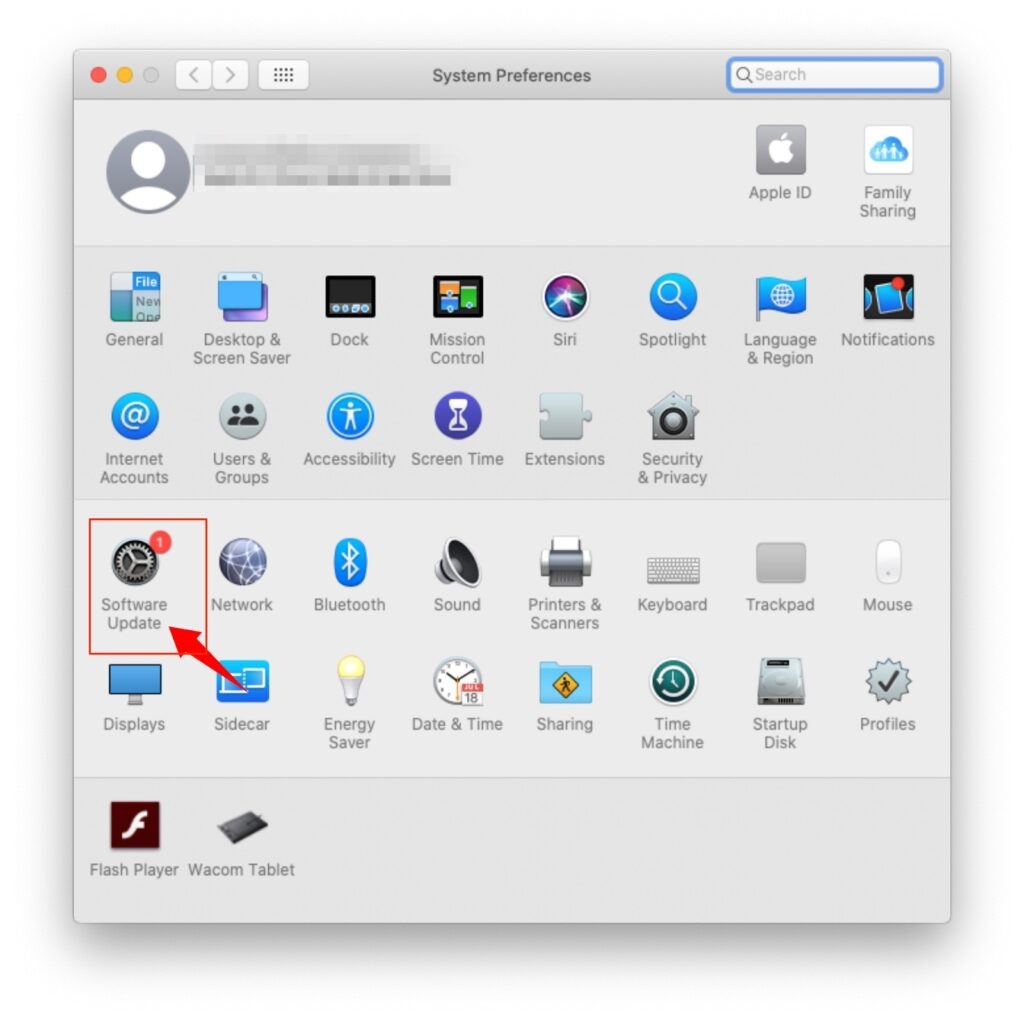
Appuyez sur les touches Command+Space pour ouvrir la recherche Spotlight.
Entrez Préférences Système et accédez-y.
Allez dans Mise à jour logicielle.
- Maintenant, votre système détectera la mise à jour, cliquez sur le bouton Mettre à niveau maintenant ou Mettre à jour maintenant pour continuer.
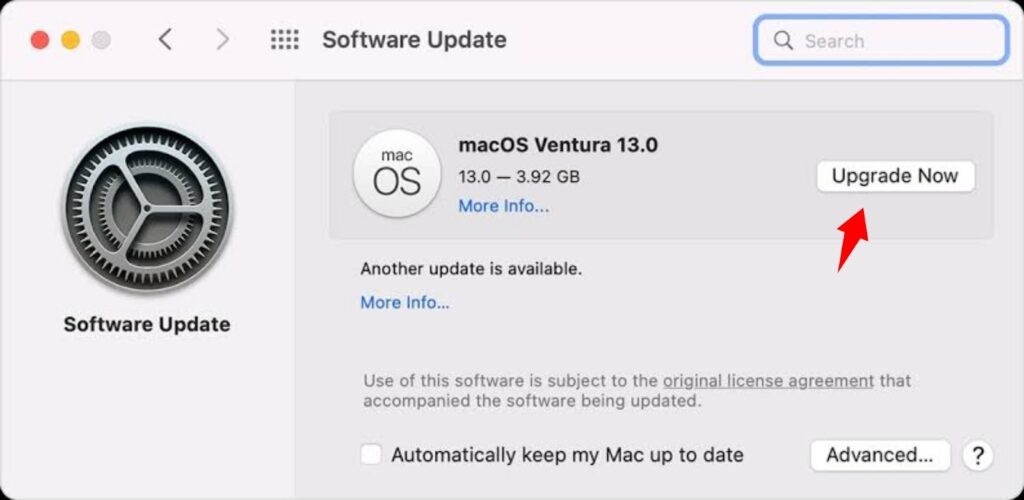
Vous devrez peut-être saisir vos identifiants administratifs pour cette méthode. De plus, assurez-vous d’avoir une connexion Internet active. Votre appareil téléchargera le logiciel, l’installera et redémarrera. Ensuite, vous retrouverez votre barre de menu.
Barre de menu MacBook disparaissant en plein écran : comment prévenir ?
Utiliser un Mac est pratique jusqu’à ce que le problème de la barre de menu disparue se manifeste en mode plein écran. Il y a deux situations dans ce cas. Soit vous utilisez Monterey, soit vous ne l’utilisez pas. Les solutions diffèrent pour chacune d’elles ; voyons comment vous pouvez l’éliminer !
Afficher la barre de menu visible en plein écran pour Monterey et versions ultérieures
Lors de l’utilisation du mode plein écran avec une mise à jour de Monterey, vous verrez une barre de menu disparaissante. Elle est cachée dans le mode et n’a pas disparu. Pourtant, vous pouvez choisir de voir la barre de menu.
Survolez le coin supérieur gauche de l’écran en plein écran pour voir la barre d’outils et accéder à votre Barre de menu.
Cliquez sur le logo Apple et choisissez Préférences Système.
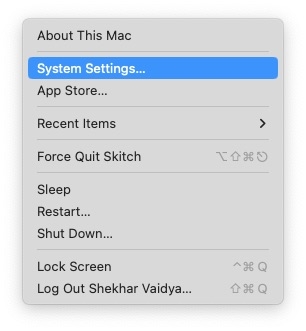
Dans celui-ci, allez dans Dock & Barre de menu (dans le cas de Ventura, Bureau & Dock).
Cliquez sur Masquer et afficher automatiquement la barre de menu en plein écran pour vous en débarrasser.
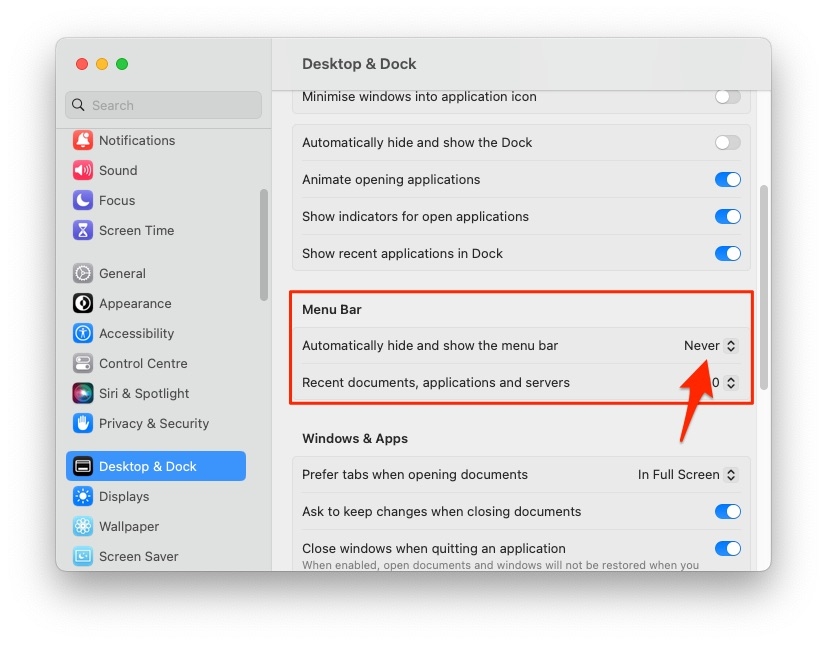
Maintenant, votre barre de menu ne disparaîtra pas en plein écran.
Voir la barre de menu en mode plein écran avant Monterey
Lorsque vous utilisez une version plus ancienne de macOS, comme celle avant Monterey, vous ne trouverez pas l’option ci-dessus. Nous allons vous montrer comment utiliser la barre de menu en mode plein écran. De plus, pour éviter le désagrément de visualiser la barre de menu, vous pouvez également utiliser un autre correctif.
Afficher la barre de menu en mode plein écran
Pour afficher la barre de menu en mode plein écran, dirigez-vous vers le haut de votre écran. Une barre d’outils apparaît pour accéder à votre menu Mac à partir de là.
Utiliser le zoom au lieu du mode plein écran
Vous pouvez éviter d’utiliser le mode plein écran afin que votre barre de menu ne disparaisse pas. Pour ce faire, maintenez la touche Option enfoncée et cliquez sur le bouton vert avec deux flèches. Ainsi, votre application ne s’ouvrira pas en plein écran mais se chargera en taille d’écran maximale.
Icônes de menu Mac non visibles : comment y remédier ?
Vous pourriez rencontrer une situation où la barre de menu n’a pas disparu mais a une visibilité relativement faible. Cela se produit parce que la transparence des icônes de menu est faible.
Voici comment vous pouvez y remédier :
Cliquez sur le logo Apple et sélectionnez Préférences Système dans le menu déroulant.
Allez dans Accessibilité et sélectionnez Affichage.
Cliquez sur Réduire la transparence pour la désactiver.
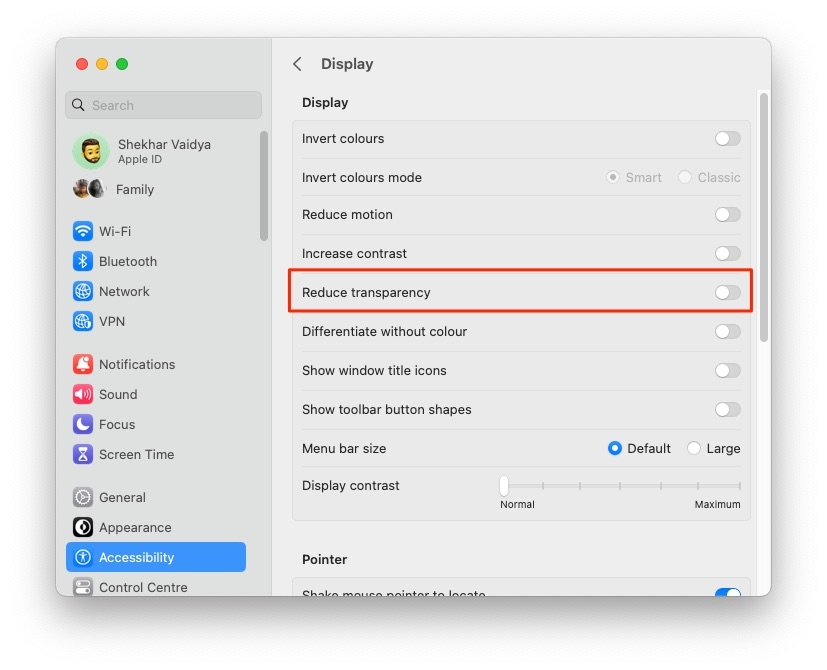
Votre barre de menu sera maintenant mieux visible.
Comment réparer un Dock disparaissant sur un MacBook ?
Votre barre de menu est visible, mais le Dock ne l’est pas ? Il devient difficile de naviguer dans vos applications et outils récemment utilisés sur votre Mac.
De plus, le Dock est aussi important que la barre de menu et pourrait causer des désagréments. Vos paramètres auraient activé l’option de masquage automatique du Dock, ou vous auriez accidentellement appuyé sur un raccourci clavier pour le faire.
Votre Dock se cacherait souvent, et donc vous devriez corriger cela.
Utiliser un raccourci clavier pour garder votre Dock visible
Si vous êtes familier avec les raccourcis clavier, alors avec la solution la plus rapide, vous pouvez récupérer votre Dock. Tout ce que vous avez à faire est d’appuyer simultanément sur les touches Option+Command+D. Cela désactivera l’icône de masquage et d’affichage automatique du Dock, et vous verrez votre Dock.
Ajuster les paramètres du Dock
Lorsque vous pensez que vous ne pouvez pas utiliser les raccourcis clavier non plus, vous pouvez également ajuster généralement avec les paramètres.
Suivez les étapes ci-dessous pour ajuster les paramètres du Dock :
Cliquez sur le logo Apple et sélectionnez Préférences Système dans le menu déroulant.
Dans celui-ci, allez dans Dock.
Accédez à Masquer et afficher automatiquement le dock, et cliquez sur la case à cocher pour la désactiver.
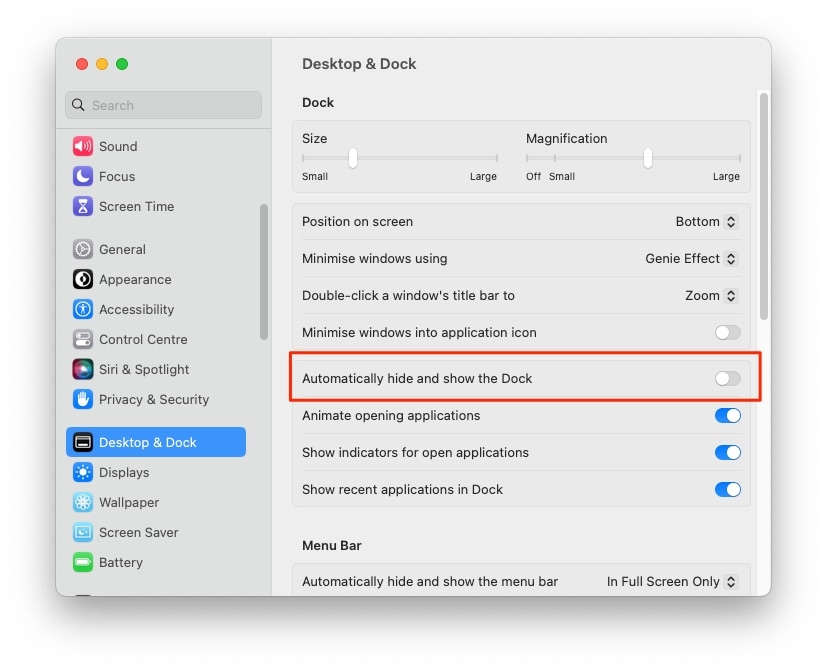
Après cela, vous verrez à nouveau votre Dock.
Questions Fréquemment Posées
Pourquoi ma barre de menu disparaît-elle sur mon Mac ?
Mac a une fonctionnalité avec les mises à jour récentes dans laquelle la barre de menu disparaît souvent. Cela est dû à l’activation du masquage et de l’affichage automatique de la barre de menu. De plus, même en mode plein écran, vous la verrez disparaître à plusieurs reprises.
Comment s’appelle la barre en bas d’un Mac ?
La barre en bas d’un Mac s’appelle le Dock. Elle affiche les applications récemment utilisées ainsi que le Launchpad.
Comment masquer le Dock sur Mac ?
Appuyez simultanément sur les touches Option+Command+D pour masquer le Dock sur Mac.
Pouvez-vous faire en sorte que la barre de menu de Mac se cache ?
Vous pouvez masquer la barre de menu de Mac en allant dans Général dans les Préférences Système.
Le mot final
Si vous cherchiez comment réparer la barre de menu MacBook disparue, alors vous avez trouvé vos paramètres. Vous pouvez utiliser la recherche Spotlight pour accéder aux Préférences Système.
De plus, vous devriez vérifier les paramètres généraux dans les Préférences Système. Activez l’option Masquer et afficher automatiquement la barre de menu.
De plus, vous pourriez utiliser Monterey. Dans ce cas, vous trouverez des paramètres isolés pour le Dock et la barre de menu dans les Préférences Système. Désactivez l’option Masquer ou afficher automatiquement la barre de menu sur le bureau. Ainsi, vous pourrez voir la barre de menu.
Si rien ne fonctionne, vous devez contacter le support en ligne d’Apple ou visiter un Apple Care à proximité.
Recevez de nouveaux articles dans votre boîte de réception.
Aucun spam. Désabonnez-vous à tout moment.