Assistance Mac · 9 min read · Sep 20, 2025
Votre trackpad MacBook ne clique pas ? Voici comment le réparer
Que vous souhaitiez travailler avec des graphiques, utiliser un logiciel de traitement de texte ou même faire défiler des fichiers, vous utilisez rarement des raccourcis clavier. C’est un gros tracas de les mémoriser, et c’est là que le rôle du trackpad entre en jeu.
Mais, le fait que le trackpad MacBook ne clique pas rendrait difficile l’utilisation de votre système. Lorsque vous recherchez comment réparer un trackpad Mac lorsqu’il ne fonctionne pas, nous avons tout couvert pour vous.
Comment réparer le trackpad MacBook qui ne clique pas ?
Il existe plusieurs façons de vous aider lorsque votre trackpad ne fonctionne pas sur Mac. Les solutions dépendent des causes. Par conséquent, vous devriez essayer l’une d’elles jusqu’à ce que vous trouviez celle qui fonctionne.
Méthode 1 : Nettoyez votre trackpad MacBook
Votre trackpad MacBook ne fonctionne pas si beaucoup de poussière et de saleté s’accumulent autour de lui. Par conséquent, nettoyer votre trackpad MacBook est la solution ultime.
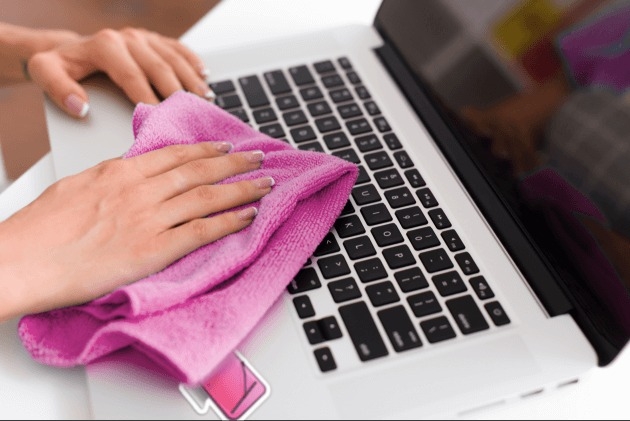
Avant de procéder, éteignez votre Mac. De plus, vous pouvez utiliser un chiffon en coton doux ou sans peluche pour l’essuyer délicatement. Assurez-vous de ne pas utiliser de produits chimiques pour le nettoyage ou d’eau pour le nettoyer. De plus, si vous utilisez un chiffon humide pour nettoyer, l’humidité ne doit pas atteindre l’intérieur du matériel par les bords du trackpad.
Méthode 2 : Déconnectez les appareils connectés
Souvent, des appareils externes comme Bluetooth, dongle, USB ou similaires peuvent interférer avec les performances optimales de Mac. Peu importe que la connectivité soit filaire ou sans fil.
Par conséquent, avant de procéder à toute solution, déconnectez tous les périphériques externes supplémentaires connectés à votre appareil.
Maintenant, vérifiez si le trackpad enregistre le clic. Si oui, alors l’un des périphériques externes était à l’origine du problème. Si cela ne fonctionne toujours pas, alors la raison est autre.
Méthode 3 : Mettez à jour macOS
Un macOS obsolète entraîne plusieurs problèmes de performance avec votre appareil. Par conséquent, vous devriez mettre à jour le logiciel chaque fois qu’il est disponible. L’utilisation d’un ancien firmware cause souvent des problèmes, et les nouveaux ont également des correctifs de bogues.
Ainsi, la mise à niveau résoudra des problèmes comme le trackpad MacBook qui ne fonctionne pas.
Suivez les étapes ci-dessous pour mettre à jour macOS :
Cliquez sur le logo Apple dans le coin supérieur gauche de l’écran et sélectionnez Préférences Système.
Accédez à Mise à jour de logiciel dans la fenêtre contextuelle qui apparaît.
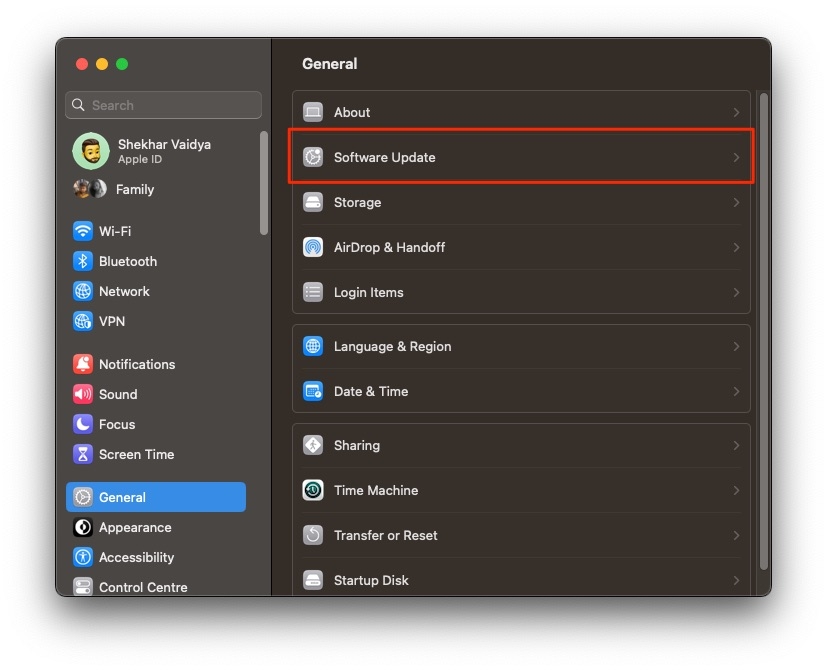
- Lorsque macOS détecte un nouveau logiciel, appuyez sur le bouton Mettre à niveau maintenant ou Mettre à jour maintenant.
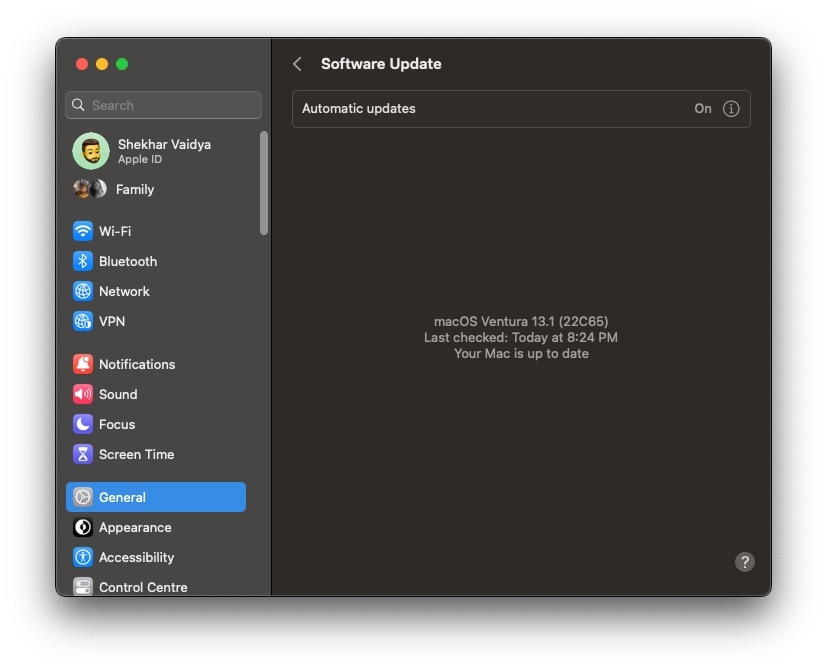
- Si Mac vous le demande, saisissez vos identifiants administratifs.
Votre système va maintenant redémarrer, et une barre de progression de la mise à jour du logiciel apparaîtra. Elle restera jusqu’à ce que votre Mac termine le processus.
Pour éviter de tels problèmes la prochaine fois, vous devriez cliquer sur la case à cocher qui dit Toujours garder mon Mac à jour. Ainsi, votre Mac effectuera des mises à jour automatiquement à partir de maintenant.
Méthode 4 : Désactivez Force Click et Haptic Feedback
Il y a souvent une chance que vos paramètres de trackpad aient Force Click et Haptic Feedback activés. Lorsque cela se produit, votre trackpad enregistre un clic uniquement lorsque vous appuyez fermement dessus. Par conséquent, lors d’un clic normal, cela vous donnerait l’impression que votre trackpad MacBook ne clique pas. Vous pouvez le désactiver pour résoudre le problème.
Voici comment vous pouvez désactiver Force Click et Haptic Feedback sur Mac :
Appuyez sur le logo Apple pour ouvrir le menu et sélectionnez Préférences Système dans le menu déroulant.
Accédez à Trackpad et développez la section Pointer et clic.
Désactivez Force Click et Haptic Feedback.
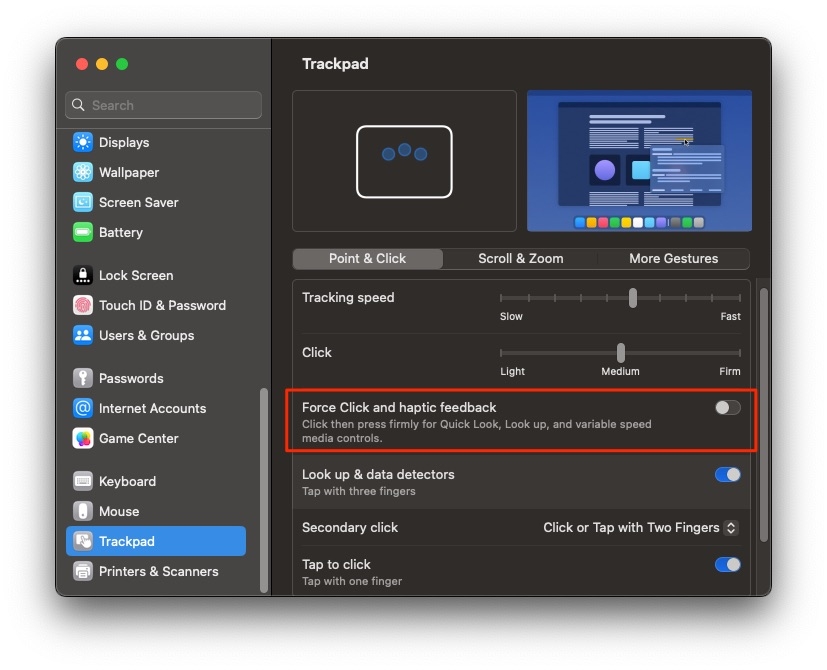
Maintenant, vérifiez si votre trackpad fonctionne ou non. De plus, si Force Click n’était pas activé, alors des Préférences Système inappropriées seraient la cause principale.
Méthode 5 : Vérifiez les Préférences Système de Mac
Des Préférences Système mal configurées sur Mac interfèrent souvent avec le fonctionnement de votre trackpad. Dans un tel scénario, vous devez parcourir ses paramètres pour identifier et corriger les configurations.
Comme c’est un ensemble complet, certains d’entre vous peuvent trouver cela difficile à configurer. Donc, vous pouvez réinitialiser les paramètres du trackpad sur Mac à leurs valeurs par défaut. La solution suivante vous aidera à le faire.
Méthode 6 : Désactivez la direction de défilement naturelle
Des paramètres de trackpad inappropriés interfèrent souvent avec son fonctionnement. Il serait difficile de déterminer des paramètres spécifiques, donc les restaurer à leurs valeurs par défaut aiderait.
Suivez les étapes ci-dessous pour réinitialiser le trackpad MacBook aux paramètres d’usine :
Ouvrez le menu Apple et allez dans Préférences Système.
Accédez au trackpad.
Maintenant, décochez les cases des Paramètres de défilement naturel pour les désactiver.
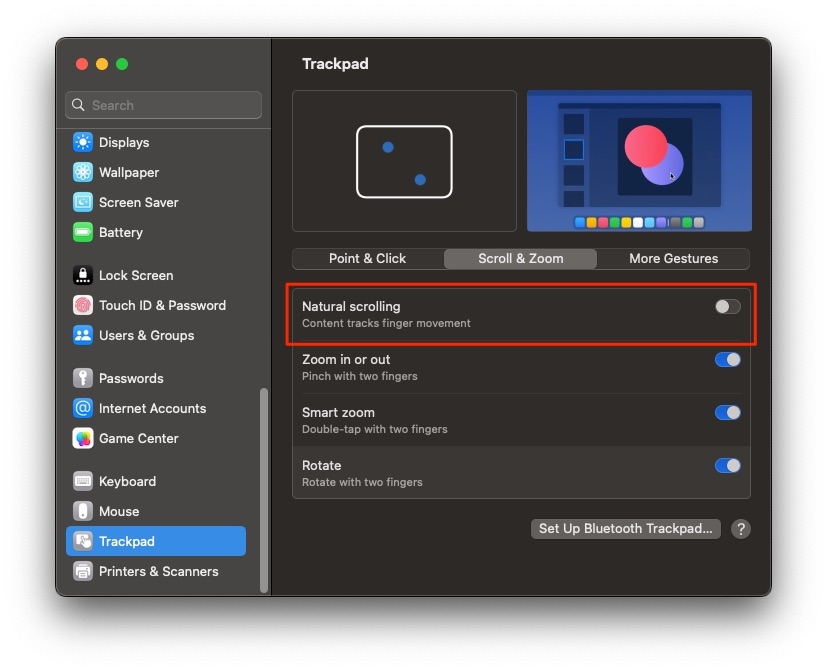
Les modifier réinitialisera les paramètres du trackpad à leurs valeurs par défaut. Ainsi, cela résoudra le problème du trackpad MacBook qui ne clique pas.
Méthode 7 : Démarrez Mac en mode sans échec
Lorsque vous démarrez votre Mac en mode sans échec, il efface tous les caches et démarre votre appareil sans aucune application tierce. Cela n’effacera aucune de vos données à part le cache inutile.
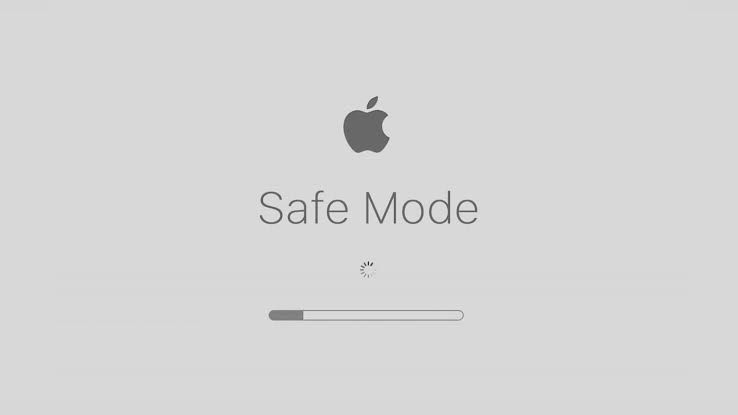
Voici comment vous pouvez démarrer votre Mac en mode sans échec :
Éteignez Mac et maintenez enfoncée la touche Maj.
Relâchez-la lorsque la fenêtre de connexion apparaît.
Maintenant, allumez votre Mac comme vous le faites habituellement.
Ensuite, vérifiez si votre MacBook enregistre des clics ou non. Si oui, cela signifie généralement qu’un problème avec une application, un programme ou un fichier tiers que vous avez installé récemment. Désinstallez-le, et ensuite le trackpad de votre Mac fonctionnera normalement.
Méthode 8 : Réinitialisez NVRAM ou PRAM
NVRAM ou PRAM stocke plusieurs paramètres de base sur un Mac. Après l’avoir réinitialisé, vous devrez configurer à nouveau les paramètres, mais cela aide à résoudre un Mac qui ne fonctionne pas correctement.
Suivez les étapes ci-dessous pour réinitialiser NVRAM ou PRAM :
- Éteignez Mac et appuyez immédiatement sur les touches Option, Cmd, P et R pendant 20 à 22 secondes.
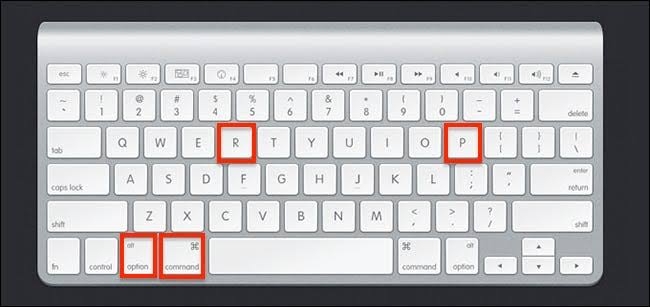
- Lorsque vous entendez les carillons du MacBook, relâchez les touches.
Cependant, si votre Mac a une puce T2, ne relâchez pas les touches avant de voir l’icône Apple deux fois.
Méthode 9 : Réinitialisez SMC
Lorsqu’il y a un problème avec le matériel de Mac, il est essentiel de le résoudre. Que ce soit le trackpad, l’alimentation ou similaire, SMC joue un rôle crucial. Par conséquent, le réinitialiser corrigera un trackpad Mac qui se comporte mal.
Lire : Comment effectuer une réinitialisation SMC sur Mac
La réinitialisation de SMC reconfigure à nouveau les paramètres matériels par défaut. Par conséquent, cela résout la plupart des problèmes de performance liés au matériel.
Méthode 10 : Supprimez les fichiers de préférences
Les fichiers de préférences, également connus sous le nom de fichiers Plist, stockent les configurations et propriétés nécessaires que vous avez définies sur Mac. Les fichiers .plist corrompus causent des problèmes de performance sur Mac, donc les supprimer aide.
Suivez les étapes ci-dessous pour supprimer les fichiers de préférences sur Mac :
Ouvrez Finder et sélectionnez l’option Aller au dossier.
Dans la barre de recherche, entrez
~/Library/Preferences.
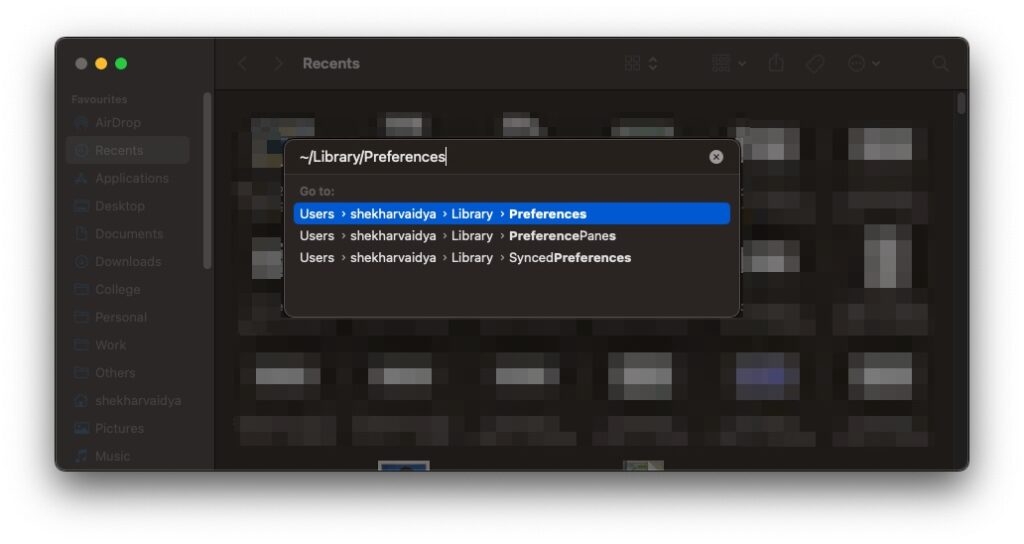
et cliquez sur le premier résultat de recherche
- Accédez au fichier
com.apple.systempreferences.plistet appuyez sur les touches Ctrl+Del.
La suppression des fichiers de préférences ne conduit pas à une perte de données. Par conséquent, vous n’avez pas besoin de sauvegarder vos données avant le processus.
Méthode 11 : Exécutez Apple Diagnostics
Apple dispose d’un outil intégré qui détecte les problèmes avec votre Mac. L’outil Apple Diagnostics détecte les problèmes et vous invite à les résoudre.
Suivez les étapes ci-dessous pour exécuter Apple Diagnostics sur Mac :
Éteignez votre Mac et appuyez instantanément sur le bouton D, après quoi votre Mac affichera une boîte de dialogue pour sélectionner une langue.
Choisissez votre langue préférée puis cliquez sur OK.
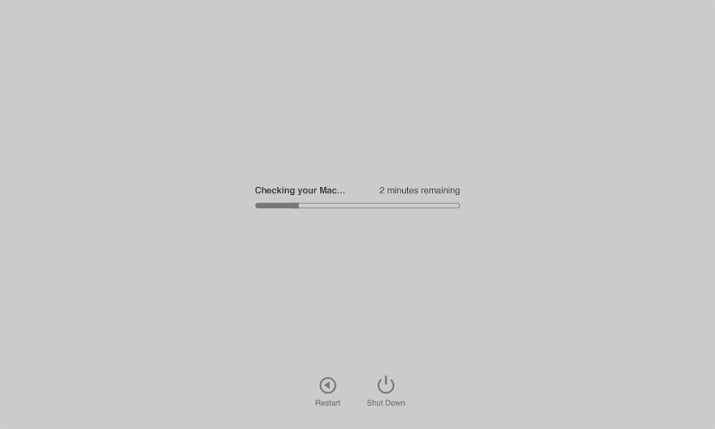
Maintenant, Apple Diagnostics commencera à évaluer son système pour détecter d’éventuels problèmes. De plus, il affichera le problème détecté et vous invitera à les résoudre.
Méthode 12 : Utilisez une souris externe
Lorsque aucune des méthodes ne semble aider avec un trackpad défaillant, il se peut que son matériel ait échoué. Par conséquent, dans une telle situation, vous devez contacter l’équipe de support technique de Mac. En attendant, vous pouvez vous débarrasser du problème en connectant une souris externe à votre appareil.
Lire : Meilleure souris de jeu disponible en ce moment
Questions Fréquemment Posées
Pourquoi mon touchpad Mac ne clique-t-il pas ?
Votre touchpad Mac ne cliquera pas si vous avez activé Force Click. Lorsque vous le faites, le touchpad enregistre les mouvements lorsque vous appuyez fermement. Donc, vous pourriez penser que votre touchpad Mac ne clique pas. Accédez aux Préférences Système, trouvez le trackpad et désactivez Force Click et le retour haptique pour que le touchpad fonctionne normalement.
Comment prendre soin de mon trackpad MacBook ?
Le facteur principal qui affecte votre trackpad MacBook est la saleté et la poussière. Par conséquent, vous devez vous assurer de ne pas l’utiliser avec des mains sales, comme en mangeant. De plus, nettoyez fréquemment le trackpad avec un chiffon en coton doux ou sans peluche.
Comment déverrouiller mon trackpad Mac ?
Appuyez et maintenez les touches Option, Commande, P et R simultanément pendant 20 secondes. Maintenant, relâchez les touches lorsque vous entendez le carillon et voyez le logo Apple apparaître à l’écran. Cela déverrouillera votre trackpad Mac.
Pourquoi mon trackpad ne fonctionne-t-il pas sur Mac ?
Il existe plusieurs raisons pour lesquelles votre trackpad ne fonctionne pas. Il peut y avoir de la poussière ou de la saleté accumulée, ou une connexion de périphérique externe pourrait interférer avec son fonctionnement. De plus, un firmware obsolète, l’activation de Force Click ou des paramètres de trackpad corrompus pourraient en être la cause. En outre, une application récemment installée peut également entraîner un fonctionnement incorrect du trackpad Mac.
Conclusion
Si vous cherchiez comment réparer le trackpad MacBook qui ne clique pas, alors vous avez trouvé votre réponse. Vous pouvez nettoyer le trackpad ou déconnecter les appareils externes, car cela interfère souvent avec son fonctionnement. Ne pas mettre à jour le macOS à la dernière version entraîne également le problème. Donc, vous devez le mettre à niveau.
Vous pouvez également restaurer les paramètres du trackpad à leurs valeurs par défaut pour résoudre le problème. De plus, vous pouvez le démarrer en mode sans échec pour vérifier si une application ne cause pas le problème. Ensuite, exécutez un test Apple Diagnostics pour évaluer les problèmes avec votre MacBook.
Lorsque rien ne fonctionne, vous pouvez utiliser une souris externe car il pourrait y avoir une défaillance matérielle. Dans un tel scénario, contactez une équipe de support technique pour obtenir de l’aide.
Recevez de nouveaux articles dans votre boîte de réception.
Aucun spam. Désabonnez-vous à tout moment.