Télécommande Nvidia · 6 min read · Nov 07, 2025
Votre télécommande Nvidia Shield ne fonctionne pas ? Voici comment résoudre le problème
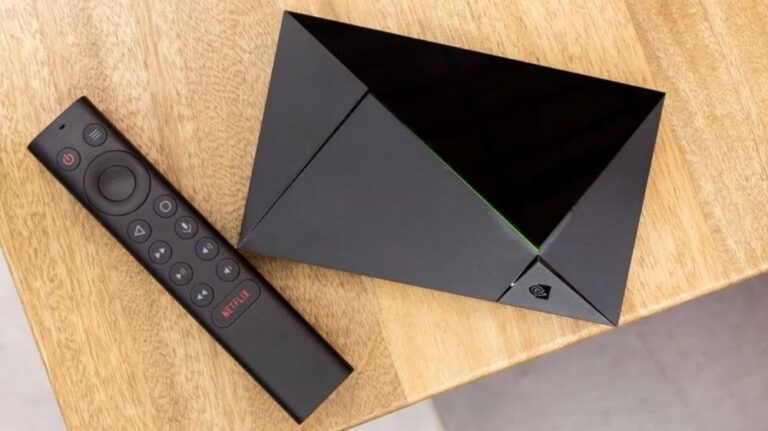
Avec la Nvidia Shield, les joueurs et les amateurs de divertissement peuvent accéder à des expériences de jeu et de divertissement immersives. Néanmoins, elle peut rencontrer des problèmes comme tout autre appareil électronique. Les utilisateurs rencontrent souvent un problème avec la télécommande Nvidia Shield qui ne fonctionne pas.
Lorsque vous jouez à un jeu vidéo ou que vous naviguez dans vos applications de streaming préférées, cela peut être très frustrant. Dans ce guide complet, vous apprendrez pourquoi la télécommande Nvidia Shield ne fonctionne pas et comment y remédier.
Alors, commençons avec le guide.
Quelles sont les raisons derrière le problème de la télécommande Nvidia Shield qui ne fonctionne pas ?
Dans la plupart des cas, des piles déchargées provoquent l’arrêt de fonctionnement d’une télécommande.
Pour une communication fluide entre la télécommande et la Nvidia Shield, elles doivent être appariées. Il est possible que la télécommande ne réponde pas si l’appariement est perdu ou perturbé pour une raison quelconque.
Il peut y avoir des problèmes de compatibilité lorsque le firmware ou le logiciel de la Nvidia Shield est obsolète.
Des bogues logiciels peuvent survenir avec la Nvidia Shield et ses accessoires, comme avec tout appareil électronique.
Les télécommandes peuvent échouer mécaniquement ou avoir des défauts de fabrication dans de rares cas.
Comment résoudre le problème de la télécommande Nvidia Shield qui ne fonctionne pas
Voici quelques méthodes que vous pouvez utiliser pour résoudre le problème de la télécommande Nvidia Shield qui ne fonctionne pas :
Fix 1 : Vérifiez les piles
Votre télécommande peut être lente et non réactive si vous avez une charge de batterie insuffisante, ce qui entraîne le problème de la télécommande Nvidia Shield qui ne fonctionne pas. C’est la toute première étape pour dépanner votre appareil.
Voici quelques étapes que vous pouvez suivre pour déterminer si vos piles ont suffisamment de puissance :
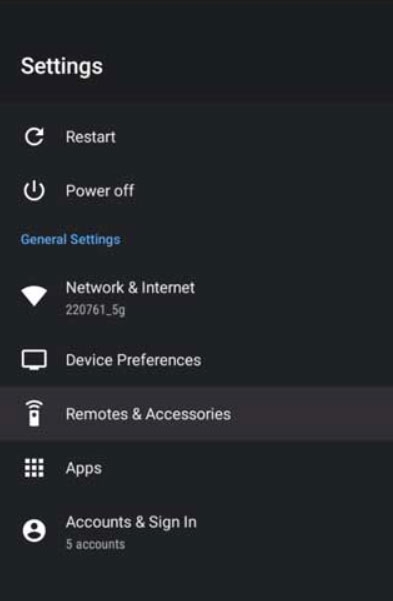
Allez sur l’écran d’accueil et sélectionnez Paramètres.
Sélectionnez Télécommande et accessoires.
Sélectionnez Accessoires SHIELD.
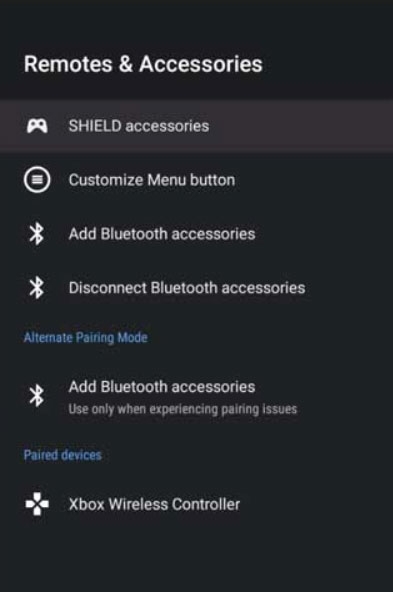
- Sur cet écran, vous pouvez voir la quantité de puissance restante dans votre télécommande.
Fix 2 : Mettez à jour la télécommande Shield TV
Dans le cadre des mises à jour de routine, NVIDIA met également à jour le firmware de la télécommande. Suivez ces étapes pour mettre à jour le firmware :
Dans l’onglet Paramètres, cliquez sur Télécommande et accessoires.
Vous pouvez ensuite sélectionner Accessoires SHIELD.
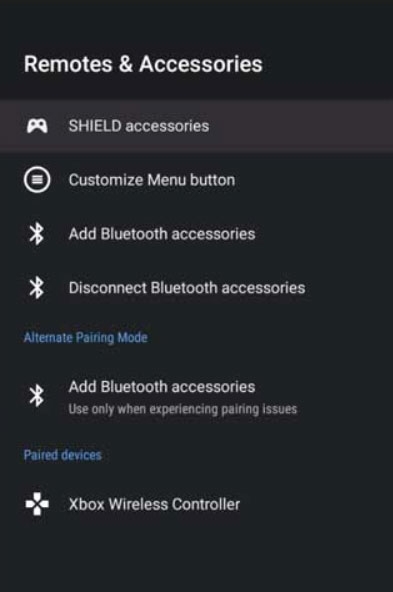
Dans le menu de la télécommande, sélectionnez SHIELD.
Ensuite, pour mettre à jour le firmware, cliquez sur Mettre à jour le firmware.
Maintenant, une fois que vous avez essayé tout ce qui est mentionné ci-dessus, vous verrez que la télécommande Nvidia Shield ne fonctionne pas, et le problème sera résolu.
Fix 3 : Dissocier/Appairer la télécommande
Si vous rencontrez toujours des problèmes après avoir dissocié la télécommande, vous devrez peut-être le faire. Vous trouverez une liste des télécommandes appariées dans la section ‘Télécommande et accessoires’ des paramètres. Sélectionnez celle que vous souhaitez supprimer, après quoi vous verrez une liste des télécommandes amovibles.
Lorsque vous y êtes invité, choisissez ‘Oublier l’accessoire‘ et ‘OK‘ lorsque la batterie semble correcte. Une fois quelques secondes écoulées, votre télécommande se couplera automatiquement. Malheureusement, l’appariement automatique n’est pas toujours réussi. Vous devrez alors l’apparier.
- Dans le menu des paramètres, choisissez ‘Télécommande et accessoires‘, puis choisissez ‘Accessoires SHIELD‘, et ensuite choisissez ‘Appairer un accessoire‘.
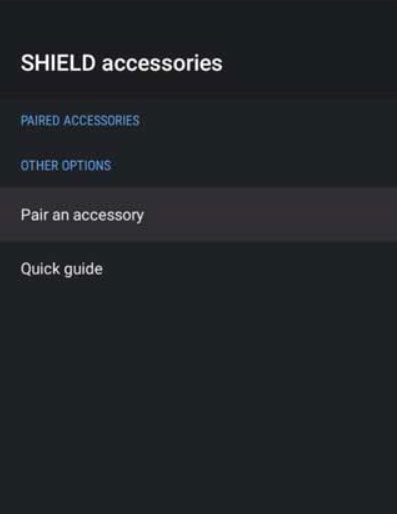
Tenez la télécommande près de la télévision pendant son utilisation. Sur votre télécommande, appuyez sur ‘Retour‘ (triangle) et ‘OK‘ (cercle).
Pour l’apparier avec la SHIELD TV, appuyez sur le bouton OK pendant quelques secondes.
Votre écran affichera un message indiquant que l’appariement a été réussi. Cependant, si vous rencontrez toujours le problème de la télécommande Nvidia Shield qui ne fonctionne pas, assurez-vous de passer à la prochaine solution mentionnée dans ce guide.
Fix 4 : Vérifiez les mises à jour de Shield TV
NVIDIA met fréquemment à jour sa Shield TV afin de maintenir des performances optimales et de corriger les bogues, ce qui est l’un des plus grands avantages de posséder une Shield TV par rapport à une Android TV.
Votre système peut fonctionner avec une version obsolète, que le paramètre de mise à jour automatique soit désactivé manuellement ou, pour une raison étrange, désactivé. L’utilisation d’applications et de chaînes obsolètes sur votre Shield TV peut poser problème car elles ne peuvent pas gérer les versions plus récentes.
Des bogues pourraient se développer dans votre appareil en conséquence et vous causer des difficultés à le contrôler. Vous pouvez éviter cette intrusion si vous mettez à jour la Shield TV vers sa version la plus récente. Suivez ces étapes pour le faire :
Allez dans l’onglet Paramètres et cliquez sur Préférences de l’appareil.
Cliquez sur À propos.
Pour mettre à jour manuellement, cliquez sur Mise à jour du système.
Fix 5 : Réinitialisez la télécommande
N’avez-vous toujours pas réussi à faire fonctionner votre télécommande Shield TV ? Si le problème ne vient pas de votre télécommande, ne vous inquiétez pas ; vous pouvez le résoudre avec cette solution.
Avec une télécommande Shield TV, vous n’avez pas besoin de retirer les piles ou de changer de matériel pour la réinitialiser. Pour une réinitialisation, maintenez les boutons Retour et Sélectionner enfoncés ensemble pendant environ 15 secondes. Vous avez maintenant réinitialisé avec succès votre télécommande.
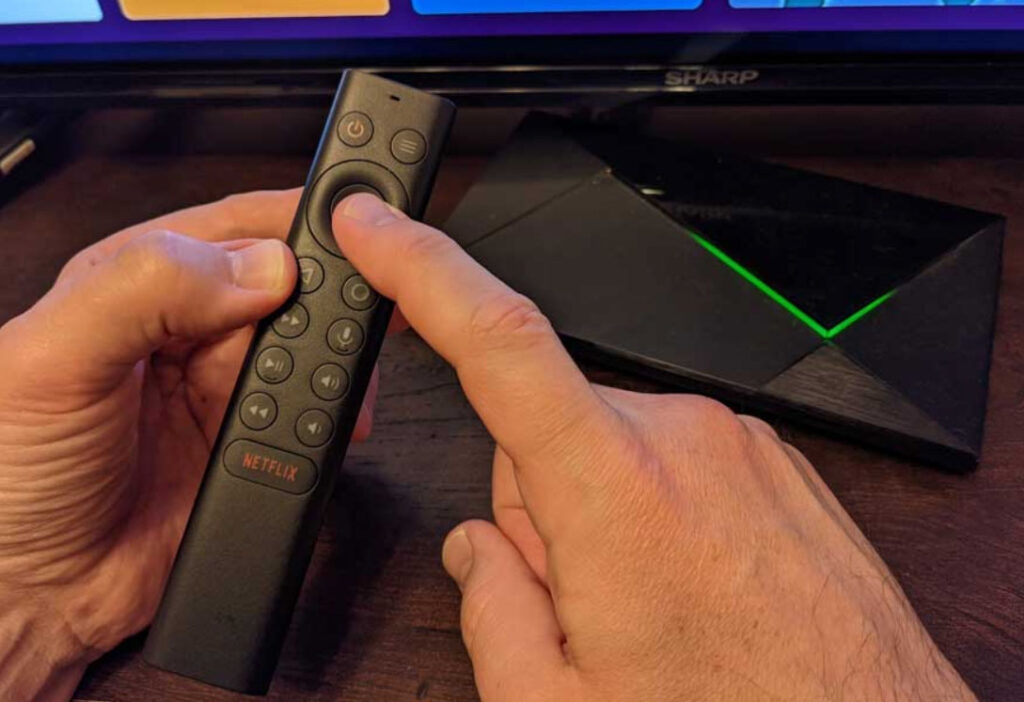
Après cela, débranchez et rebranchez la Shield TV plusieurs fois pour l’éteindre. Maintenez le bouton Sélectionner enfoncé jusqu’à ce que la lumière de l’écran d’accueil commence à clignoter (vert ou bleu, selon le modèle).
Assurez-vous que les invites à l’écran apparaissent et que l’appareil peut être apparié. Il est possible que votre Shield TV ou votre télécommande ait un problème si vous ne pouvez pas l’apparier.
Fix 6 : Effacez le cache
Au fil du temps, un cache accumulé consomme une grande quantité de mémoire, entraînant des performances lentes et non réactives de l’appareil.
Vous pourriez rencontrer une télécommande non réactive si votre connexion Bluetooth est défaillante. Il est bon d’effacer votre cache de temps en temps pour améliorer l’efficacité de votre appareil. Suivez ces étapes pour effacer le cache de l’application Bluetooth :
- Allez dans l’onglet Paramètres et cliquez sur Applications.
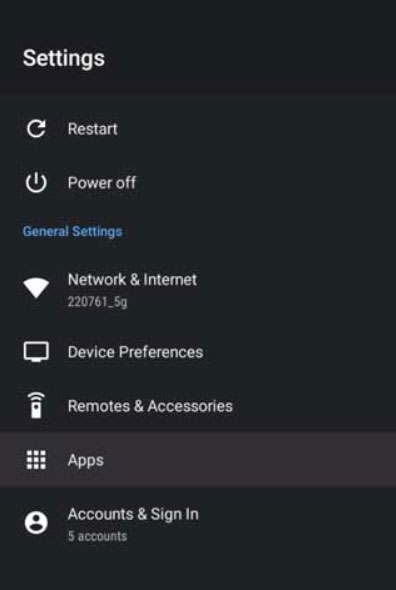
Choisissez Applications système.
Allez dans Bluetooth, puis sélectionnez Forcer l’arrêt.
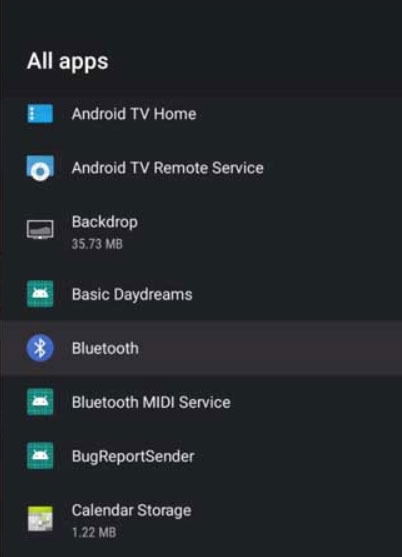
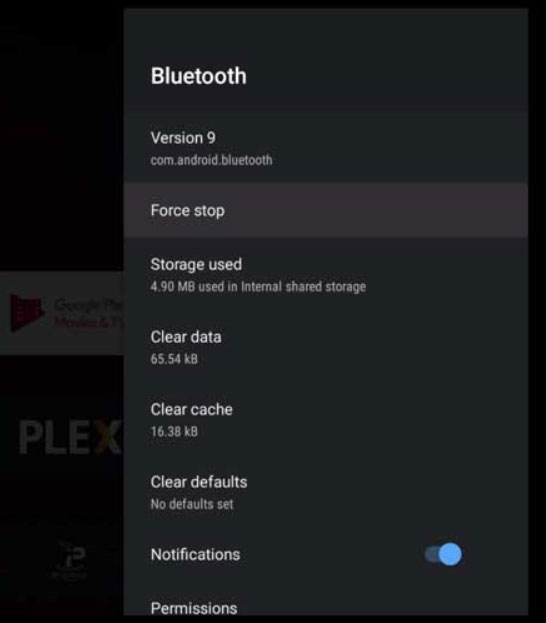
- Pour effacer votre mémoire, sélectionnez Effacer le cache et les données.
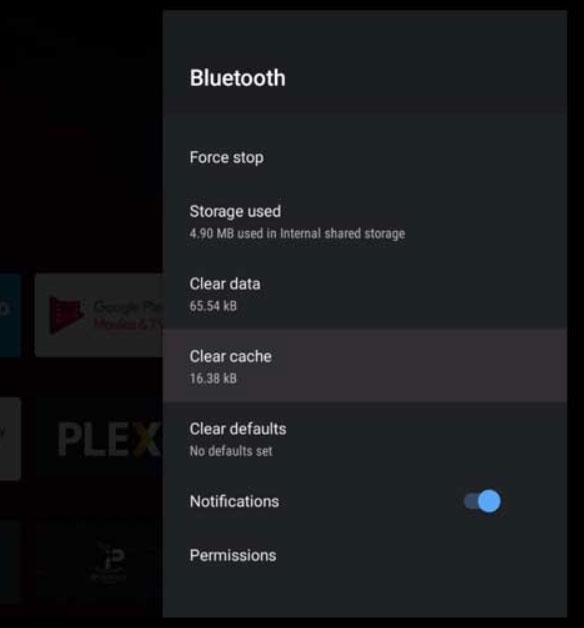
Une fois que vous avez effacé les données du cache, vous verrez que la télécommande Nvidia Shield ne fonctionne pas, et le problème est résolu.
Fix 7 : Réinitialisez la Shield TV aux paramètres d’usine
Chaque fois qu’il y a un problème logiciel avec la télécommande TV, elle commence à rencontrer des problèmes, et la solution la plus simple est de réinitialiser l’appareil aux paramètres d’usine.
La Shield TV n’est pas différente. Il est possible d’éliminer tous les bogues et erreurs temporaires qui causent des problèmes à votre ordinateur en effectuant une réinitialisation du système.
Il est important de se rappeler que toutes les préférences personnelles et applications seront supprimées, et les paramètres d’usine de l’appareil resteront. Suivez ces étapes pour réinitialiser votre appareil :
Cliquez sur Préférences de l’appareil sous Paramètres.
Sélectionnez Stockage et réinitialisation.
Cliquez sur Réinitialisation des données d’usine. Ensuite, cliquez à nouveau sur Réinitialisation des données d’usine.
Choisissez le bouton Effacer tout.
Lorsque la réinitialisation est terminée, vous devrez configurer la Shield TV selon vos préférences ; essayez d’apparier la télécommande maintenant.
Alors, voilà comment vous pouvez facilement résoudre le problème si la télécommande Nvidia Shield TV ne fonctionne pas. Nous espérons que ce guide vous a aidé. Cependant, si vous avez encore des doutes ou des questions, commentez ci-dessous et faites-le nous savoir.
Lectures complémentaires :
Comment installer Kodi sur une Smart TV ?
Comment obtenir Discovery Plus sur n’importe quelle Smart TV ?
Comment obtenir Paramount Plus sur Xfinity, Apple TV, Fire TV, Roku, Vizio TV, Samsung TV, d’autres Smart TVs
Recevez de nouveaux articles dans votre boîte de réception.
Aucun spam. Désabonnez-vous à tout moment.