Streaming · 9 min read · Nov 07, 2025
Votre Paramount Plus ne fonctionne pas ? Voici comment le réparer

Paramount Plus est un service de streaming qui propose une grande variété de contenus, y compris des films, des émissions de télévision et des sports en direct.
Cependant, le service rencontre des difficultés techniques depuis son lancement, de nombreux utilisateurs signalant que Paramount Plus ne fonctionne pas.
Typiquement, le problème le plus courant concerne le processus de connexion, où les utilisateurs ne peuvent pas se connecter ou sont invités à réinitialiser leurs mots de passe.
D’autres problèmes incluent le plantage de l’application Paramount Plus, des problèmes de lecture audio et vidéo, et des problèmes de facturation et de gestion des abonnements. Nous savons tous à quel point il peut être frustrant lorsque Paramount Plus ne fonctionne pas.

Mais ne vous inquiétez pas si votre application Paramount Plus ne fonctionne pas correctement, nous allons vous aider à résoudre le problème. Dans cet article, nous vous montrerons comment résoudre le problème de Paramount Plus qui ne fonctionne pas.
Commençons sans plus tarder !
Comment résoudre le problème de Paramount Plus qui ne fonctionne pas
Si vous rencontrez des problèmes avec Paramount Plus, il y a quelques choses que vous pouvez faire pour essayer de résoudre le problème.
Exigences minimales du système pour Paramount Plus
Avant de procéder à des corrections, vérifiez d’abord si votre système remplit les exigences minimales du système,
| OS/Appareil/Navigateur | Exigences minimales / Appareils pris en charge |
|---|
| Windows | Pentium 4, 2.33+ GHz
Windows 8 (et versions ultérieures)
1 Go de RAM
JavaScript – Activé
Cookies – Activés
Pop-Ups / Bloqueurs de publicités – Désactivés | | Mac | Mac OS X v10.6 (et versions ultérieures) | | iPhone / iPad | iOS 13 (et versions ultérieures) | | Android | Android 5.0 Lollipop (et versions ultérieures) | | Apple TV | Apple TV (4ème génération) (et versions ultérieures), Apple TV 4K (et versions ultérieures)
Modèles pris en charge : A1625, A1842 | | Android TV | Nvidia Shield TV, Sony Bravia Android TV (2015 et versions ultérieures), Hisense Android TV, TCL 3-Series Smart TV, certains appareils Xiaomi | | Fire TV | Appareils Fire TV avec accès à l’Amazon App Store, Fire TV Stick (Lite, Standard, 4K, 4K Max), Fire Cube | | PlayStation | 4 et 5 | | Xbox | One (S/X), Series S, Series X | | Roku | Roku 2, 3 et 4, Ultra, Ultra LT, HD, LT, Streaming Stick (3500x, 3600x, versions ultérieures), Premiere, Premiere Plus, Express, Express Plus, Roku TV, 4K Roku TV | | Téléviseurs Samsung | Téléviseurs fonctionnant sous Tizer, tous les modèles 2017 et versions ultérieures | | Téléviseurs LG | Téléviseurs fonctionnant sous webOS 4.0 et versions ultérieures, tous les modèles 2018 et versions ultérieures | | Téléviseurs Vizio | Smartcast 3.0, P-Series Quantum et Quantum X, M-Series Quantum, V-Series, E-Series, D-Series | | Xfinity | XG2v2-P, XG1v3, XG1v4, Xi5, Xi6, XiOne, XClass TV | | Google Chrome | Chrome v68 (et versions ultérieures) | | Mozilla Firefox | Firefox v48 (et versions ultérieures) | | Safari | Safari v9 (et versions ultérieures) | | Microsoft Edge | Edge v14 (et versions ultérieures) | | Internet Explorer | Non pris en charge |
Vérifiez votre connexion Internet
La première chose à faire est de vérifier votre connexion Internet. Une connexion Internet lente ou instable peut causer toutes sortes de problèmes, y compris des problèmes de lecture sur Paramount Plus.
Vous aurez besoin d’au moins 4 Mbps pour profiter d’un streaming sans interruption. Pour tester votre connexion Internet, vous pouvez utiliser un outil de test de vitesse comme Speedtest.net. Il vous suffit de visiter le site Web et de cliquer sur le bouton “Go”.
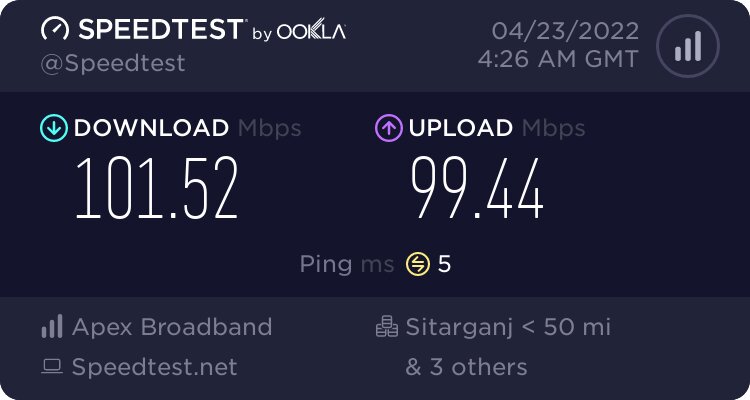
Alternativement, vous pouvez utiliser l’outil Fast.com pour tester votre vitesse Internet.
Si votre connexion Internet est lente ou instable, vous devez réinitialiser votre routeur et votre modem pour résoudre les problèmes liés à votre connexion Internet. Vous pouvez également contacter votre FAI pour voir s’il peut faire quelque chose pour l’améliorer.
Redémarrez votre appareil
Si vous rencontrez toujours des problèmes, la prochaine chose à faire est de redémarrer votre appareil. Cela peut aider à effacer les données temporaires qui pourraient causer des problèmes.
Pour redémarrer votre appareil, éteignez-le simplement puis rallumez-le. Une fois que votre appareil a redémarré, essayez d’utiliser à nouveau Paramount Plus pour voir si le problème a été résolu.
Mettez à jour votre application Paramount Plus
Parfois, l’application peut ne pas fonctionner si vous utilisez une version plus ancienne. Dans ce cas, vous devez vous assurer que vous avez la dernière version de l’application Paramount Plus.
Pour différents appareils, voici comment mettre à jour Paramount Plus.
Sur Android
Suivez les étapes ci-dessous pour vérifier et mettre à jour l’application Paramount+ sur un appareil Android :
- Tout d’abord, ouvrez le Google Play Store sur votre appareil Android.
- Ensuite, cliquez sur l’icône Menu (trois lignes).
- Appuyez sur Mes applications et jeux.
- Maintenant, sous Mises à jour, recherchez Paramount+. S’il y a une mise à jour disponible, appuyez sur Mettre à jour pour installer la dernière version.
Sur iOS
Pour vérifier et mettre à jour l’application sur iOS, suivez simplement les étapes ci-dessous :
- Tout d’abord, allez dans l’App Store sur votre appareil iOS.
- Maintenant, appuyez sur votre photo de profil en haut de l’écran.
- Sous Mises à jour en attente, recherchez Paramount Plus.
- Vous n’avez pas la dernière version si vous voyez un bouton Mettre à jour à côté de l’application Paramount+. Cliquez simplement sur le bouton Mettre à jour pour installer la dernière version.
Sur Firestick
Voici comment vérifier et mettre à jour Paramount+ sur Firestick :
- Tout d’abord, naviguez vers l’écran d’accueil de votre appareil Firestick.
- Survolez l’icône Recherche et tapez Paramount Plus.
- Cliquez sur l’application Paramount Plus lorsqu’elle apparaît.
- Ensuite, cliquez sur le bouton Mettre à jour s’il y a une mise à jour disponible.
Sur Samsung TV
Les téléviseurs intelligents Samsung sont conçus pour mettre à jour automatiquement l’application et le logiciel de la télévision. Vous pouvez également vérifier manuellement les mises à jour de l’application Paramount+.
Pour vérifier et mettre à jour l’application Paramount Plus manuellement sur votre téléviseur Samsung, suivez simplement ces étapes :
- Allez à l’écran d’accueil de votre téléviseur Samsung et appuyez sur le bouton Smart Hub.
- Ouvrez le Samsung App Store.
- Dans la barre de recherche, tapez Paramount Plus.
- Cliquez sur l’application Paramount Plus lorsqu’elle apparaît.
- Maintenant, appuyez sur le bouton Mettre à jour s’il y a une mise à jour disponible.
Sur Roku
Voici comment vérifier et mettre à jour l’application Paramount+ sur votre appareil Roku :
- Tout d’abord, allez à l’écran d’accueil de votre appareil Roku.
- Maintenant, sélectionnez Paramètres puis cliquez sur Système.
- Ensuite, choisissez Mise à jour du système, puis cliquez sur Vérifier maintenant. Après que le système ait vérifié les mises à jour, les mises à jour seront installées automatiquement.
Effacez les données ou le cache de l’application
Si le redémarrage de votre appareil et la mise à jour de l’application Paramount Plus ne fonctionnent pas, vous pouvez essayer d’effacer les données ou le cache de l’application. Cela peut aider à résoudre les problèmes liés à l’application elle-même.
Vous pouvez trouver de nombreux tutoriels en ligne pour effacer les données ou les caches de l’application sur votre type d’appareil (le processus varie légèrement d’un appareil à l’autre). Il est important de noter que l’effacement des données de l’application supprimera vos informations de connexion, vous devrez donc vous reconnecter.
Désinstallez et réinstallez l’application Paramount Plus
Si aucune des solutions ci-dessus ne fonctionne, la solution la plus efficace consiste à désinstaller puis à réinstaller l’application Paramount Plus. Cela supprimera toutes les données corrompues qui pourraient causer des problèmes.
Voici comment désinstaller l’application Paramount Plus sur différents appareils.
Sur Android
- Tout d’abord, allez à l’écran d’accueil de votre appareil Android et appuyez sur l’icône Paramètres.
- Faites défiler vers le bas et appuyez sur les options “ Applications ”, “ Applications ” ou “ Gestionnaire d’applications ” (varie selon l’appareil).
- Maintenant, faites défiler jusqu’à ce que vous trouviez l’application Paramount Plus et appuyez dessus.
- Ensuite, appuyez sur le bouton Désinstaller.
- Confirmez que vous souhaitez désinstaller l’application en appuyant sur le bouton OK.
- L’application Paramount Plus sera maintenant désinstallée avec succès de votre appareil Android.
Sur iOS
Pour désinstaller l’application Paramount Plus de votre appareil iOS, vous pouvez suivre ces étapes :
- Tout d’abord, ouvrez l’application Paramètres sur votre appareil, puis appuyez sur Général.
- Ensuite, faites défiler vers le bas et trouvez la section Applications. Ici, vous verrez une liste de toutes les applications installées sur votre appareil.
- Recherchez l’application Paramount Plus dans la liste et appuyez dessus.
- Enfin, appuyez sur le bouton Supprimer l’application et confirmez que vous souhaitez désinstaller l’application.
Sur Firestick
Pour désinstaller l’application Paramount Plus sur Firestick, suivez les étapes ci-dessous :
- Tout d’abord, allez dans le menu supérieur de votre Firestick et sélectionnez Paramètres.
- Faites défiler vers le bas et cliquez sur Applications.
- Ensuite, appuyez sur Gérer les applications installées.
- Enfin, sélectionnez l’application Paramount Plus et cliquez sur le bouton Désinstaller.
Sur Samsung TV
Voici comment désinstaller l’application Paramount Plus de votre téléviseur Samsung :
- Tout d’abord, appuyez une fois sur le bouton Accueil pour faire apparaître le menu de la télévision sur votre téléviseur intelligent Samsung.
- Ensuite, naviguez vers Applications et appuyez sur OK.
- Ensuite, cliquez sur Paramètres en haut à droite.
- Trouvez et sélectionnez l’application Paramount Plus dans la liste.
- Appuyez sur Supprimer, puis confirmez.
Sur Roku
Pour désinstaller Paramount Plus sur Roku, suivez ces étapes :
- Tout d’abord, appuyez sur le bouton Accueil de votre télécommande Roku.
- Cliquez sur Chaînes de streaming pour accéder au Magasin de chaînes.
- Localisez l’application Paramount Plus à supprimer et cliquez sur le bouton OK de votre télécommande.
- Ensuite, sélectionnez Supprimer la chaîne et confirmez la sélection lorsque vous y êtes invité.
Votre application Paramount Plus devrait maintenant être désinstallée de votre appareil Roku.
Une fois que vous avez désinstallé l’application Paramount Plus sur votre appareil, redémarrez l’appareil puis réinstallez l’application depuis le magasin d’applications.
Conclusion
Comme vous pouvez le voir ci-dessus, nous avons montré quelques moyens efficaces de résoudre le problème de Paramount Plus qui ne fonctionne pas.
Vous pouvez essayer une ou toutes les solutions jusqu’à ce que vous trouviez celle qui fonctionne pour vous. Espérons que cet article vous a aidé à résoudre le problème de Paramount Plus qui ne fonctionne pas.
Ces solutions peuvent vous aider à résoudre la plupart des problèmes de Paramount Plus tels que le non-chargement / affichage, les problèmes de flux, le non-fonctionnement de la télévision en direct de Paramount Plus, les problèmes de lecture audio/vidéo, les problèmes de gel ou de plantage, etc.
Si vous rencontrez toujours des problèmes, vous pouvez essayer de contacter le support client de Paramount Plus pour obtenir plus d’aide.
Veuillez nous faire savoir dans les commentaires ci-dessous si vous avez d’autres questions ou suggestions concernant ce sujet.
Merci de votre lecture !
Recevez de nouveaux articles dans votre boîte de réception.
Aucun spam. Désabonnez-vous à tout moment.