Surchauffe Pixel · 9 min read · Dec 28, 2025
Votre Pixel 7 chauffe-t-il trop (surchauffe) ? Voici comment le réparer
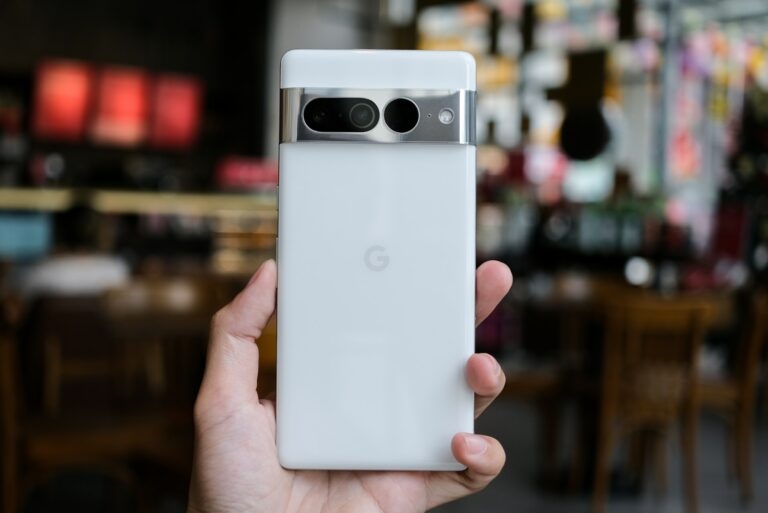
Avez-vous récemment acheté le Google Pixel 7 et rencontrez-vous des problèmes de chauffage avec votre appareil ?
Eh bien, vous n’êtes pas le seul utilisateur de Pixel 7 à faire face à ce problème.
Le Pixel 7 et le 7 Pro sont les nouveaux appareils phares de Google. Les deux appareils phares sont équipés du nouveau chipset Google Tensor G2, qui est jugé meilleur en efficacité et en puissance par rapport à l’original Tensor.
Ces appareils très attendus, avec des caméras améliorées, un look plus élégant et diverses améliorations logicielles, étaient moins sujets aux bogues et aux glitches que leur prédécesseur, le Pixel 6.
Les amateurs de Pixel ne veulent pas entendre cela, mais malgré tous les éloges que leur marque reçoit, il y a un problème qui continue à la hanter. La plupart du temps, chaleur et téléphones Pixel vont de pair.
Le problème de surchauffe du Google Pixel est assez ennuyeux car il se produit fréquemment lorsque vous prenez des photos ou réalisez des vidéos avec la caméra. La fonctionnalité la plus appréciée de l’appareil est devenue son maillon faible.
Et bien qu’avec la nouvelle version, on s’attendait à ce que le problème de surchauffe soit résolu, il semble que ce ne soit pas le cas.
De nombreux utilisateurs de Pixel 7 ont récemment signalé des problèmes de surchauffe.
Mais existe-t-il un moyen de résoudre ce problème ?
Étant un ancien utilisateur de Pixel, j’ai moi-même vécu toutes ces expériences. La surchauffe se produit généralement en raison d’un problème logiciel ou matériel dans le téléphone.
Dans cet article, nous avons mentionné quelques conseils qui peuvent vous aider à résoudre le problème de surchauffe du Pixel 7 et à le garder au frais pour une utilisation facile.
Alors, allons-y
Surchauffe du Pixel 7 : Comment la réparer ?
La surchauffe a frappé les appareils Google Pixel depuis longtemps maintenant. Il y a eu de nombreux cas où les utilisateurs ne pouvaient jamais tenir leurs téléphones en raison de la chaleur excessive.
Le scénario le plus courant où les utilisateurs ont rencontré leur appareil chauffant était lors de l’utilisation de la caméra. Que ce soit en prenant des photos, en enregistrant une vidéo ou lors d’un appel vidéo, le Pixel 7 commençait à chauffer de manière aléatoire et à éteindre la caméra de l’appareil.
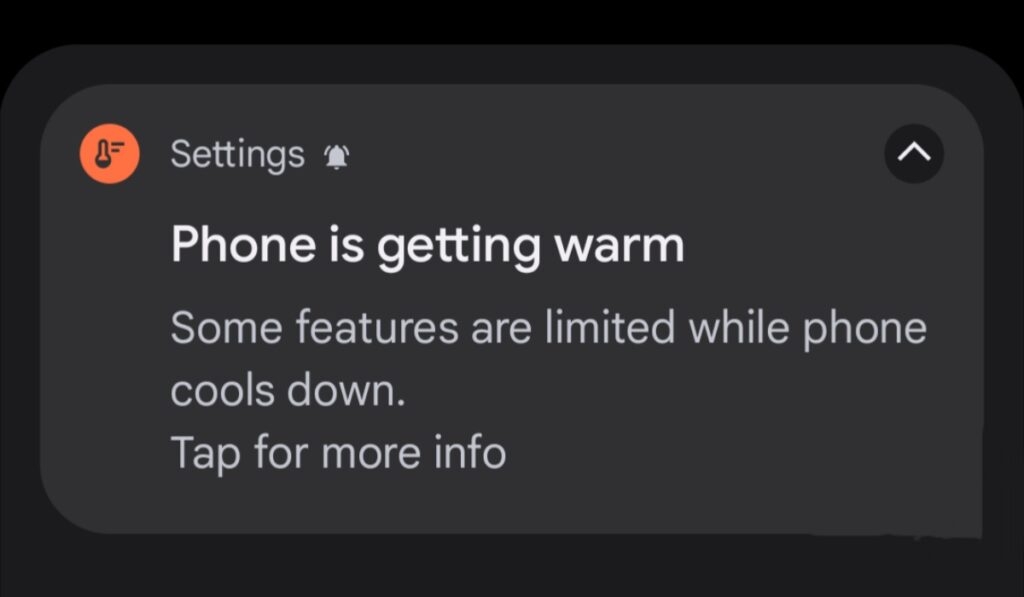
Plus tard, une notification indiquant que l’appareil devient chaud apparaît à l’écran.
Dans de nombreux cas, le téléphone s’éteignait complètement, rendant impossible l’exécution de toute tâche sur le téléphone.
Certains utilisateurs ont également signalé des cas de Pixel 7 chauffant lors de la configuration initiale.
Voyons quelques solutions possibles qui peuvent aider à résoudre le problème de surchauffe du Pixel 7
Désactiver la charge adaptative
Votre appareil Pixel est doté d’une fonctionnalité appelée Charge Adaptative. Cette fonctionnalité arrête la charge de votre téléphone une fois qu’il atteint 80 % la nuit, le maintenant à ce pourcentage. Le reste de la charge sera alors terminé un peu avant que vous ne soyez censé vous réveiller, vous offrant un téléphone complètement chargé.
Vous vous demandez peut-être comment votre téléphone sait quand vous êtes censé vous réveiller.
Eh bien, vos alarmes programmées aident votre smartphone à ce sujet.
Bien que la fonctionnalité de Charge Adaptative puisse sembler très efficace en théorie, elle a encore un long chemin à parcourir. Certains utilisateurs se sont plaints que leurs appareils restaient bloqués à 80 % même après les avoir chargés toute la nuit et que maintenant le téléphone doit être rechargé à nouveau.
Recharger le téléphone à plusieurs reprises a entraîné la surchauffe de l’appareil encore et encore. Donc, si vous aussi, vous rencontrez des problèmes de surchauffe avec votre Pixel 7, essayez d’abord de désactiver la fonction de charge adaptative.
Suivez les étapes ci-dessous :
Allez dans le menu Paramètres.
Cliquez sur l’option Batterie.
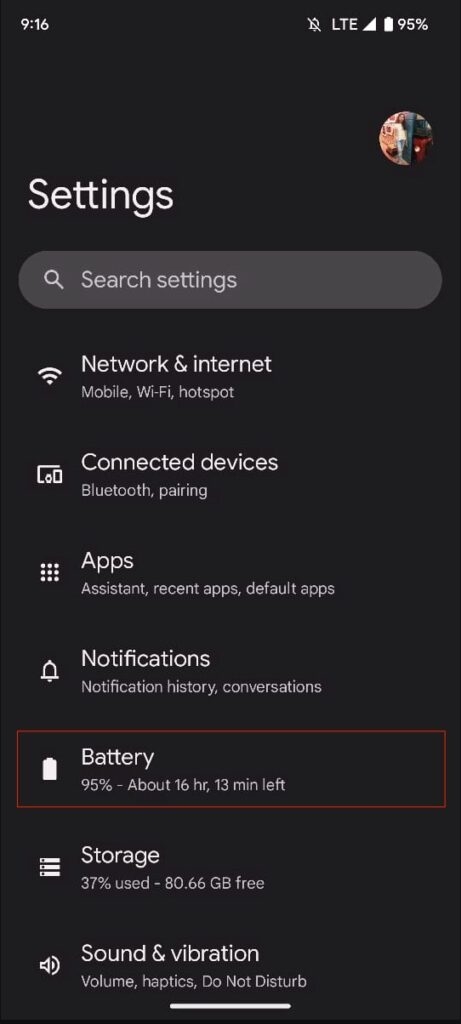
Maintenant, trouvez l’option Préférences adaptatives et cliquez dessus.
Recherchez Charge adaptative et désactivez le bouton à côté.
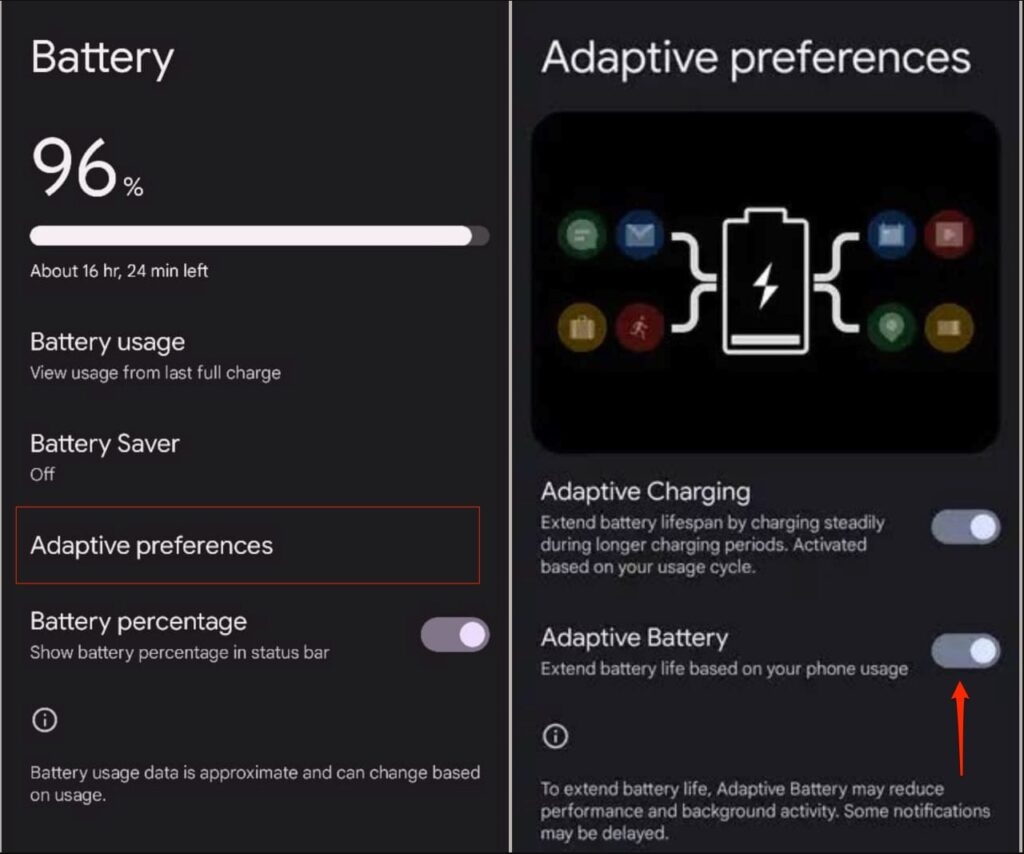
Une fois que vous avez désactivé la Charge Adaptative, vérifiez si cela a résolu le problème de surchauffe de votre téléphone.
Arrêter l’utilisation en arrière-plan des applications
Certaines applications que vous n’utilisez pas souvent continuent de fonctionner en arrière-plan, ce qui peut entraîner un surmenage de l’appareil et une surchauffe.
Si ces applications indésirables sont à l’origine de la chaleur de votre téléphone, vous pouvez facilement mettre en pause certaines applications à moins qu’elles ne soient utilisées.
Suivez les étapes ci-dessous :
Allez dans le menu Paramètres.
Cliquez sur l’option Applications.
Cliquez sur l’option Voir Toutes les Applications.
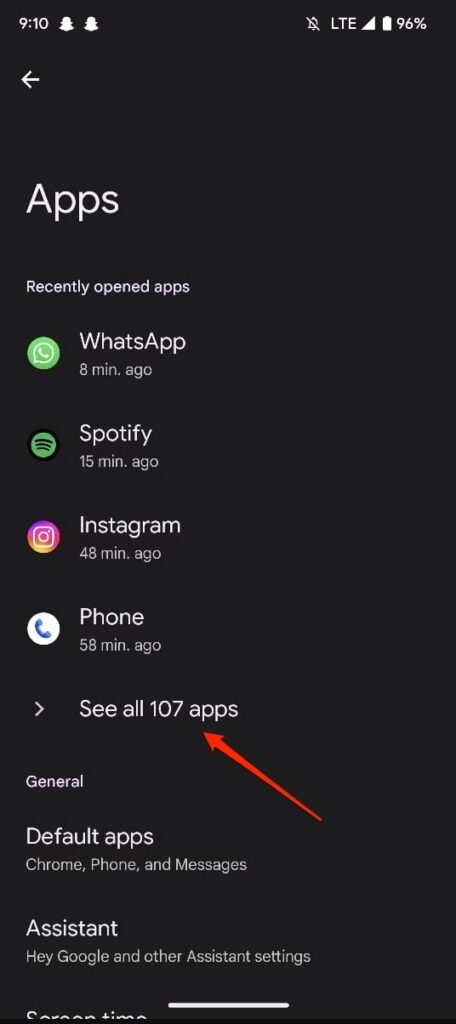
Trouvez l’application que vous souhaitez fermer et cliquez dessus.
Activez le bouton à côté de “ Mettre en pause l’activité de l’application si inutilisée.”
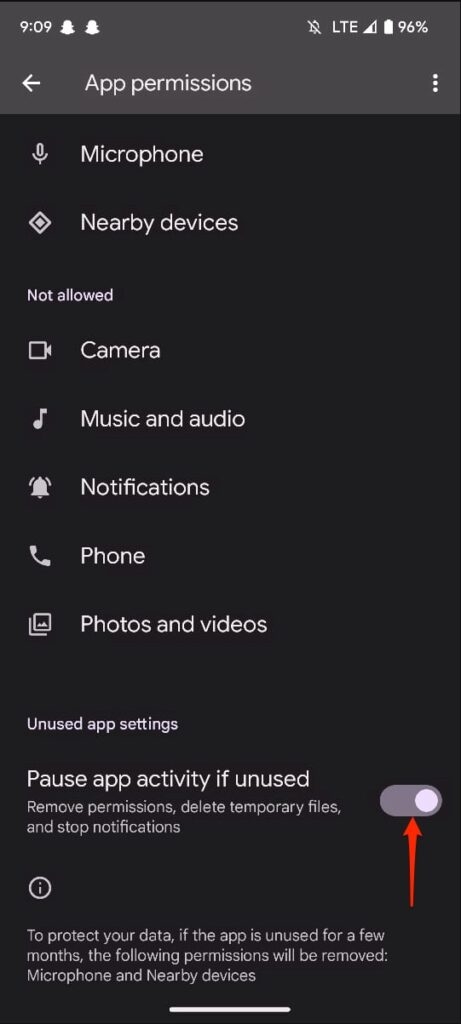
Une fois que vous avez modifié le paramètre pour toutes les applications souhaitées, attendez et voyez si cela a empêché l’appareil de surchauffer à nouveau.
Modifier l’utilisation de la batterie pour les applications
Lorsque certaines applications consomment un peu plus d’énergie lorsqu’elles fonctionnent en arrière-plan ou au premier plan, cela peut finalement entraîner une surchauffe inutile de votre téléphone.
Pour éviter cela, il vous suffit de restreindre l’utilisation de la batterie de certaines applications qui consomment plus d’énergie.
Suivez les étapes ci-dessous :
Allez dans le menu Paramètres.
Sélectionnez l’option Batterie.
Ouvrez maintenant la section Utilisation de la batterie pour voir une liste d’applications.
Cliquez sur la première application et sélectionnez l’option Optimisé ici.
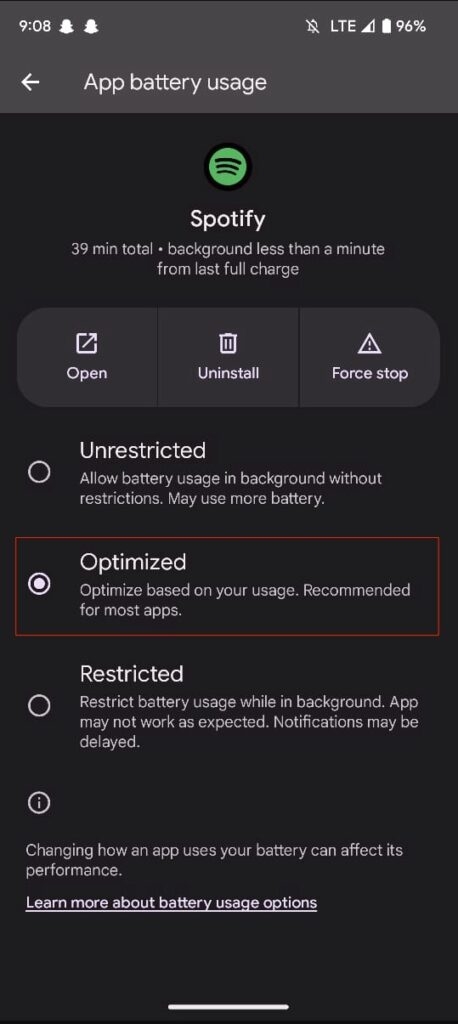
- Continuez ainsi pour toutes les applications consommant plus d’énergie sur votre appareil.
Cela peut aider à abaisser considérablement la température de votre Pixel 7 en réduisant la consommation d’énergie.
Désactiver l’activité des applications de fitness
La plupart des applications de fitness et des montres intelligentes ont tendance à continuer les activités en arrière-plan, comme le comptage des pas. Bien que cela ne pose pas de problème au départ, cela pourrait entraîner une surchauffe de votre appareil lors d’une utilisation prolongée.
Il est préférable de désactiver les autorisations d’activité physique de votre téléphone et de surveiller les données sur votre montre intelligente elle-même.
Pour désactiver les autorisations d’activité physique, suivez les étapes ci-dessous :
Allez dans le menu Paramètres et sélectionnez Applications.
Cliquez sur l’option Voir Toutes les Applications.
Trouvez l’Application Samsung Health et cliquez dessus.
Dans la section Autorisation, cliquez sur l’option Activité physique.
Sélectionnez Ne pas autoriser pour modifier les paramètres.
Évitez de faire fonctionner plusieurs applications
Faire fonctionner diverses applications en même temps pèse sur le téléphone, ce qui le fait chauffer. Assurez-vous de fermer toutes les applications qui ne sont pas utilisées, en particulier les applications de jeux et de streaming.
Pour fermer des applications sur le Pixel 7 :
Sur la page d’accueil, faites glisser vers le haut depuis le bas pour ouvrir la page de multitâche.
Faites glisser vers le haut sur les applications que vous souhaitez fermer ou appuyez sur Tout effacer pour fermer toutes les applications en cours d’exécution.
Supprimer les applications boguées
Parfois, lorsque vous installez une application tierce aléatoire, cela peut provoquer une surchauffe de votre appareil Pixel en raison des bogues ou des virus qui l’accompagnent.
Il est préférable de désinstaller de telles applications de votre appareil pour éviter une surchauffe constante.
Ouvrez l’application Google Play Store.
Cliquez sur l’icône de profil dans le coin supérieur droit.
Trouvez l’option Gérer les applications et les appareils et cliquez dessus.
Recherchez l’application que vous souhaitez désinstaller dans la liste et appuyez sur Désinstaller à côté.
De cette manière, vous pouvez supprimer toutes les applications que vous pensez causer le problème.
Optez pour l’adaptateur Google officiel
Dans tous les cas, il est plus judicieux d’utiliser le chargeur Google officiel car il est plus compatible avec l’appareil Pixel. Google fournit l’adaptateur de charge de 30 W et le câble USB pour charger rapidement vos appareils.
Donc, si votre Pixel 7 continue de chauffer et que vous utilisez un chargeur tiers, essayez de le remplacer par l’officiel et voyez si cela résout le problème.
Corriger la température extérieure
Lorsque laissé branché pour charger toute la nuit, le Pixel a montré plus de problèmes de surchauffe. Il a été observé qu’une fois que la batterie chauffe à 40 °C, la capacité de charge de l’appareil diminue.
Donc, garder votre Pixel dans un environnement frais pourrait aider à résoudre le problème de surchauffe dans de tels cas.
Mise à jour logicielle en attente
Toutes les entreprises ont tendance à publier de nouvelles mises à jour logicielles pour apporter des modifications, introduire de nouvelles fonctionnalités et éliminer les bogues indésirables de votre appareil.
Une mise à jour en attente pourrait être la raison pour laquelle votre Pixel 7 surchauffe soudainement.
Vérifiez s’il y a de nouvelles mises à jour et installez-les si présentes.
Suivez les étapes ci-dessous :
Allez dans le menu Paramètres.
Cliquez sur l’option Système.
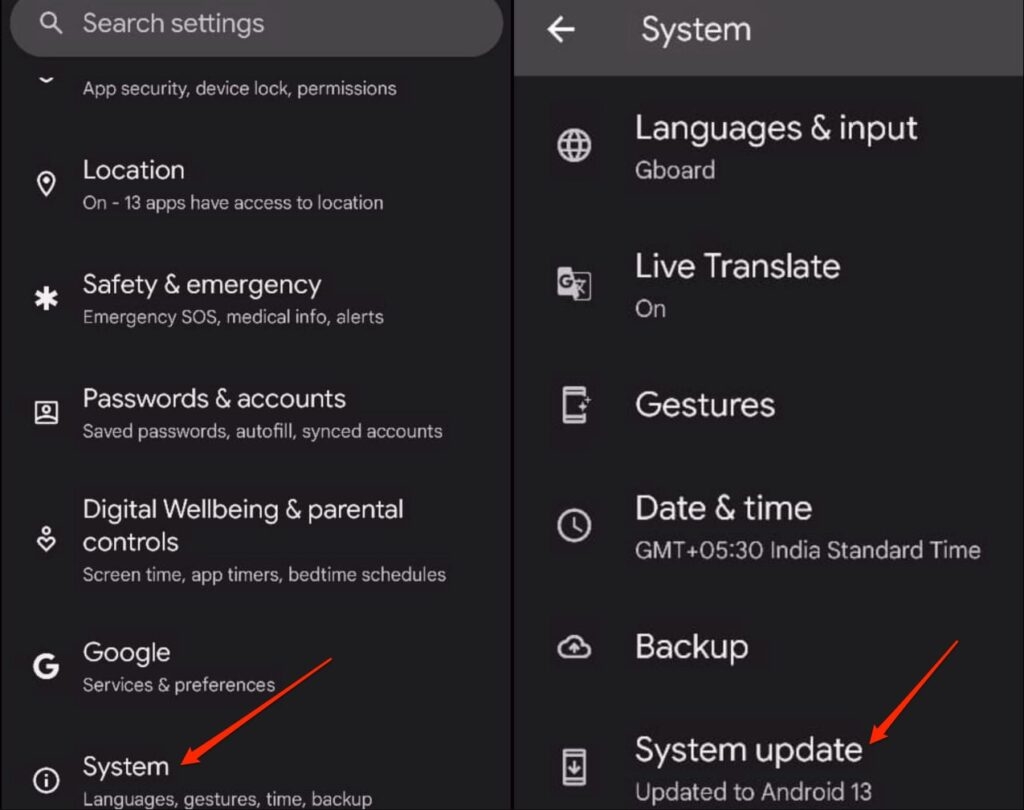
- Sélectionnez l’option Mise à jour du système.
Téléchargez et installez les mises à jour logicielles si présentes. Une fois le téléphone mis à jour, il redémarrera.

Maintenant, vous pouvez vérifier si votre appareil chauffe encore ou non.
Coques de téléphone indésirables
Certaines coques de téléphone nuisent à votre appareil. Le design compact de votre coque de téléphone peut entraîner une surchauffe de l’appareil lors de la charge ou lors de l’utilisation de certaines applications.
Vous pouvez essayer de charger votre téléphone après avoir retiré la coque pour voir si cela résout le problème.
Redémarrez votre appareil
Lorsque tout le reste échoue, cette formule ancienne s’avère utile. En redémarrant votre appareil, vous pouvez vous débarrasser de certains bogues logiciels aléatoires.
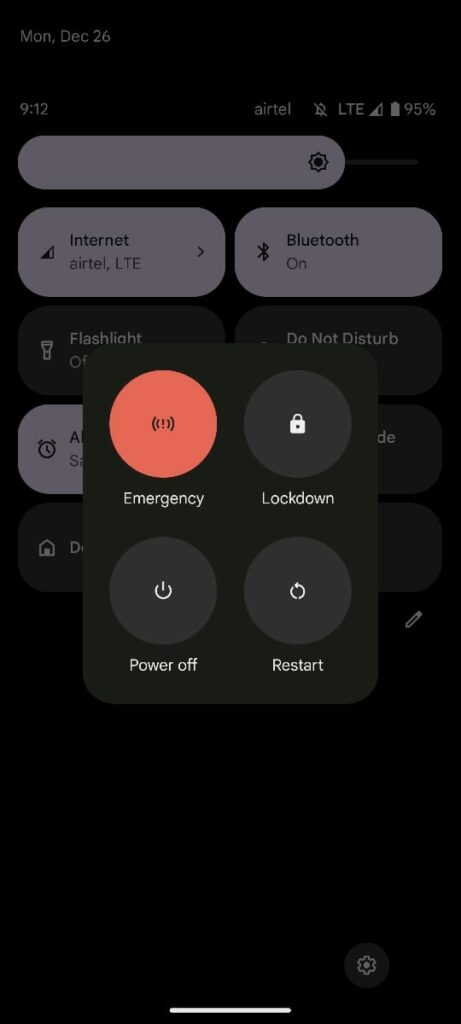
Pour redémarrer votre Pixel 7, suivez les étapes ci-dessous :
Appuyez longuement sur le bouton d’alimentation pendant 20 à 30 secondes.
Appuyez sur l’option Redémarrer.
Batterie usée
Avec le temps, votre téléphone perd de sa durabilité et commence à mal fonctionner de temps en temps. Il est donc possible que la batterie de votre téléphone ait atteint son terme et cause maintenant la surchauffe de l’appareil en fournissant moins d’énergie.
Vous pouvez faire examiner votre Pixel 7 dans le magasin le plus proche pour une évaluation appropriée de la batterie.
Une batterie défectueuse devra être remplacée pour que votre téléphone fonctionne correctement.
Changer les paramètres de la caméra
Comme mentionné plus tôt dans l’article, de nombreux utilisateurs se sont plaints que leur Pixel 7 chauffait lors de l’utilisation de la caméra du téléphone. Chaque fois que la caméra était utilisée pour enregistrer des vidéos HD, l’appareil commençait à chauffer.
Cela pourrait être dû aux diverses fonctionnalités de l’application Google Camera, car beaucoup d’entre elles entraînent une consommation d’énergie accrue qui fait augmenter la température de votre Pixel 7.
En désactivant certaines de ces fonctionnalités, vous pouvez avoir un téléphone fonctionnant de manière stable à utiliser.
Allez dans l’application Google Camera et ouvrez le menu Paramètres.
Ici, vous pouvez désactiver des services tels que Suggestions Google Lens, Indices de cadrage, Exposition, et Partage social.
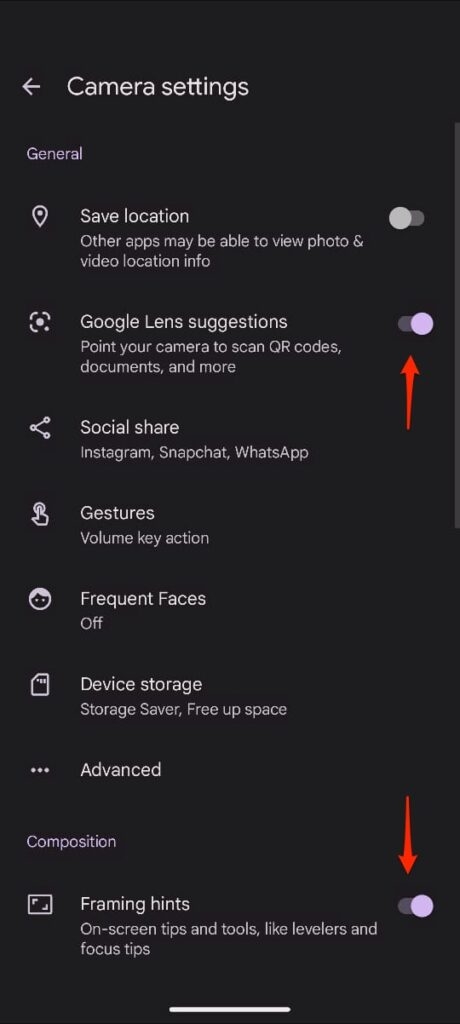
- De plus, ouvrez les Paramètres avancés pour désactiver la profondeur des médias sociaux et le contrôle RAW+JPEG.
Derniers mots
Certaines de ces solutions m’ont aidé à résoudre le problème de surchauffe de mon appareil Pixel. Bien que celles-ci ne soient peut-être pas la solution permanente au problème, elles aident dans une certaine mesure afin que vous puissiez avoir un appareil fonctionnel à utiliser.
Essayez ces conseils si vous êtes également dérangé par la surchauffe de votre Pixel 7 et voyez si cela résout votre problème.
Recevez de nouveaux articles dans votre boîte de réception.
Aucun spam. Désabonnez-vous à tout moment.