Réparation audio · 7 min read · Feb 20, 2026
Votre fichier WAV est-il corrompu ? Réparez votre audio avec Repairit

Les fichiers audio, comme tout autre type de données, peuvent facilement être corrompus en cas de défaillance logicielle ou d’attaque virale. Le fichier WAV est l’un des formats audio standard que nous utilisons quotidiennement sous forme de podcasts, de cassettes audio ou de musique. En raison de sa forte demande, la corruption de fichiers affectera probablement ce format, alors que pouvez-vous faire pour réparer ces fichiers WAV corrompus ? De nombreux outils de réparation MP3 sur le web peuvent vous aider dans ce scénario, comme Wondershare Repairit, que nous allons discuter en détail dans l’article d’aujourd’hui, ainsi que ses fonctionnalités intéressantes.
Partie 1 : Comprendre pourquoi les fichiers WAV se corrompent sur l’ordinateur
Avant de s’attaquer à un problème, nous devons d’abord être conscients de sa source pour l’éviter à l’avenir. Téléchargeur de vidéo sans audio ou d’autres problèmes de fichiers WAV peuvent survenir pour diverses raisons. Discutons donc de ces raisons :
1. Logiciel de compression incompétent
Souvent, en traitant de gros fichiers, nous devons les compresser car toutes les plateformes ne peuvent pas gérer de gros fichiers. Internet est encombré de nombreux logiciels de compression, mais sont-ils tous fiables ? Bien sûr, tous les logiciels de compression ne sont pas dignes de confiance pour traiter vos fichiers audio essentiels. Un logiciel de mauvaise qualité et incompétent peut corrompre vos fichiers WAV importants, alors assurez-vous toujours d’utiliser un logiciel de compression fiable.
2. Arrêt irrégulier du système
En général, dans la précipitation, nous éteignons nos ordinateurs sans fermer les fichiers en cours d’exécution, ce qui peut endommager ces fichiers. Un arrêt irrégulier ou inapproprié du système peut facilement corrompre vos fichiers en cours d’exécution, ce qui peut provoquer une situation de panique. Cela peut créer des glitches ou même rendre un fichier WAV inaccessible pour vous. Donc maintenant, avant de penser à éteindre votre ordinateur à la hâte, vous devez également considérer les conséquences.
3. Raid de virus
Les virus peuvent être à l’origine de nombreux problèmes sur un ordinateur, mais comment ces virus et logiciels malveillants entrent-ils dans votre système informatique en premier lieu ? Internet est un hub de ces virus, qui pénètrent dans le système informatique par le biais de publicités pop-up et de sites web. Une fois dans le système informatique, ces virus commencent à corrompre vos fichiers essentiels sans que le système ne s’en rende compte. Les attaques de virus ne peuvent être évitées que si vous avez un bon antivirus installé sur votre ordinateur.
4. Processus de transfert interrompu
Un processus de transfert interrompu ou incomplet de fichiers WAV peut entraîner une corruption. Parfois, lors d’un transfert de fichiers audio, le processus est interrompu ou annulé en raison d’une connexion Internet instable ou du retrait soudain d’un périphérique externe. Cette interruption peut sembler normale, mais elle peut corrompre vos fichiers essentiels. Pour éviter ce scénario stressant, assurez-vous d’avoir un système fonctionnant correctement avant d’effectuer un transfert.
5. Mauvais secteur sur le périphérique de stockage
Si un périphérique de stockage tel qu’un disque dur ou une carte SSD a un mauvais secteur, il peut corrompre vos fichiers WAV. Le disque dur est une source de stockage de données principale ; il doit rester stable pour protéger vos données de toute situation malheureuse. Les mauvais secteurs sur un disque dur ou un disque dur endommagé peuvent provoquer la corruption de fichiers, alors veillez toujours à bien entretenir votre disque dur.
Partie 2 : Guide pour utiliser Wondershare Repairit pour réparer les fichiers WAV corrompus
Comme nous le savons, la corruption dans le fichier audio est tout aussi courante que dans un autre format de fichier, donc nous devons ressentir le besoin d’avoir un outil de réparation audio fiable qui peut réparer chaque format audio couramment utilisé. Wondershare Repairit s’avère être un excellent candidat pour un outil de réparation audio ; son interface facile à utiliser et élégante le rend sans effort à naviguer, même pour les débutants. En plus d’avoir une belle interface, cet outil prend en charge les formats de fichiers audio M4A, WAV, AAC, FLAC et MP3 avec un taux de réussite élevé de 95 %. Impressionnant, n’est-ce pas ?
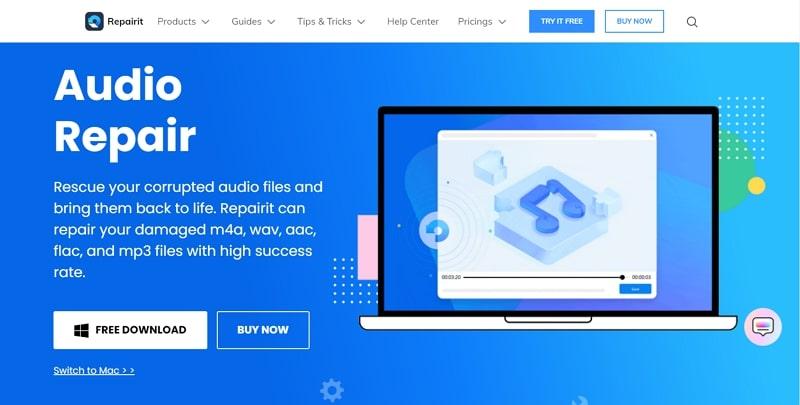
Des scénarios typiques de corruption audio, tels que le bourdonnement, le clipping, le grondement ou l’audio sibilant, peuvent être réparés avec l’outil de réparation audio Repairit. De plus, cet excellent outil de réparation audio offre une fonction d’aperçu par laquelle vous pouvez examiner les fichiers WAV réparés avant de les enregistrer sur votre ordinateur.
Guide pour réparer les fichiers WAV corrompus sur Wondershare Repairit
Étape 1 : Installer l’outil de réparation audio Wondershare Repairit
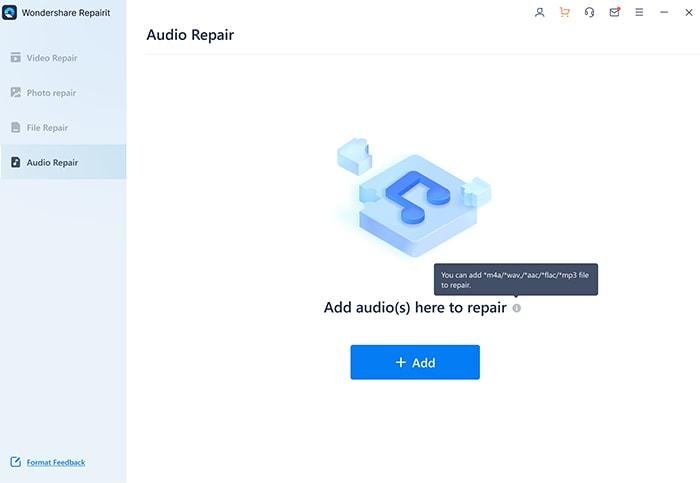
Téléchargez l’outil de réparation audio Wondershare Repairit et lancez-le sur votre ordinateur. Maintenant, dans la barre latérale gauche, cliquez sur la barre “Réparation audio”, puis cliquez sur le bouton “Ajouter” avec un signe + pour télécharger le(s) fichier(s) WAV corrompu(s). Une fois que vous avez téléchargé le(s) fichier(s) corrompu(s), vous verrez les informations de base sur le fichier affichées, telles que le nom, le format, la taille et le chemin.
Étape 2 : Commencer à réparer les fichiers WAV corrompus
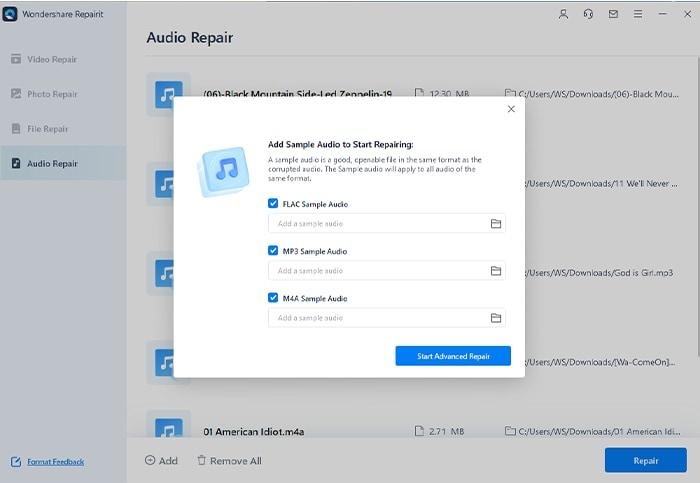
Cliquez maintenant sur le bouton “Réparer” pour commencer le processus de réparation ; une petite fenêtre apparaîtra à l’écran, vous demandant de télécharger un fichier audio d’exemple. N’oubliez pas de télécharger un fichier enregistré depuis le même appareil que celui endommagé.
Étape 3 : Prévisualiser le(s) fichier(s) WAV réparé(s)
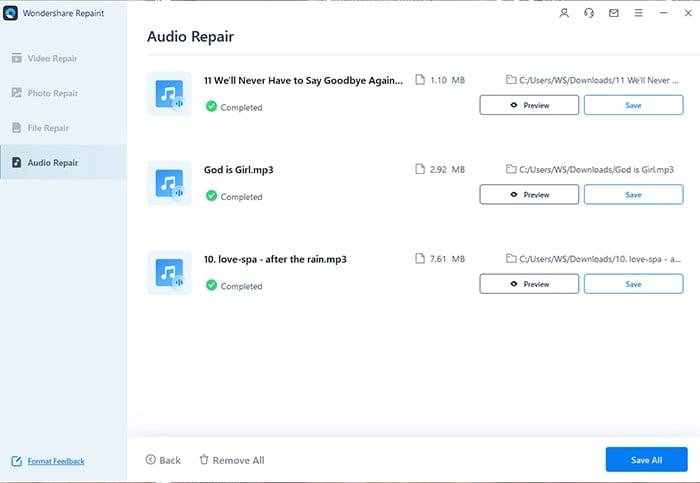
Une fois le processus de réparation terminé, vous pouvez prévisualiser le(s) fichier(s) WAV réparé(s) avec la fonction d’aperçu. Cliquez sur le bouton “Aperçu” sous chaque fichier pour examiner le fichier afin de vous assurer que la réparation était à la hauteur. Après avoir été satisfait de la réparation, vous pouvez enregistrer un fichier sur votre ordinateur en cliquant sur le bouton “Enregistrer” sous le fichier que vous souhaitez récupérer.
Partie 3 : Quelles sont les autres fonctionnalités importantes offertes par Wondershare Repairit ?
Wondershare Repairit propose des fonctionnalités intéressantes en plus de l’outil de réparation audio. Alors, éclaircissons également ces fonctionnalités importantes.
1. Réparation vidéo
Repairit est surtout connu pour sa fonctionnalité de réparation vidéo ; si vous avez rencontré un problème de corruption vidéo et souhaitez le résoudre immédiatement, alors Repairit doit être votre premier choix. Il propose de réparer divers formats vidéo standard tels que MOV, MP4, M2TS, MKV, MTS, M4V, MPEG et ASF en seulement trois étapes simples. Cet outil impressionnant propose deux modes, Standard et Avancé. Le mode standard traite les problèmes de base, tandis que le mode de réparation avancé répare les fichiers gravement corrompus.
2. Réparation de photos
Les photos peuvent être corrompues en cas de téléchargement incomplet ou d’attaque virale. Des problèmes tels que des photos inaccessibles, pixelisées ou avec des zones grises sont courants, mais avec la fonction de réparation de photos fluide de Repairit, vous pouvez les corriger rapidement. Il propose des formats de photo tels que JPEG, PNG, JPG, CR3, CR2, NEF, NRW, RAF, DNG, ARW, et bien d’autres, ainsi que des fonctionnalités avancées de réparation par lot. De plus, il peut réparer des photos quel que soit le périphérique sur lequel elles ont été prises, comme des clés USB, des cartes mémoire, des cartes SD, des appareils photo numériques et des téléphones.
3. Réparation de fichiers
Des fichiers PDF, Excel, PowerPoint ou Word corrompus ou endommagés peuvent être réparés sur Repairit sans compromettre le contenu du fichier. Des problèmes tels que des fichiers illisibles, inaccessibles et brouillés peuvent être stressants, surtout si vous souhaitez accéder à ces fichiers immédiatement. Avec Repairit, ces scénarios de panique peuvent être réparés en quelques minutes grâce à une fonction de réparation en un clic. Vous pouvez réparer plusieurs fichiers simultanément et les prévisualiser ensuite avant de les récupérer sur votre ordinateur.
Conclusion
Wondershare Repairit facilite la tâche de ses utilisateurs pour réparer leurs fichiers WAV endommagés sans compromettre la qualité du fichier original. L’interface facile à naviguer rend le processus de réparation super facile et fluide. Cet outil de réparation audio n’est pas seulement élégant en apparence, mais ses fonctionnalités fantastiques comme l’aperçu et le système rapide en font un choix idéal. Alors maintenant, vous savez quel outil choisir si vous rencontrez un problème de corruption de fichier WAV.
Si vous avez des réflexions sur Votre fichier WAV est-il corrompu ? Réparez votre audio avec Repairit, n’hésitez pas à les laisser dans la boîte de commentaires ci-dessous. De plus, veuillez vous abonner à notre chaîne YouTube DigitBin pour des tutoriels vidéo. À bientôt !
Recevez de nouveaux articles dans votre boîte de réception.
Aucun spam. Désabonnez-vous à tout moment.