iTunes · 2 min read · Dec 24, 2025
iTunes Genius ne crée pas de playlists
Q : Je n’ai pas pu faire fonctionner iTunes Genius depuis longtemps pour aucune de mes chansons, même celles que j’ai achetées via l’iTunes Store. Si j’achète une chanson, mets à jour Genius et essaie de créer une playlist Genius à partir de celle-ci, cela ne fonctionne pas. Des idées ?
– Sam
A : Tout d’abord, pour être clair, la fonctionnalité Genius nécessite que vous ayez suffisamment de musique similaire dans votre bibliothèque pour pouvoir créer une playlist viable. Si vous travaillez avec un morceau plus obscur—même si vous l’avez acheté sur l’iTunes Store—il se peut tout simplement qu’iTunes ne puisse pas trouver suffisamment de contenu correspondant dans votre bibliothèque.
Il convient également de garder à l’esprit que les mêmes règles s’appliquent lorsque vous utilisez la fonctionnalité Genius sur un appareil iOS, sauf que dans ce cas, Genius ne peut choisir que parmi la collection de musique réellement stockée sur votre appareil, offrant généralement des options plus limitées que votre bibliothèque iTunes complète.
Cela dit, puisque vous avez indiqué que Genius ne fonctionne pas pour aucun de vos morceaux, la cause la plus probable est une base de données Genius corrompue dans iTunes. iTunes stocke ses données Genius dans un fichier de base de données séparé, nommé de manière appropriée iTunes Library Genius.itdb. Étant donné que ce fichier est généré entièrement par le processus de configuration de Genius d’iTunes, vous pouvez en fait le supprimer sans crainte et iTunes le régénérera simplement la prochaine fois que vous redémarrerez iTunes ou exécuterez l’option Mettre à jour Genius.
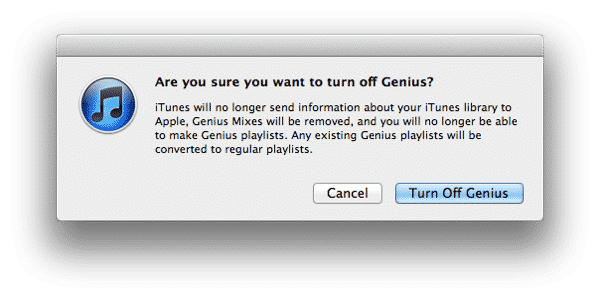
La manière la plus propre de procéder est cependant de désactiver manuellement la fonctionnalité Genius en allant dans le menu Store et en sélectionnant Désactiver Genius. Un dialogue vous expliquera le processus de désactivation de la fonctionnalité Genius et demandera une confirmation.
Notez que toutes les playlists Genius déjà présentes dans votre bibliothèque seront préservées, mais seront transformées en playlists normales dans le cadre de ce processus.
Une fois la fonctionnalité Genius désactivée, fermez iTunes, puis ouvrez une fenêtre Finder ou Explorer, naviguez jusqu’à votre dossier Musique/iTunes et supprimez le fichier nommé iTunes Library Genius.itdb. Vous pouvez ensuite simplement redémarrer iTunes et réactiver Genius comme vous le feriez normalement et il reconstruira la base de données Genius à partir de zéro.
Notez que l’option Désactiver Genius n’apparaîtra pas si vous avez activé iTunes Match, car ces fonctionnalités dépendent l’une de l’autre. Dans ce cas, vous devrez d’abord désactiver iTunes Match avant de pouvoir désactiver la fonctionnalité Genius ; désactiver iTunes Match ne fait que désenregistrer votre ordinateur—cela ne supprimera rien de votre bibliothèque musicale iCloud.
Recevez de nouveaux articles dans votre boîte de réception.
Aucun spam. Désabonnez-vous à tout moment.