iTunes problème · 5 min read · Oct 02, 2025
Les épisodes de télévision HD d'iTunes apparaissent deux fois
Q: Avec iTunes 8, j’ai récemment commencé à profiter du nouveau contenu TV HD qui est maintenant disponible sur l’iTunes Store. Au début, j’aimais vraiment la façon dont il téléchargeait à la fois une version SD et HD de l’émission afin que je puisse la regarder à la fois sur mon Apple TV et mon iPod. Cependant, récemment, de nouvelles émissions que j’ai téléchargées apparaissent en double sur mon Apple TV, et je reçois des erreurs lors de la synchronisation avec mon iPod indiquant que le format n’est pas pris en charge. Tous les spectacles que j’ai achetés la première semaine sont toujours en bon état, mais chaque nouvel épisode semble avoir ce problème. Des idées sur pourquoi cela se produit et ce que je peux faire pour le résoudre ?
– Rob
A: Cela semble être un problème avec le contenu provenant de l’iTunes Store lui-même. Le problème est que pour ces nouveaux épisodes, les versions HD et SD ne sont plus correctement “liées” dans iTunes lui-même, donc il les traite comme deux épisodes distincts et les synchronise tous les deux.
Dans le cas de l’Apple TV, vous voyez deux entrées parce que vous obtenez à la fois la version HD et SD synchronisées sur l’Apple TV (puisqu’elle est capable de lire les deux formats). Dans le cas de votre iPod, l’erreur concerne la version HD (que l’iPod ne peut pas lire), bien que vous trouverez probablement que la version SD a été transférée sur votre iPod et se lit très bien.
Un autre indicateur clé que ces épisodes ne sont pas correctement liés est le suivi du nombre de lectures.
Avec les épisodes correctement liés, jouer l’une ou l’autre version marquera les deux comme joués, mais avec les épisodes problématiques, seul le morceau que vous jouez réellement est marqué comme joué. Vous pouvez également tester cela en cliquant avec le bouton droit sur l’une des deux versions et en sélectionnant soit “Marquer comme nouveau” ou “Marquer comme non nouveau”—si les versions sont correctement liées, les deux seront mises à jour avec le nouveau statut, sinon seule l’épisode sélectionné changera.
Bien que ce soit finalement un problème qu’Apple doit résoudre dans sa bibliothèque iTunes Store ou peut-être dans une mise à jour d’iTunes 8, la bonne nouvelle est qu’il existe une solution simple qui peut fonctionner pour certains utilisateurs : il suffit de décocher l’épisode SD dans votre bibliothèque iTunes, et il n’apparaîtra pas du tout sur votre Apple TV. Contrairement à l’iPod, les préférences de synchronisation de l’Apple TV n’ont pas de paramètre pour “Synchroniser uniquement les éléments cochés”, cependant, cela est en fait le comportement par défaut—les éléments non cochés ne seront jamais synchronisés sur l’Apple TV ou même apparaître sur l’Apple TV depuis la bibliothèque iTunes en arrière-plan. Dans ce scénario, si vous souhaitez toujours ces épisodes SD sur votre iPod, vous pouvez les mettre dans des listes de lecture spécifiques ou des listes de lecture intelligentes qui sélectionnent uniquement les versions SD (la taille du fichier est généralement un bon moyen de le faire dans une liste de lecture intelligente), définir vos préférences de synchronisation des émissions TV de l’iPod sur des listes de lecture sélectionnées plutôt que sur des émissions, et vous assurer que l’iPod n’est pas réglé sur “Synchroniser uniquement les éléments cochés”.
L’inconvénient de cette approche est que les épisodes seront toujours traités comme des fichiers séparés en termes d’informations sur le nombre de lectures. Dans ce scénario, si vous regardez un épisode HD sur votre Apple TV, la version SD restera sur votre iPod à moins que vous ne l’enleviez de la liste de lecture, que vous la regardiez à nouveau ou que vous la marquiez manuellement comme regardée.
Pour les utilisateurs légèrement plus expérimentés et aventureux, il existe en fait un moyen de réparer chacun de ces épisodes “cassés” manuellement, cependant…
Le contenu multimédia acheté sur l’iTunes Store contient normalement un certain nombre de balises d’identification qui contiennent des informations liées au magasin telles que votre ID de compte iTunes Store. L’une de ces balises, cnID, semble représenter une forme de numéro de “catalogue” de l’iTunes Store, et est généralement unique pour chaque élément. Dans le cas des versions HD/SD de la même émission, ce numéro de catalogue devrait être le même dans chaque version, et pour les épisodes qui ont été achetés la première semaine de la sortie de l’iTunes HDTV, ils le sont.
Cependant, les nouveaux épisodes qui présentent ce problème ont des valeurs cnID différentes. Celles-ci peuvent être visualisées avec un outil tel qu’Atomicparsley, mais malheureusement Atomicparsley ne fournit aucun moyen de réellement changer ces valeurs. Pour cela, vous devrez adopter une approche plus brutale en fouillant dans le fichier avec un éditeur hexadécimal et en changeant la valeur cnID de la version HD pour qu’elle corresponde à celle de la version SD.
Avant de faire cela, assurez-vous de FAIRE UNE SAUVEGARDE des fichiers multimédias spécifiques que vous allez éditer. Bien qu’il n’y ait aucun risque si ce processus est géré correctement, une erreur ici pourrait affecter l’en-tête DRM et rendre vos fichiers multimédias non regardables.
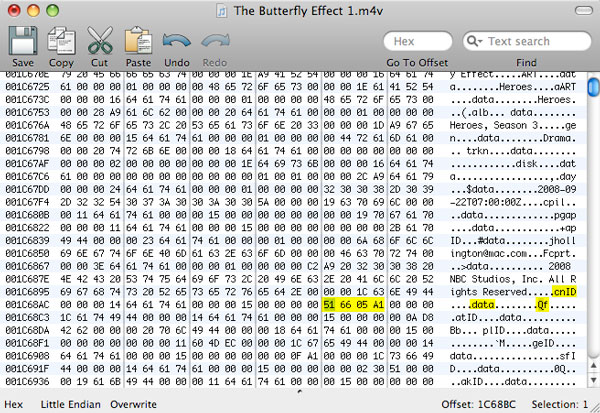
Une fois que vous avez fait une sauvegarde des versions HD et SD de l’épisode concerné, ouvrez simplement les deux versions dans votre éditeur hexadécimal préféré et recherchez la chaîne ASCII “cnID”
Après la balise cnID, vous verrez le mot “data” qui représente la partie de données de la balise. Huit octets après la fin du mot “data” se trouve la valeur cnID réelle. Comparez cela entre les deux fichiers et définissez la version HD pour qu’elle corresponde. Notez que dans tous les épisodes pour lesquels nous avons observé ce problème, cela implique de changer le premier octet d’un hex “51” à un hex “11” comme souligné ci-dessus, bien que cela ne soit pas vrai dans tous les cas, donc vous devriez comparer à la version SD juste pour être certain.
Une fois que vous avez fait cela, enregistrez la version HD et quittez l’éditeur hexadécimal.
Recevez de nouveaux articles dans votre boîte de réception.
Aucun spam. Désabonnez-vous à tout moment.