iTunes Match · 5 min read · Dec 10, 2025
iTunes Match et streaming dans iOS 6
Q: Ce que je veux d’iTunes Match, et ce qui était possible dans iOS 5, c’est d’activer la fonctionnalité pour afficher toute ma musique dans le cloud et télécharger ce que je veux écouter, puis désactiver l’affichage de toute ma musique et juste utiliser et voir la musique qui est sur mon iPhone. Je ne veux pas de streaming à cause de mon forfait de données et de certains “zones blanches” dans mon 3G. Que pensait Apple en créant cette “nouvelle fonctionnalité” ? Le monde entier a le même accès à Internet qu’Apple à San Francisco, et ils devraient laisser les gens streamer ?
– Dave, dans un commentaire sur Impossible de supprimer des morceaux iTunes Match dans iOS 6
A: Il semble y avoir beaucoup de confusion concernant les aspects de streaming par rapport au téléchargement d’iTunes Match. Cela semble être en partie dû aux changements cosmétiques qu’Apple a apportés à l’interface utilisateur de l’application Musique dans iOS 6, ainsi qu’à certains rapports erronés qui circulent sur Internet depuis les premières versions bêta d’iOS 6, suggérant qu’Apple se dirigeait vers une approche principalement de streaming.
Cependant, en fin de compte, peu de choses ont réellement changé dans iOS 6, et iTunes Match et l’application Musique d’iOS continuent de fonctionner essentiellement comme avant en ce qui concerne la lecture de contenu. En résumé, iTunes Match ne “stream” pas de musique dans le sens où la plupart des services définissent le “streaming”. L’application Musique d’iOS télécharge toujours de la musique, que vous le fassiez spécifiquement ou que vous l’écoutiez simplement.
Lorsque vous commencez à jouer un morceau sur un iPhone, un iPod touch ou un iPad, l’appareil vérifie s’il a déjà ce morceau stocké localement. Si c’est le cas, la copie locale est utilisée ; sinon, iTunes Match commence à télécharger le morceau depuis iCloud, commençant la lecture dès qu’une quantité suffisante du morceau a été téléchargée pour garantir une expérience ininterrompue—généralement en une seconde ou deux.
L’impact pratique de cela est qu’une fois que vous avez écouté un morceau une fois, il reste sur votre appareil, donc l’utilisation de la bande passante n’est pas vraiment une préoccupation cruciale. Écouter un morceau une fois le fera télécharger sur votre appareil et cette copie stockée localement sera utilisée la prochaine fois que vous jouerez le morceau. En fait, écouter simplement l’un de vos albums ou listes de lecture préférés une fois aura le même effet que de le télécharger manuellement—chacun de ces morceaux sera téléchargé et stocké sur votre appareil au fur et à mesure qu’ils sont joués, et restera sur votre appareil pour la prochaine fois que vous écouterez cette liste de lecture.
L’option reste également disponible dans iOS 6 pour pré-télécharger des listes de lecture ou des albums entiers, cependant. La seule grande différence à cet égard par rapport à iOS 5 est que les morceaux individuels ne peuvent plus être spécifiquement téléchargés à la demande. Jouer simplement un morceau individuel téléchargera et conservera une copie locale de celui-ci, cependant, et la plupart des utilisateurs qui pré-téléchargent du contenu travaillent probablement à partir d’albums ou de listes de lecture de toute façon, de la même manière qu’ils l’auraient fait lors de la synchronisation de musique depuis iTunes.
Gardez à l’esprit, cependant, qu’iOS considère votre musique iTunes Match comme volatile dans le sens où il commencera à purger le contenu si vous manquez d’espace sur l’appareil. Dans ce cas, le contenu téléchargé manuellement semble avoir la priorité sur le contenu téléchargé automatiquement, et iOS essaie de purger les morceaux sur une base premier entré, premier sorti, ce qui signifie que les morceaux les moins récemment téléchargés seront supprimés en premier.
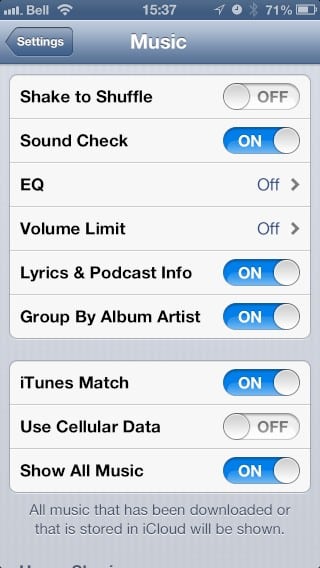
Notez également que si vous êtes sur un forfait de données cellulaires limité, vous pouvez facilement désactiver le téléchargement de contenu iTunes Match via votre connexion de données cellulaires en allant dans les options Musique de l’application Réglages et en désactivant l’option Utiliser les données cellulaires.
Lorsque aucune connexion de données valide n’est disponible pour iTunes Match—soit parce que vous êtes complètement hors couverture, soit que vous avez désactivé l’option Utiliser les données cellulaires et n’êtes pas sur une connexion Wi-Fi—tous les morceaux qui ne sont pas stockés localement sur votre appareil apparaîtront grisés, indiquant qu’ils ne sont pas disponibles pour la lecture. Dans iOS 5, tenter de sélectionner l’un de ces morceaux présentait un message d’erreur indiquant que le morceau n’est pas disponible pour la lecture sans une connexion de données appropriée ; dans iOS 6, ces morceaux ne peuvent tout simplement pas être sélectionnés et seront silencieusement ignorés pendant la lecture. L’impact est que vous ne risquez pas de jouer accidentellement ces morceaux et d’utiliser la bande passante de données cellulaires, bien que vous ayez toujours la possibilité de réactiver temporairement Utiliser les données cellulaires si vous trouvez qu’il y a un morceau spécifique que vous voulez vraiment écouter et que vous ne pouvez pas attendre de revenir sur une connexion Wi-Fi.
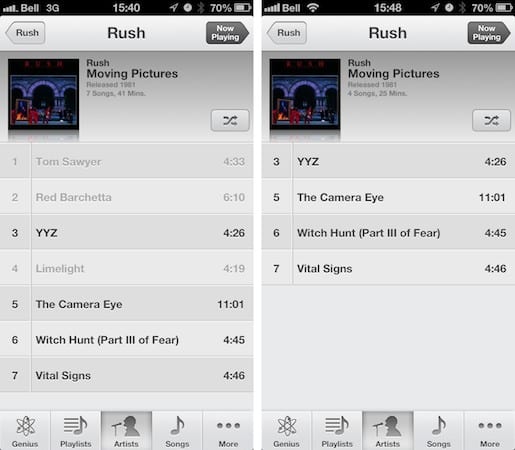
De plus, l’option Afficher toute la musique reste disponible dans les paramètres Musique comme c’était le cas dans iOS 5, et désactiver cette option aura le même effet qu’auparavant—la musique qui n’est pas déjà téléchargée sur votre appareil sera complètement cachée. Encore une fois, cependant, cela inclut à la fois la musique que vous avez spécifiquement téléchargée (par liste de lecture ou album), ainsi que tous les morceaux que vous avez simplement écoutés depuis le cloud.
Le seul changement majeur dans iOS 6 est l’incapacité de facilement supprimer la musique que vous ne voulez plus sur votre appareil. iOS 6 est censé gérer cela pour vous s’il a besoin d’espace pour autre chose, bien que dans nos propres tests, cela semble ne pas encore être complètement poli ; nous avons vu des erreurs de manque d’espace apparaître lors de la tentative de téléchargement de grandes applications ou vidéos sur un appareil contraint, et seulement un peu plus tard, iOS décide de purger le contenu iTunes Match pour faire de la place pour le nouveau contenu. Cela semble être basé en partie sur l’espace disponible réel sur l’appareil, plutôt que sur la taille d’un nouvel élément que vous essayez de télécharger ; en d’autres termes, un iPhone avec moins de 1 Go d’espace libre sera plus susceptible de purger automatiquement le contenu iTunes Match, plutôt que d’essayer de télécharger une vidéo de 4 Go sur un appareil qui n’a que 2 Go de libre. Cela semble également être plus un problème lors du téléchargement de nouveau contenu que de remplir l’espace plus progressivement, comme lors de la prise de photos ou de l’enregistrement de vidéos.
Recevez de nouveaux articles dans votre boîte de réception.
Aucun spam. Désabonnez-vous à tout moment.