Routeur Jio · 5 min read · Mar 12, 2026
Adresse IP de connexion au routeur Jio et paramètres d'administration [Guide 2025 pour débutants]
Vous pouvez compter sur Jio si vous utilisez une connexion haut débit Jio Fiber ou un routeur Wi-Fi Jio, mais il est crucial de découvrir comment accéder à votre tableau de bord d’administration du routeur Jio pour gérer vos paramètres Internet.
Que ce soit pour changer les mots de passe Wi-Fi, vérifier les appareils connectés ou activer les contrôles parentaux ; vous pouvez tout faire depuis le panneau de connexion du routeur.
Cet article vous fournit un guide complet pour effectuer la connexion au routeur Jio, ainsi que le nom d’utilisateur et le mot de passe par défaut, le processus de configuration et le dépannage des problèmes typiques.
Comment accéder à la page de connexion du routeur Jio
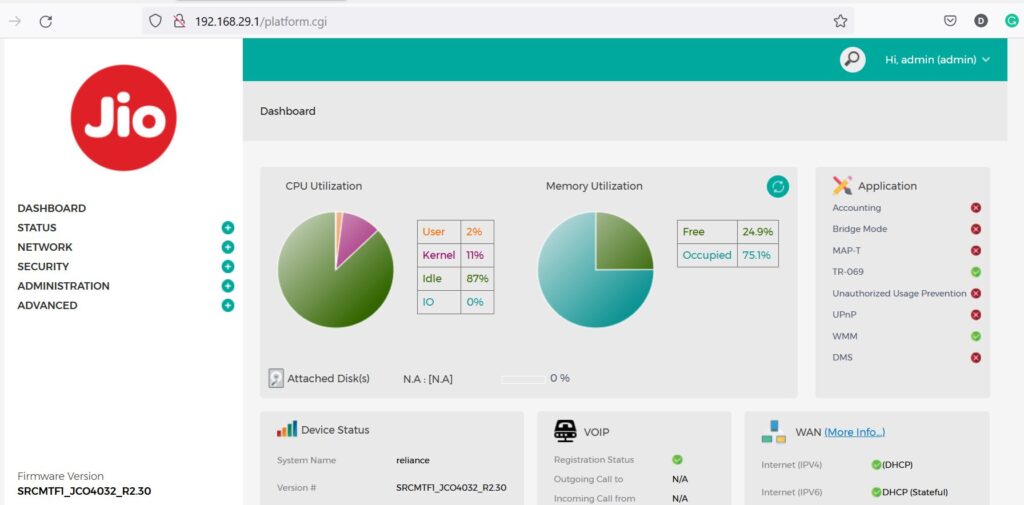
Pour vous connecter à votre routeur Jio, suivez ces étapes :
Étape 1 : Connectez-vous au routeur Jio
Via Wi-Fi : Sur l’appareil que vous souhaitez connecter à Internet (ordinateur portable, smartphone et tablette), connectez-vous au réseau Wi-Fi du routeur Jio.
Via câble Ethernet : Pour une connexion filaire, vous pouvez brancher l’Elgato directement à votre routeur et à votre ordinateur à l’aide d’un câble Ethernet.
Étape 2 : Ouvrez un navigateur Web
Ouvrez n’importe quel navigateur Web (Google Chrome, Firefox, Edge, Safari) et tapez l’adresse IP par défaut du routeur Jio dans la barre de recherche :
- Adresse IP par défaut du routeur Jio : 192.168.29.1 (JioFiber), 192.168.31.1 (Jio AirFiber)
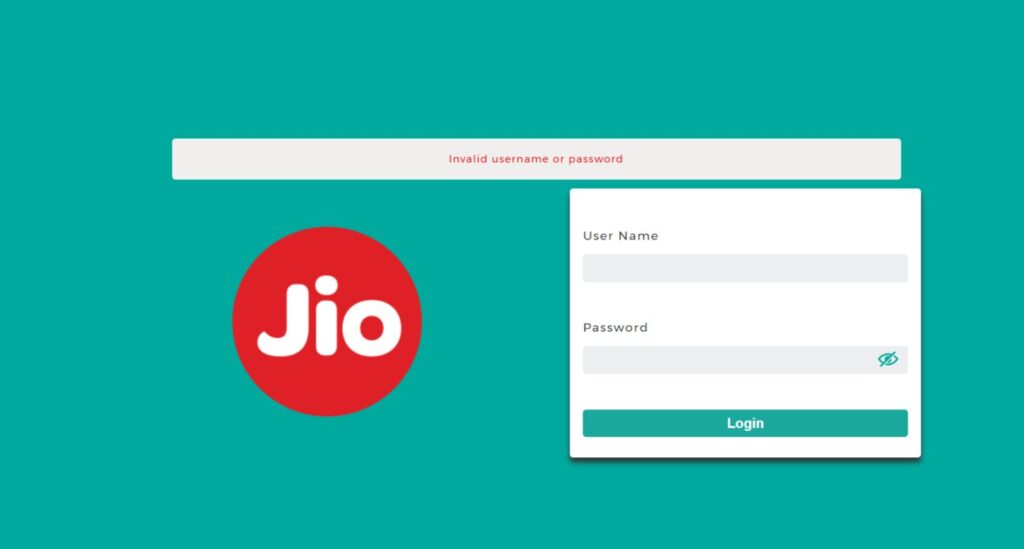
Étape 3 : Entrez les identifiants de connexion
Vous serez redirigé vers la page de connexion du routeur Jio. Tapez le nom d’utilisateur et le mot de passe pour vous connecter.
Étape 4 : Accédez au tableau de bord d’administration
Une fois connecté avec succès, vous serez amené au panneau d’administration du routeur Jio, où vous pourrez changer les paramètres.
Identifiants de connexion par défaut du routeur Jio
La plupart des routeurs Jio sont livrés avec des identifiants de connexion par défaut :
Nom d’utilisateur : admin
Mot de passe : Jiocentrum
Remarque :
L’étiquette du routeur ou son manuel d’utilisation peut contenir le mot de passe que vous recherchez si les identifiants par défaut ci-dessus ne fonctionnent pas.
Changez votre mot de passe après la première connexion pour des raisons de sécurité.
Changer le mot de passe du routeur Jio
Pour renforcer le niveau de protection, changez le mot de passe du routeur Jio :
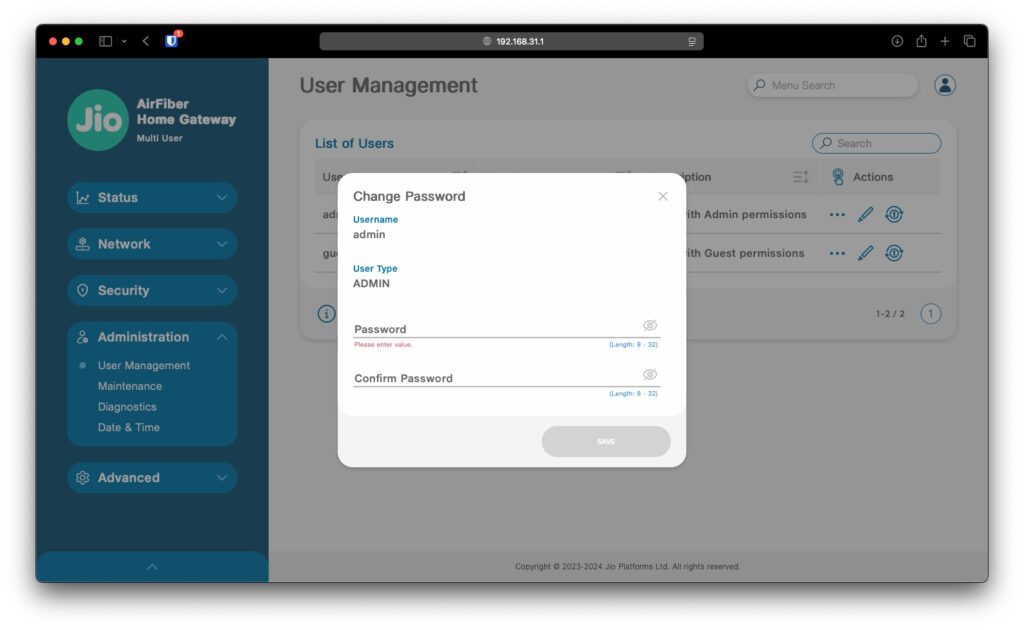
Ouvrez le panneau d’administration du routeur, 192.168.29.1 ou 192.168.31.1.
Sélectionnez Administration > Gestion des utilisateurs.
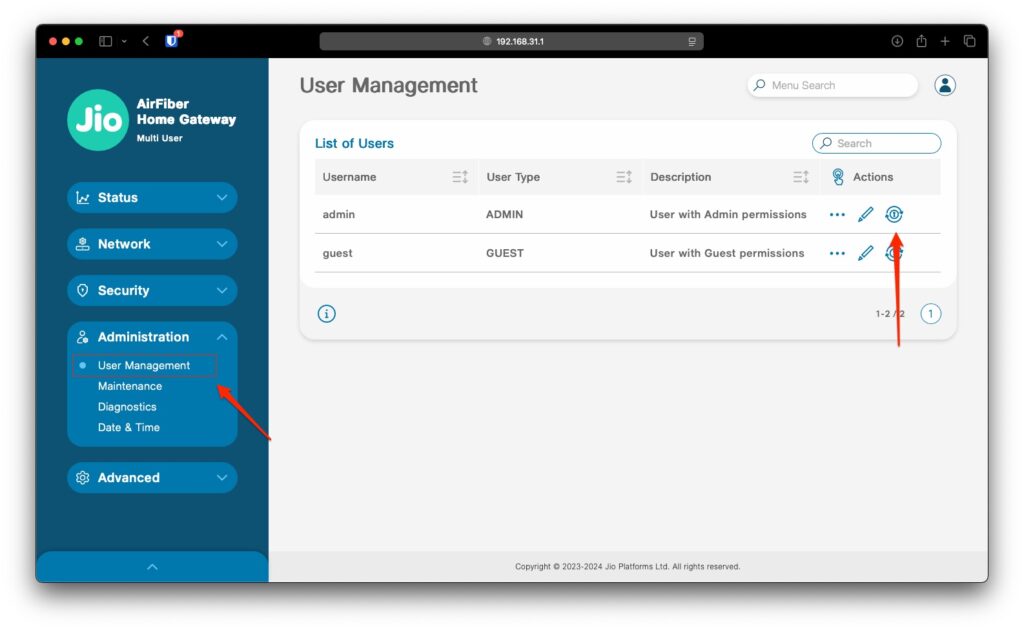
Tapez votre mot de passe actuel et votre nouveau mot de passe.
Enregistrez les modifications et reconnectez-vous avec le nouveau mot de passe.
Conseils : Assurez-vous d’utiliser un mot de passe fort (combinations de lettres majuscules et minuscules, chiffres et symboles) pour éviter tout accès non autorisé aux données.
Dépannage des problèmes de connexion au routeur Jio
Si vous ne parvenez pas à accéder à la page de connexion du routeur Jio, essayez ces solutions :
Problème 1 : Adresse IP incorrecte
Assurez-vous que la bonne IP est utilisée (192.168.29.1 ou 31.1), peu importe ce que c’est !
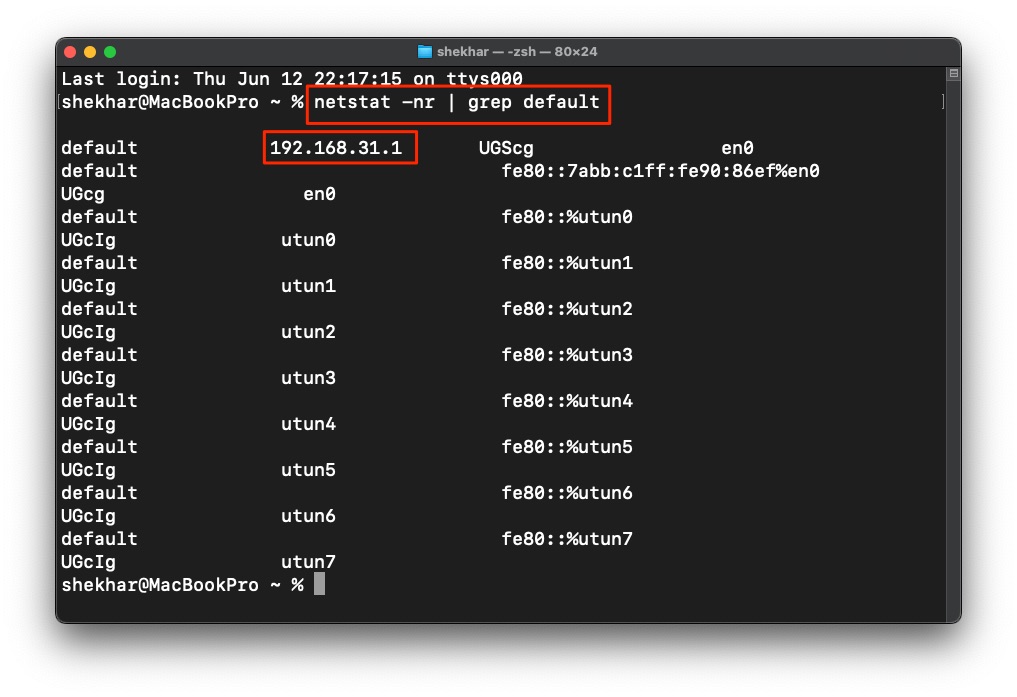
Localisez la bonne IP via l’invite de commande (Windows) : ipconfig, Terminal (Mac) : netstat -nr | grep default
Recherchez l’adresse IP de la passerelle par défaut.
Problème 2 : Problèmes de connexion réseau
Redémarrez le routeur et l’appareil.
Assurez-vous que votre connexion Internet (Ethernet/Wi-Fi) est stable.
Problème 3 : Mot de passe oublié
- Restaurez le routeur à ses paramètres par défaut en utilisant le bouton de réinitialisation à l’arrière du routeur Jio. Vous devrez utiliser une épingle pour l’enfoncer. (Étapes complètes dans la section ci-dessous)
Configuration des paramètres du routeur Jio
Une fois que vous êtes connecté, vous pourrez personnaliser différents paramètres :
A. Paramètres Wi-Fi
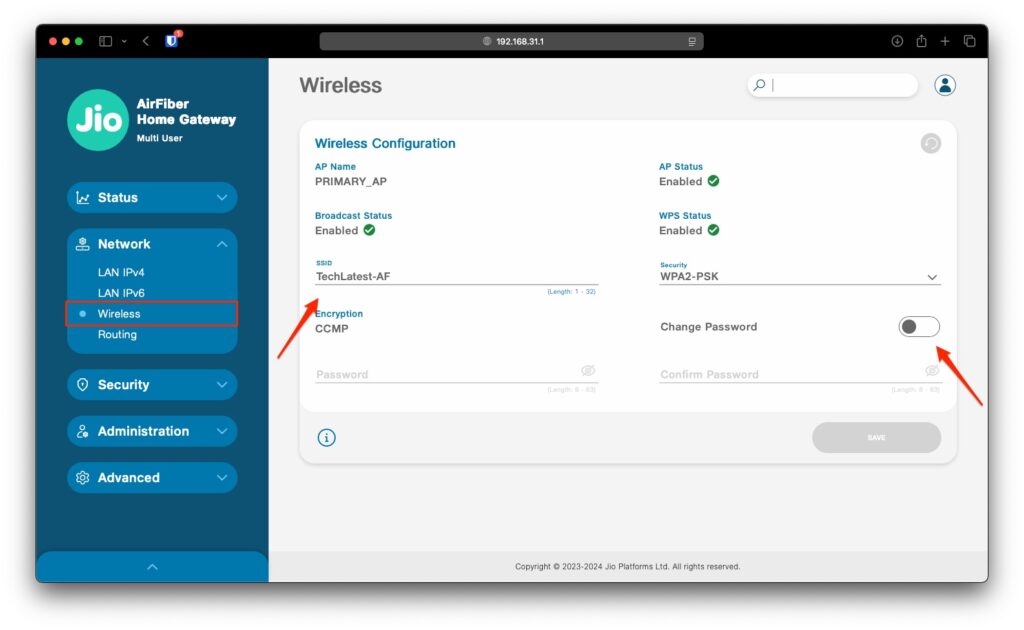
Changer le nom Wi-Fi (SSID) :
Accédez à Paramètres sans fil > Paramètres de base.
Changez le SSID, et enregistrez votre changement.
Changer le mot de passe Wi-Fi :
Allez à Sécurité sans fil > WPA2-PSK.
Entrez un nouveau mot de passe et enregistrez les modifications.
B. Contrôles parentaux
- Limitez ce que vos enfants peuvent accéder en ligne ou sur d’autres appareils.
C. Redirection de port
- Parfait pour le jeu et l’hébergement de serveurs.
D. Mises à jour du firmware
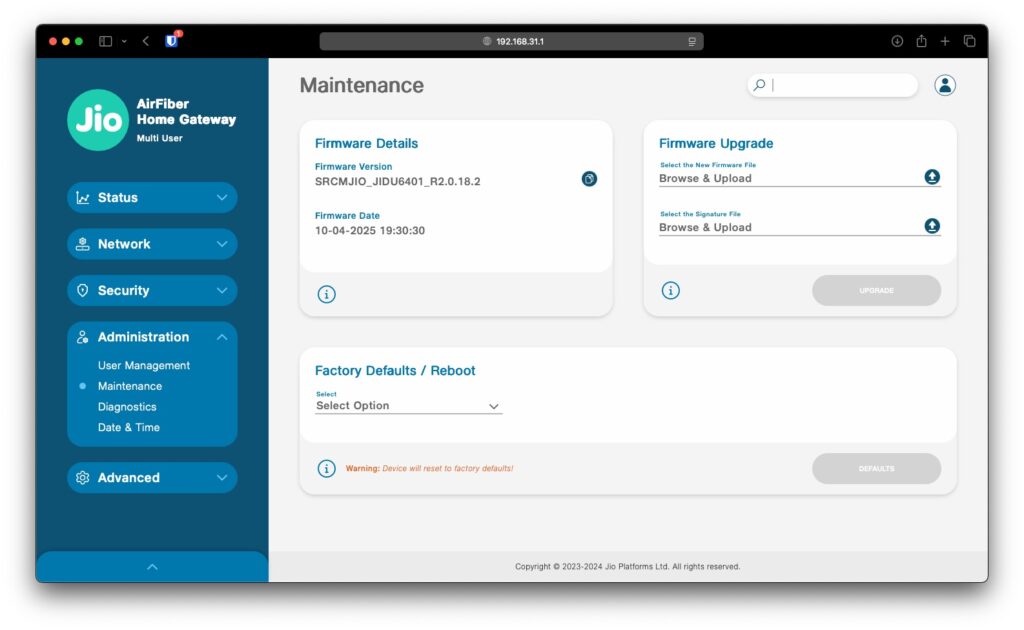
- Allez à Maintenance > Mise à jour du firmware et faites une vérification des mises à jour.
Réinitialisation du routeur Jio aux paramètres d’usine
Si vous oubliez votre mot de passe ou si vous rencontrez des problèmes, vous devrez effectuer une réinitialisation d’usine :
Trouvez le bouton Réinitialiser (généralement à l’arrière du routeur).
Ensuite, appuyez et maintenez-le avec une épingle pendant 10-15 secondes.
Le routeur redémarrera (les voyants LED clignoteront).
Reconnectez-vous avec les identifiants par défaut.
Remarque : Si vous effectuez une réinitialisation, tous vos paramètres seront effacés.
Conseils de sécurité pour les utilisateurs du routeur Jio
Pour rester en sécurité et empêcher d’autres de profiter de votre Wi-Fi, voici ce que vous devez faire :
Après vous être connecté, changez le mot de passe administrateur par défaut.
Chiffrez avec WPA2/WPA3 (pas un réseau ouvert).
Désactivez WPS si vous ne l’utilisez pas réellement — c’est un vecteur d’attaque populaire.
Passez en revue périodiquement la liste des appareils connectés à votre routeur.
Lors du partage, appuyez sur l’option Wi-Fi invité.
Gardez également votre firmware à jour pour résoudre les bugs et améliorer les performances.
Conclusion
Une fois que vous connaissez les bonnes étapes, vous pouvez facilement accéder à la page de connexion du routeur Jio (192.168.1.1). Ce manuel incluait comment se connecter, comment changer votre mot de passe, quelques procédures de dépannage et quelques configurations avancées.
Comme toujours, assurez-vous de mettre à jour le firmware de votre routeur et d’utiliser un mot de passe fort pour protéger votre réseau. Contactez le service client Jio (198) pour plus de détails ou envoyez un mail via l’application MyJio.
Donc, c’est tout ce que nous avons pour vous concernant l’adresse IP de connexion au routeur Jio et les paramètres d’administration. Nous espérons que ce guide vous a aidé. Pour plus d’infos, commentez ci-dessous.
Recevez de nouveaux articles dans votre boîte de réception.
Aucun spam. Désabonnez-vous à tout moment.