Dépannage Windows · 6 min read · Oct 25, 2025
Le clavier ne fonctionne pas dans le menu de recherche Windows : Réparez-le maintenant !
Ce sujet prend de l’ampleur chaque jour, car de nombreux utilisateurs ont commencé à se plaindre qu’après la récente mise à jour du patch Windows 11, le clavier passe automatiquement en mode manuel, et les utilisateurs ne peuvent pas l’utiliser lors de la recherche dans le menu de recherche Windows. Eh bien, il est assez inconnu pourquoi cela se produit, mais cela ne signifie pas que nous n’avons rien pour vous.
Alors, ne vous inquiétez pas, car nous avons quelques solutions à ce problème qui vous aideront à nouveau à taper dans votre barre de recherche Windows. Par conséquent, voyons comment résoudre le problème du clavier qui ne fonctionne pas dans le menu de recherche Windows.
Meilleures façons de résoudre le problème du clavier qui ne fonctionne pas dans le menu de recherche Windows
Dans certains cas, la recherche Windows ne fonctionne pas. Lorsque vous cliquez dessus, vous ne voyez pas de panneau de recherche apparaître. Cependant, il y a d’autres qui ne peuvent rien taper dans la zone de recherche. En conséquence, la zone de recherche est vide, et aucun résultat n’est affiché malgré d’autres qui tapent dans la barre de recherche. Alors, voyons comment le résoudre :
Solution 1 : Redémarrez votre appareil
Dans un premier temps, vous devez redémarrer votre système pour vous assurer que le clavier ne cesse pas de fonctionner à cause de la mémoire cache. Oui, en redémarrant votre appareil, la RAM sera vidée, et votre système aura un nouveau départ pour fonctionner correctement. Donc, pour éliminer les déchets de mémoire cache, vous devez redémarrer votre appareil et vérifier si le problème est résolu ou non.
Solution 2 : Activer le service de recherche
Avez-vous essayé de redémarrer votre appareil et vous obtenez toujours la même erreur ? Eh bien, ne vous inquiétez pas ! Vous pouvez réactiver le clavier pour la barre de recherche Windows via les services de recherche. Parfois, l’entrée du clavier est automatiquement réglée sur instruction manuelle et cesse de fonctionner correctement en raison de bugs aléatoires. Donc, le configurer sur Automatique sera la bonne option dans cette situation. Cependant, pour ce faire,
- Dans un premier temps, ouvrez le Gestionnaire des tâches en utilisant Ctrl+Alt+Esc ensemble.
- Ensuite, appuyez sur l’onglet Services et cliquez sur Ouvrir les services.
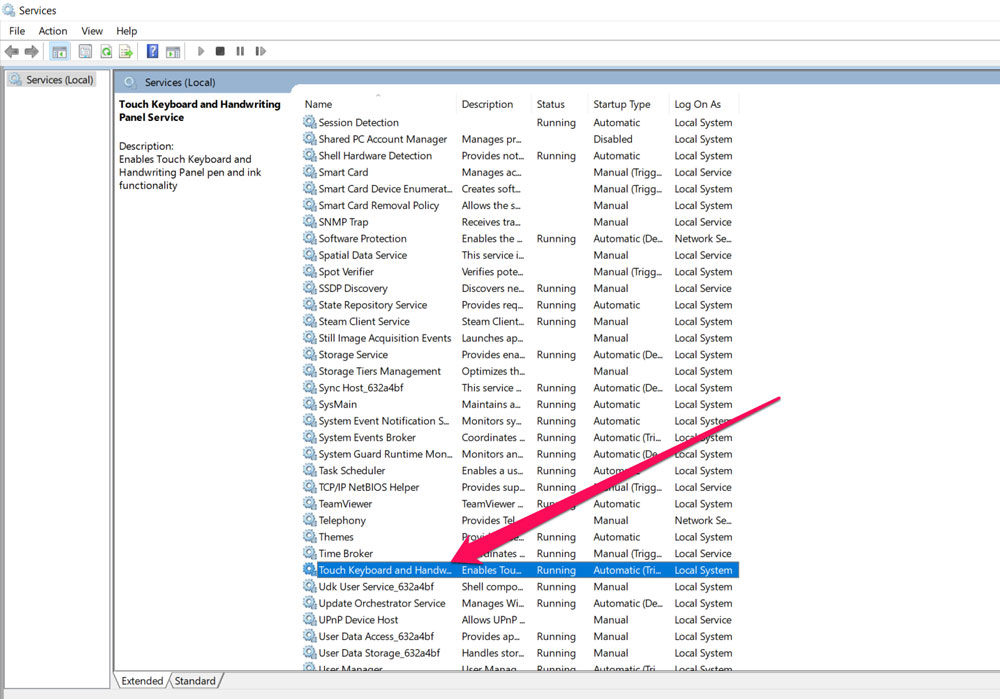
- Maintenant, localisez le Panneau de clavier tactile et d’écriture dans la nouvelle fenêtre et double-cliquez dessus.
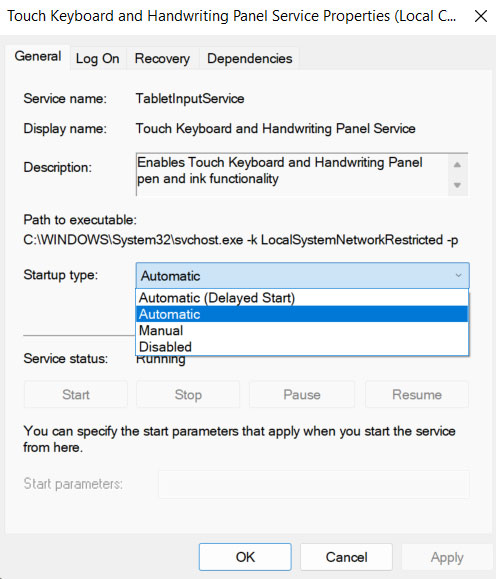
- Après cela, appuyez sur l’onglet Général et définissez l’option Type de démarrage sur Automatique.
- Ensuite, enfin, sous le Statut des services, appuyez sur le bouton Démarrer. Ensuite, appuyez sur Appliquer > Ok.
C’est tout. Maintenant, fermez tout et ouvrez la recherche Windows pour vérifier si vous pouvez taper ou non. Très probablement, cette méthode fonctionnera pour vous.
Solution 3 : Redémarrer l’Explorateur Windows
Supposons que la solution numéro 2 ne fonctionne pas dans votre cas (bien que les chances soient très faibles), alors vous pouvez essayer de redémarrer l’Explorateur Windows sur votre système Windows. De nombreux utilisateurs ont signalé que cela les avait aidés à résoudre ce genre d’erreur. Donc, si votre clavier ne fonctionne pas dans le menu de recherche Windows et que vous souhaitez redémarrer votre Explorateur Windows, utilisez ces étapes :
- Vous pouvez simplement ouvrir le Gestionnaire des tâches en appuyant sur Ctrl+Alt+Esc ensemble.
- Ensuite, appuyez sur Plus de détails et allez à l’onglet Processus.
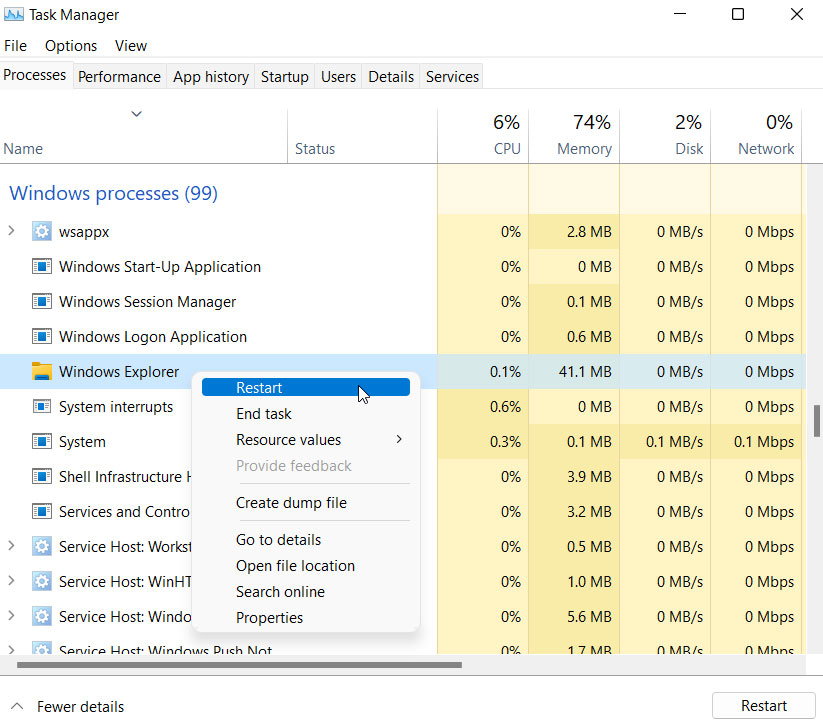
- Ensuite, faites défiler vers le bas et localisez Explorateur Windows.
- Ensuite, faites un clic droit dessus et sélectionnez l’option Redémarrer.
Voilà. Vous avez réussi à redémarrer votre Explorateur Windows, et maintenant il est temps de vérifier si le clavier commence à fonctionner pendant que vous tapez dans le menu de recherche Windows. Si ce n’est pas corrigé, faites de même avec les processus Recherche.
Solution 4 : Exécuter CTFMON.exe
Dans Windows 11, CTFMON.EXE inspecte le clavier, la parole, l’écriture manuscrite et d’autres services d’entrée similaires qui sont traités sur votre système. Cependant, si la recherche Windows ne vous permet pas de taper, vous devez l’activer. Donc, pour ce faire,
- Faites un clic droit sur le menu Démarrer de Windows et sélectionnez Exécuter.
- Maintenant, en utilisant Exécuter, recherchez C:\Windows\System32\ctfmon.exe .
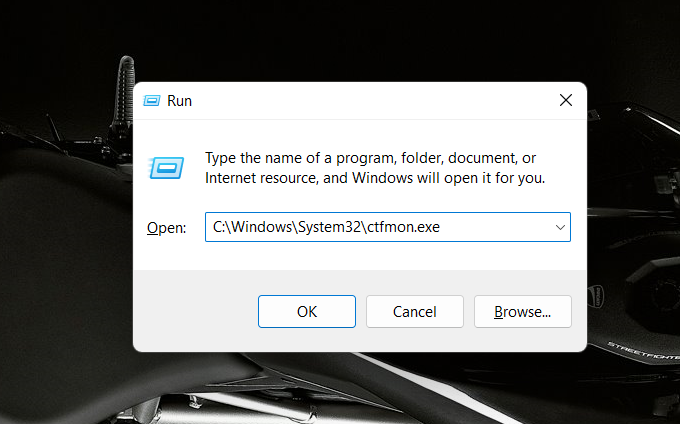
C’est tout. Maintenant, espérons qu’après avoir fait cela, la recherche Windows s’ouvrira, et vous pourrez taper avec le clavier.
Solution 5 : Essayez de reconstruire l’index de recherche
La recherche Windows peut parfois avoir des problèmes à cause d’index anciens ou corrompus. Reconstruire l’index de recherche le corrigera. Cela est dû au fait que de nombreux utilisateurs ont signalé que cela les avait aidés, en corrigeant lorsque le clavier ne fonctionne pas dans le menu de recherche Windows. Alors, pourquoi ne pas essayer ? Par conséquent, voyons comment faire cela,
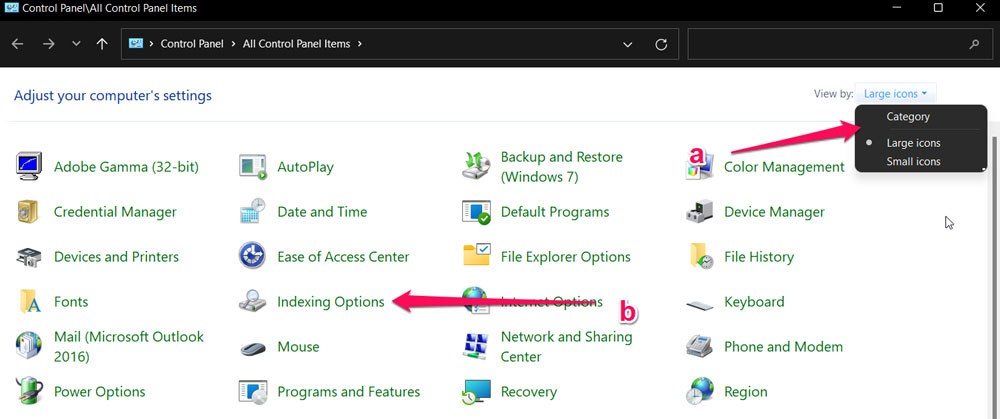
- Allez dans Menu Démarrer > Système Windows > Panneau de configuration pour ouvrir le Panneau de configuration.
- Vous pouvez choisir soit Petites icônes ou Grandes icônes dans le mode Affichage par dans le Panneau de configuration.
- Choisissez Options d’indexation.
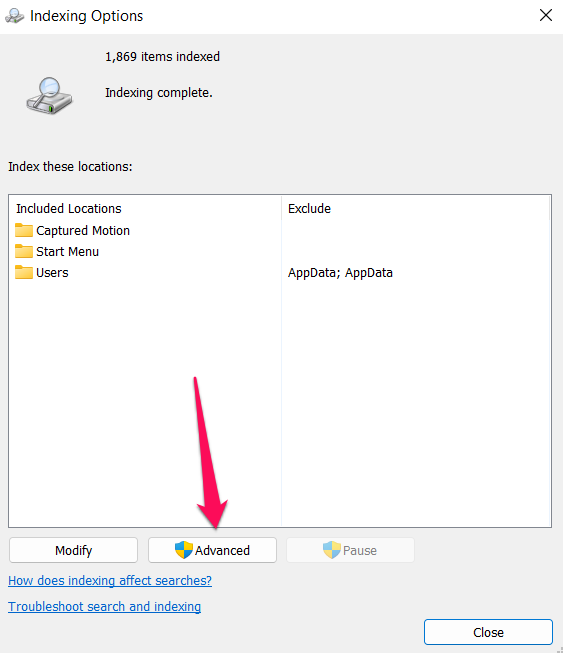
- Dans la section Options d’indexation, cliquez sur Avancé.
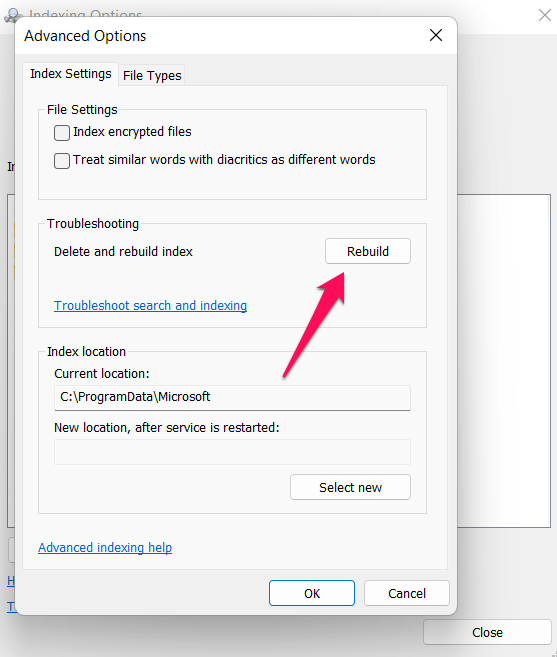
- Pour reconstruire, cliquez sur le bouton Reconstruire. Veuillez attendre que le processus d’indexation soit terminé par votre ordinateur. Vous devrez ensuite redémarrer votre ordinateur.
Solution 6 : Essayez de dépanner la recherche Windows
Si vous n’avez pas encore exécuté l’outil de dépannage Windows afin de résoudre le problème de saisie avec votre clavier, alors vous devez le faire car il a le potentiel de résoudre facilement ce genre d’erreur pour vous. Pour ce faire,
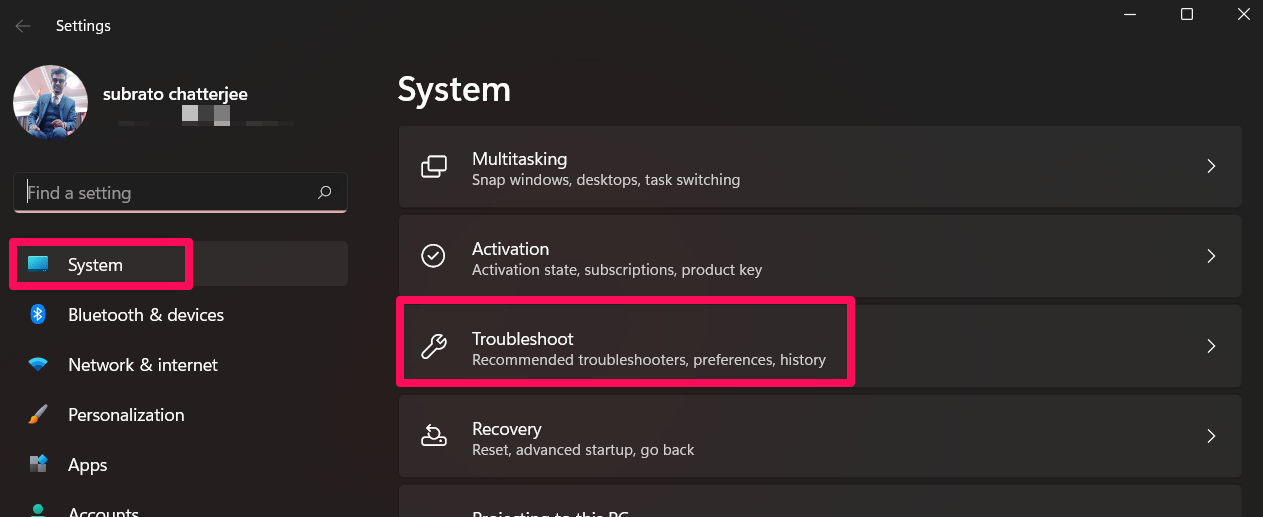
- Ouvrez les paramètres Windows.
- Appuyez sur l’onglet Système.
- Ensuite, sélectionnez l’option Dépanner.
- Ensuite, appuyez sur l’option Autres dépanneurs.
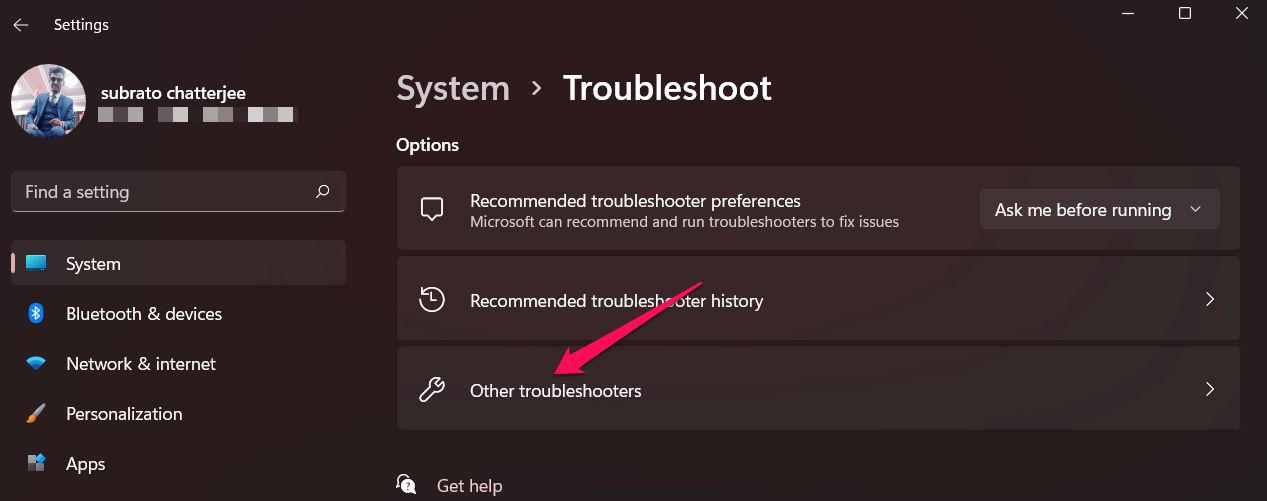
- Maintenant, appuyez sur le bouton Exécuter situé à côté de Recherche et indexation.
Solution 7 : Via Windows Powershell
Vous pouvez également résoudre ce problème en utilisant Windows PowerShell. De plus, nous avons également vu dans le forum de la communauté Microsoft que les utilisateurs résolvent avec succès ce problème en utilisant Windows PowerShell. Par conséquent, vous devez essayer cela en utilisant les étapes mentionnées ci-dessous :
- Tout d’abord, ouvrez Windows PowerShell avec des droits administratifs.
- Ensuite, exécutez la commande :
Get-AppXPackage -AllUsers |Where-Object {$_.InstallLocation -like "*SystemApps*"} | Foreach {Add-AppxPackage -DisableDevelopmentMode -Register "$($_.InstallLocation)\AppXManifest.xml"}
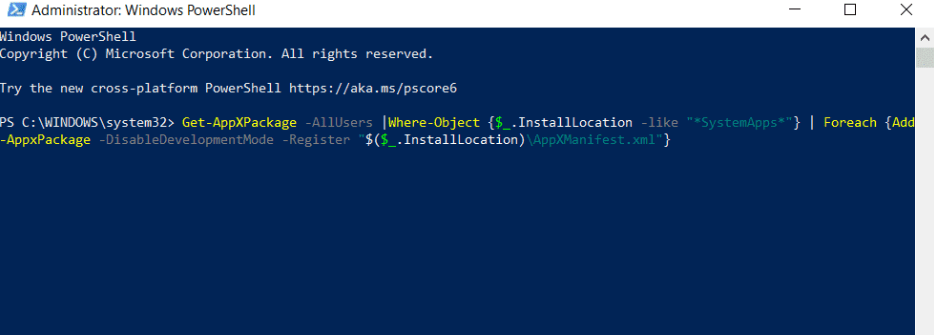
Maintenant, une fois la commande exécutée avec succès, redémarrez simplement votre système et vérifiez si le problème du clavier qui ne fonctionne pas dans le menu de recherche Windows est corrigé ou non.
Solution 8 : Contacter le support Microsoft
Ne vous fâchez pas si vous constatez encore que vous ne pouvez pas taper avec votre clavier dans la barre de recherche Windows, car nous avons une solution de plus pour vous. Eh bien, ce n’est pas une solution mais une suggestion ; vous pouvez simplement contacter l’équipe de support client officielle de Microsoft par e-mail ou par chat en direct. Ensuite, attendez que les responsables vous contactent concernant ce problème. Ils vous aideront sûrement à résoudre cette erreur ennuyeuse pour vous.
Si vous avez des réflexions sur Le clavier ne fonctionne pas dans le menu de recherche Windows : Réparez-le maintenant !, n’hésitez pas à les laisser dans la boîte de commentaires ci-dessous. De plus, veuillez vous abonner à notre chaîne YouTube DigitBin pour des tutoriels vidéo. À bientôt !
Recevez de nouveaux articles dans votre boîte de réception.
Aucun spam. Désabonnez-vous à tout moment.