Éditeur vidéo · 8 min read · Sep 10, 2025
Critique de KineMaster | L'éditeur vidéo que vous ne pouvez pas ignorer
S’il y a un genre qui a été peuplé d’une pléthore d’applications, c’est bien la section Édition Vidéo. Une simple recherche sur le Play Store vous proposera d’innombrables applications d’éditeurs vidéo. De plus, toutes ces applications ont réussi à obtenir une note assez saine et un bon nombre de critiques positives. Tout cela sème un doute dans l’esprit des utilisateurs. Et donc, cela conduit finalement à un scénario confus quant à l’application sur laquelle ils devraient se décider.
Eh bien, pour minimiser cette confusion, nous avons essayé une poignée d’applications d’éditeurs vidéo et avons découvert que KineMaster parvenait à exécuter la plupart des fonctions de base avec aisance. Bien que certaines fonctionnalités supplémentaires puissent vous coûter quelques euros, les fonctionnalités de base ne nécessitent pas un centime. Alors sans plus tarder, voyons ce que l’application a à offrir, son interface, son UI et sa liste de fonctionnalités.
Qu’est-ce que KineMaster ?
KineMaster est un éditeur vidéo professionnel entièrement fonctionnel pour Android, prenant en charge plusieurs couches de vidéo, d’images et de texte avec un découpage et un rognage à la pointe de la technologie ; vous pouvez avoir un audio multi-piste, un contrôle de l’enveloppe de volume, des transitions 3D, une clé chromatique, des animations, des effets, des VFX et plus encore gratuitement.
Interface de l’application et convivialité
Lors du lancement de l’application, vous êtes accueilli avec trois options : créer une nouvelle vidéo, accéder à la chaîne YouTube de l’application ou parcourir leur boutique pour des styles de police supplémentaires, des thèmes, des animations et des ressources, entre autres. Si c’est la première fois que vous utilisez cette application, vous pouvez ignorer cette section de ressources et appuyer sur l’icône centrale pour commencer votre projet.
Bases
Pour commencer, vous devrez sélectionner le format d’aspect de la vidéo - 16:9 offre le mode paysage, 9:16 le mode portrait, ou le personnalisé 1:1. Le menu suivant divise votre écran en deux moitiés : c’est la partie supérieure sur laquelle vous devez vous concentrer pour l’instant. Sélectionnez la vidéo (ou les vidéos) sur laquelle vous devez agir. Toutes vos sélections seront ensuite placées dans la moitié inférieure. Vous pouvez sélectionner n’importe laquelle de vos vidéos pour agir davantage dessus.
Opérations
Par exemple, vous pouvez la couper ou la retirer, panoramiquer ou zoomer ou ajuster son audio. En dehors de cela, il y a trois autres options : Graphiques de Clip, Vitesse et Inverser. La première option vous donne la possibilité d’ajouter des effets à la portion sélectionnée de la vidéo. Les effets par défaut sont également assez impressionnants, mais si vous souhaitez améliorer le jeu, il y a beaucoup plus qui vous attend dans leur boutique (à la fois gratuits et payants).
La fonctionnalité suivante (vitesse) vous permet d’accélérer ou de ralentir la vidéo selon vos besoins. Une fois cela fait, vous verrez une roue circulaire avec quelques options supplémentaires. Ce sont les Médias, Audio, Voix et Couche.
Télécharger KineMaster APK
Support de couches vidéo
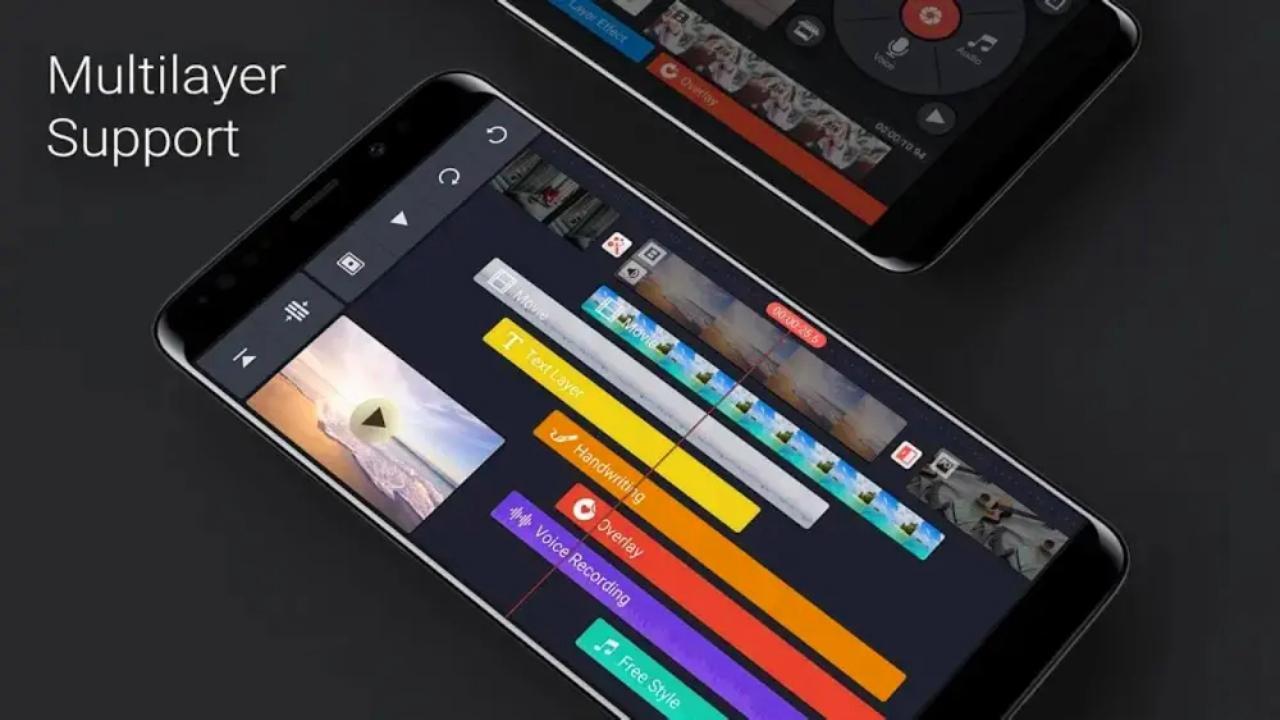
L’option Médias vous permet d’ajouter plus de vidéos au lot existant. La fonctionnalité Audio vous permet d’ajouter des sons personnalisés tandis que la fonctionnalité Voix vous permet d’enregistrer et d’ajouter votre voix. Ensuite, il y a la fonctionnalité Couche, qui contient des options assez intéressantes. Comme son nom l’indique, toute fonctionnalité que vous choisissez dans cette section sera appliquée comme une couche au-dessus de votre vidéo.
Fonctionnalités diverses
Vous pouvez encore personnaliser cette vidéo ajoutée en utilisant une pléthore d’autres fonctionnalités que l’application propose, à savoir : Animations Entrantes et Sortantes, Clé Chromatique, Rognage Inversé, Opacité, Filtre de Couleur, Réverbération, Changeur de Voix, Miroir, etc. Gardez à l’esprit que vous pouvez également obtenir de nombreuses autres ressources de ce type dans la section Boutique.
Lorsque vous avez terminé toutes les personnalisations, appuyez sur l’icône Lecture pour prévisualiser votre vidéo créée, puis appuyez sur l’icône Partager pour ouvrir la fenêtre d’Exportation et de Partage. Il vous suffit de sélectionner la Résolution (de SD 540P jusqu’à 4K 2160p), le Taux de Rafraîchissement (de 12 à 30), et le Débit et appuyer sur le bouton Exporter pour enregistrer ce clip.
Clé Chromatique
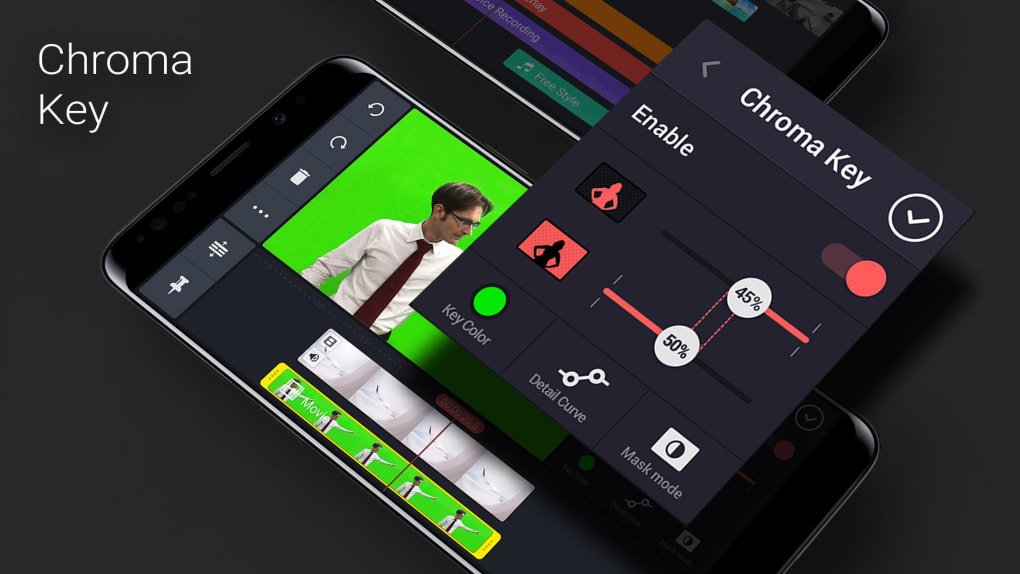
La Clé Chromatique est une technique d’effets visuels pour le compositing (superposition) de deux images ou flux vidéo ensemble. La technique a été utilisée dans de nombreux domaines pour supprimer un arrière-plan du sujet d’une photo ou d’une vidéo. Elle aide à superposer une couche vidéo ou image sur tout fichier média existant. Vous pouvez créer des effets VFX de haute qualité avec l’option Clé Chromatique sur votre mobile.
Équilibre Audio
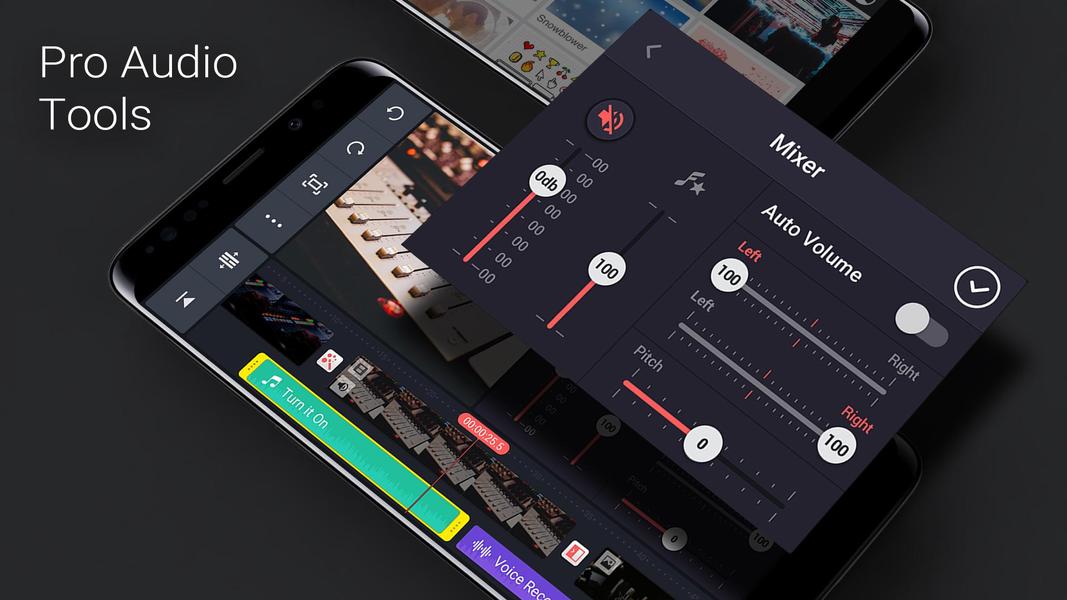
L’application est livrée avec des Améliorateurs Audio, Voix Off, Enveloppe Audio, Réglages de Hauteur, Mixeur Audio, Mixeur de Modèle, Réglages de Basse, égaliseur, et d’autres réglages sonores plus complexes pour une meilleure sortie audio.
Stratégie de tarification
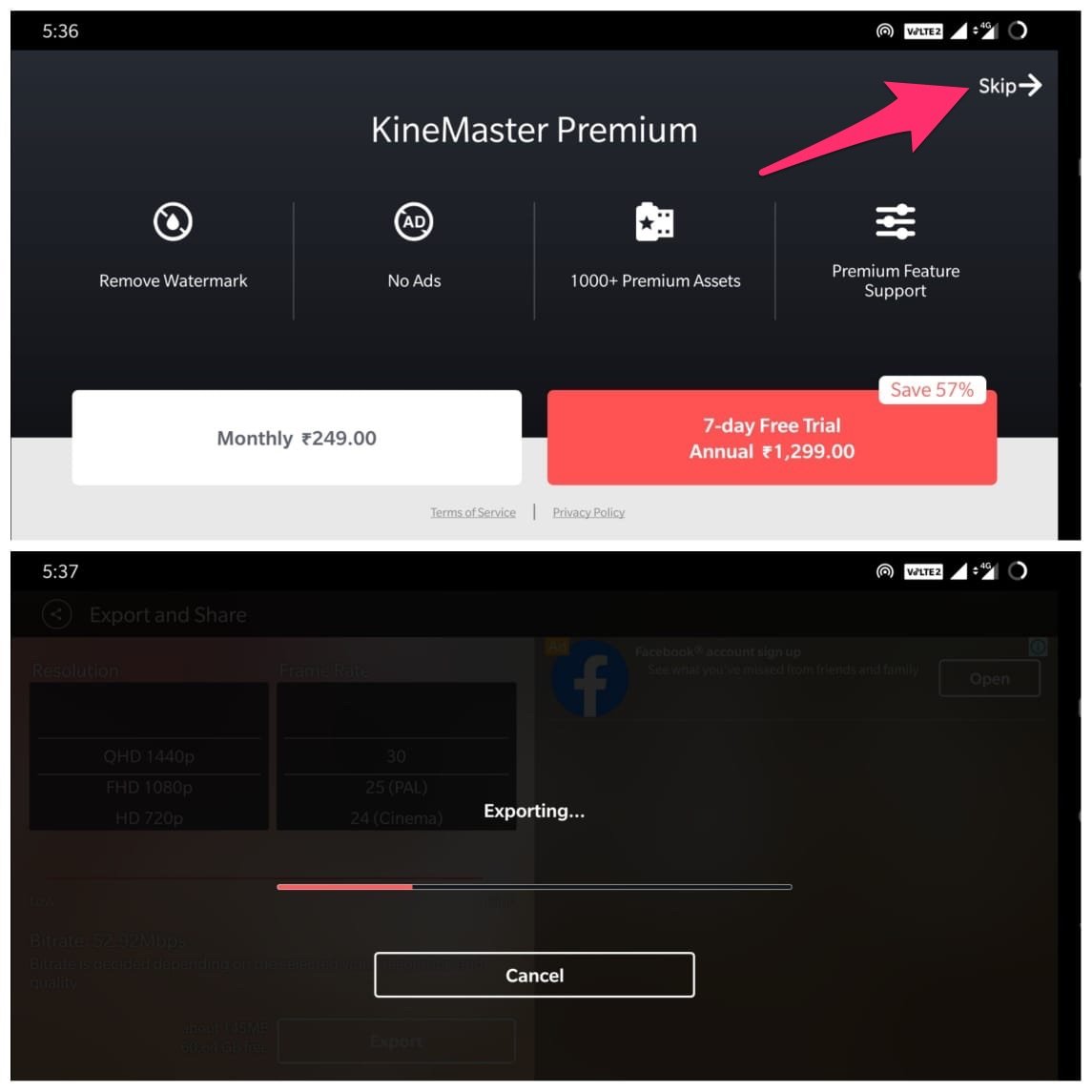
Toutes vos vidéos auront le filigrane KineMaster par défaut. Pour les supprimer, vous devrez débourser environ 249/mois ou il y a un essai gratuit de 7 jours, après quoi vous serez facturé environ Rs 1299/an. En dehors de cela, la version premium supprime également les publicités, vous donne accès à plus de 1000+ Ressources Premium, et vous offre également une fenêtre de Support de Fonctionnalités Premium.
Si vous ne souhaitez pas essayer la version Premium, appuyez simplement sur le bouton Passer situé en haut à droite et le processus d’exportation commencera alors. Cela peut prendre un certain temps, en fonction de la taille de la vidéo et de son débit, qualité et résolution. Vous pourrez accéder à toutes vos vidéos créées depuis l’écran de droite, avec l’option de les visualiser, de les supprimer ou de les partager en utilisant les applications de médias sociaux préférées.
Autres fonctionnalités utiles
Voyons maintenant quelques-unes des autres fonctionnalités remarquables de KineMaster.
Interface utilisateur élégante
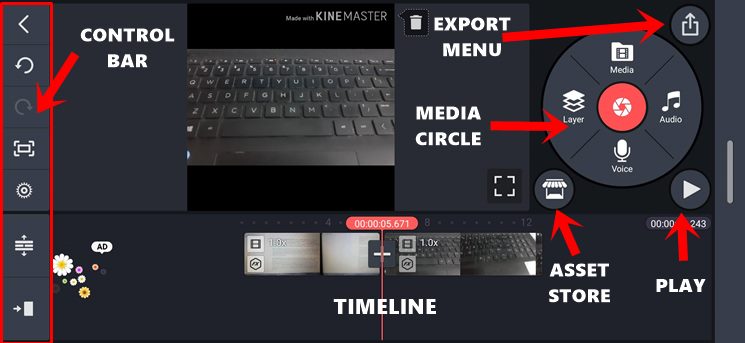
Maintenir un équilibre entre la pléthore de fonctionnalités en jeu et une interface utilisateur propre a toujours été une tâche difficile. Cependant, l’application semble avoir fait un travail assez décent à cet égard. Au centre de votre écran se trouve la vidéo que vous êtes en train d’éditer. À sa gauche, vous obtenez une barre de contrôle qui contient des options comme Refaire, Annuler, Partager et Paramètres du Projet avec quelques fonctionnalités avancées.
Ensuite, il y a un Cercle Médias en haut à droite donnant les options d’ajouter une Vidéo, un Audio, un autre média de votre Galerie, ou d’ajouter une vidéo superposée au-dessus de la vidéo actuelle. En bas à gauche de ce Cercle Médias se trouve la Boutique de Ressources, tandis que le côté droit contient le bouton Lecture. Pendant que sur son côté supérieur droit, vous obtenez l’option d’exporter vos créations.
La barre inférieure a la timeline, qui montre toutes les vidéos avec lesquelles vous traitez actuellement, leurs durées, et les modifications et couches qui ont été ajoutées. Vous pouvez également appuyer sur n’importe quelle vidéo de la timeline pour faire apparaître la boîte à outils d’édition pour la vidéo sélectionnée.
Capacités d’édition en temps réel
C’est peut-être l’une des fonctionnalités les plus utiles de l’application, vous donnant la possibilité d’éditer l’audio et les vidéos en déplacement. Vous pouvez continuer à enregistrer la vidéo et, en même temps, essayer les capacités d’édition de l’application. En dehors de cela, vous pouvez même ajouter une deuxième couche d’audio/clip. Tout cela se fait en temps réel, sans même avoir besoin de terminer votre enregistrement.
Outils d’ajustement vidéo
Il existe une pléthore d’outils d’ajustement vidéo disponibles pour les utilisateurs. La luminosité, la saturation, la chaleur et la correction des couleurs peuvent toutes être effectuées assez facilement, donnant à vos vidéos un aspect riche et cohérent.
Boutique de ressources
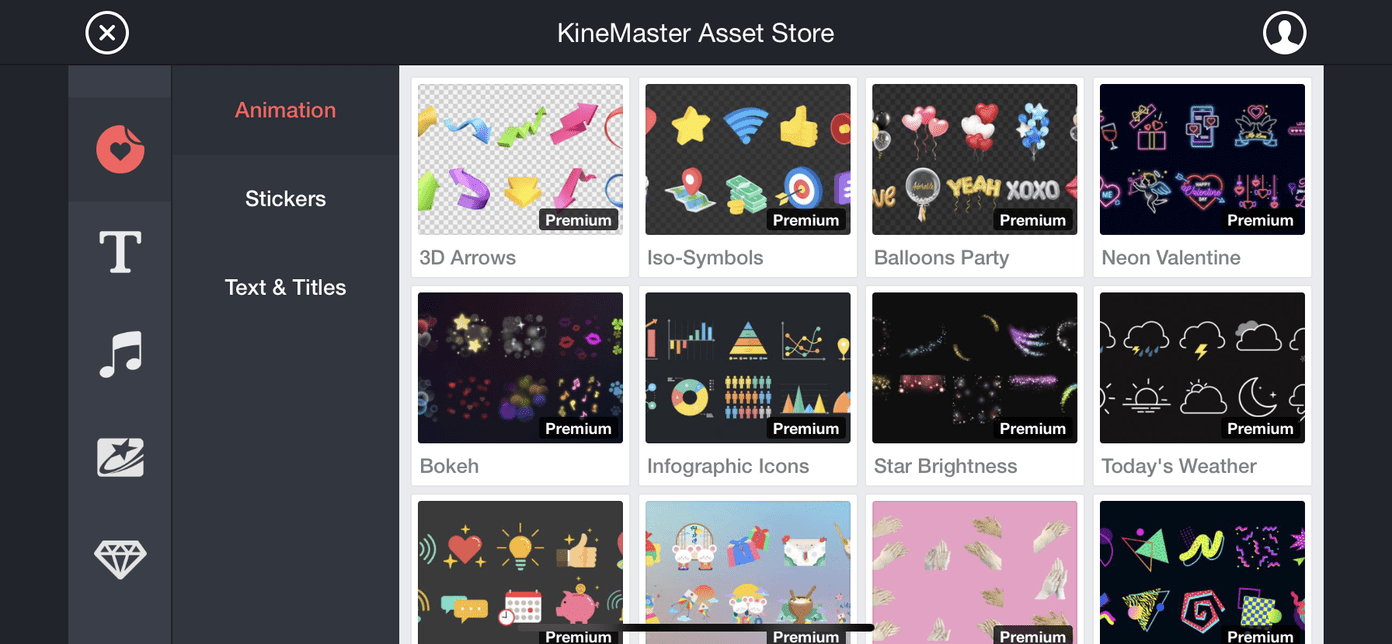
Bien que l’application elle-même dispose de nombreuses options de personnalisation, vous pouvez encore les étendre en visitant la Boutique. De plus, tous les articles disponibles dans la boutique ne sont pas payants, vous pouvez toujours mettre la main sur des ressources décentes qui ne coûtent pas un centime.
Capacités d’édition superposées
L’application a quelques astuces intéressantes dans sa manche lorsqu’il s’agit d’ajouter une couche secondaire de vidéo ou de clip audio au-dessus de la principale. Dès l’ajustement de la taille et de la position de la vidéo superposée, vous pouvez même avoir des animations, des sons, des ajustements visuels et des effets de transition séparés juste pour la deuxième couche, gardant votre couche principale intacte. Cela donne des identités séparées à vos vidéos. Vous pouvez même utiliser l’outil de dessin à la main pour griffonner sur votre vidéo ou utiliser la fonctionnalité de texte pour ajouter des textes stylisés.
Mais rappelez-vous de ne pas ajouter trop de transitions à la vidéo secondaire si votre clip principal en a déjà une. Cela pourrait finir par être trop animé que ce qui était requis. De plus, l’application mélange également ces deux couches de telle manière qu’il est difficile de distinguer et de séparer une couche de l’autre. Elle a définitivement réussi à gagner quelques points dans ce segment.
Intégrations de médias sociaux
Lorsque vous êtes déjà avec vos créations, il est évident que vous aimeriez les partager sur diverses plateformes de médias sociaux. L’application semble avoir pris note de cela également. Dans l’écran d’Exportation Vidéo, vous obtenez l’option de partager votre travail sur YouTube, Instagram Story, Feed, WhatsApp, Telegram, et d’innombrables autres applications. Cette manière directe de partager vos créations est un véritable gain de temps, étant donné qu’il n’est pas nécessaire de changer d’applications.
Android (Play Store) | iOS (App Store)
Remarques finales
Pour conclure, c’était tout pour ce guide sur l’application d’éditeur vidéo KineMaster. Bien qu’il existe des tonnes de fonctionnalités utiles à traiter, l’application a veillé à ne pas offrir une expérience d’interface utilisateur encombrée. De plus, comme mentionné précédemment, il existe encore beaucoup d’autres applications appartenant à ce domaine. Pourtant, le nombre considérable de fonctionnalités, les capacités d’édition sans tracas, et la facilité d’utilisation de l’application font de celle-ci l’application d’éditeur vidéo pour le grand public.
Sur cette note, nous aimerions connaître vos avis sur cette application. Est-ce votre application préférée, ou avez-vous opté pour une autre ? Partagez vos opinions dans la section des commentaires ci-dessous.
Si vous avez des réflexions sur Critique de KineMaster | L’éditeur vidéo que vous ne pouvez pas ignorer, n’hésitez pas à les laisser dans la boîte de commentaires ci-dessous. Abonnez-vous également à notre chaîne YouTube DigitBin pour des tutoriels vidéo. À bientôt !
Recevez de nouveaux articles dans votre boîte de réception.
Aucun spam. Désabonnez-vous à tout moment.