Ordinateurs Portables · 6 min read · Nov 08, 2025
L'ordinateur portable ralentit lorsqu'il est en charge : Comment résoudre le problème ?
Votre ordinateur portable ralentit-il lorsque vous l’utilisez après l’avoir branché pour le charger ? Ce guide explique les raisons possibles qui peuvent contribuer au ralentissement de votre appareil. De plus, des conseils sont inclus dans ce guide pour vous aider à résoudre le problème.
Normalement, l’appareil ne se recharge pas correctement s’il y a un défaut dans l’adaptateur de charge ou la broche de connexion qui relie l’ordinateur portable au chargeur. Cela ralentit également les performances du PC. Si plusieurs tâches gourmandes en ressources s’exécutent en arrière-plan, elles ralentiront l’ordinateur lorsqu’il est en charge.
Raisons pour lesquelles l’ordinateur portable ralentit lorsqu’il est branché
Comprenons quelques phénomènes courants qui provoquent un ralentissement de l’ordinateur portable lorsqu’il est branché.
Le ventilateur de refroidissement de l’ordinateur portable peut être défectueux. Ainsi, lorsqu’il est branché, l’ordinateur portable rencontre des problèmes de surchauffe en plus de la chaleur générée par l’ordinateur portable effectuant les tâches. Comme la chaleur n’est pas dissipée, les performances globales de la machine ralentissent considérablement.
Certains ordinateurs portables utilisant un GPU Nvidia peuvent rencontrer des problèmes de performances lentes lorsqu’ils sont branchés en raison de la fonctionnalité native WhisperMode. Cette fonctionnalité sur le GPU Nvidia permet à l’ordinateur portable de fournir des performances équilibrées lorsqu’il est connecté à une source d’alimentation AC.
Lorsque les performances deviennent équilibrées, vous ne bénéficierez pas de performances maximales de l’ordinateur portable. Ainsi, vous éprouvez une sortie lente lors de l’exécution de tâches sur l’ordinateur portable.
Souvent, les utilisateurs d’ordinateurs portables achètent des chargeurs d’ordinateurs portables tiers bon marché pour brancher leurs ordinateurs portables pour la charge. Ceux-ci peuvent être défectueux, ce qui ralentit le processus de charge de l’ordinateur portable.
Meilleures façons de résoudre le problème de l’ordinateur Windows qui devient lent lorsqu’il est chargé
Découvrez ces conseils de dépannage et mettez-les en œuvre pour résoudre le problème de l’ordinateur portable lent lorsque vous l’utilisez en le branchant pour le charger.
1. Gérer les paramètres d’alimentation dans Windows 11
Vous pouvez gérer les paramètres d’alimentation manuellement pour aider votre ordinateur portable à offrir de bonnes performances sans ralentir.
- Appuyez sur Windows + I pour lancer les paramètres.
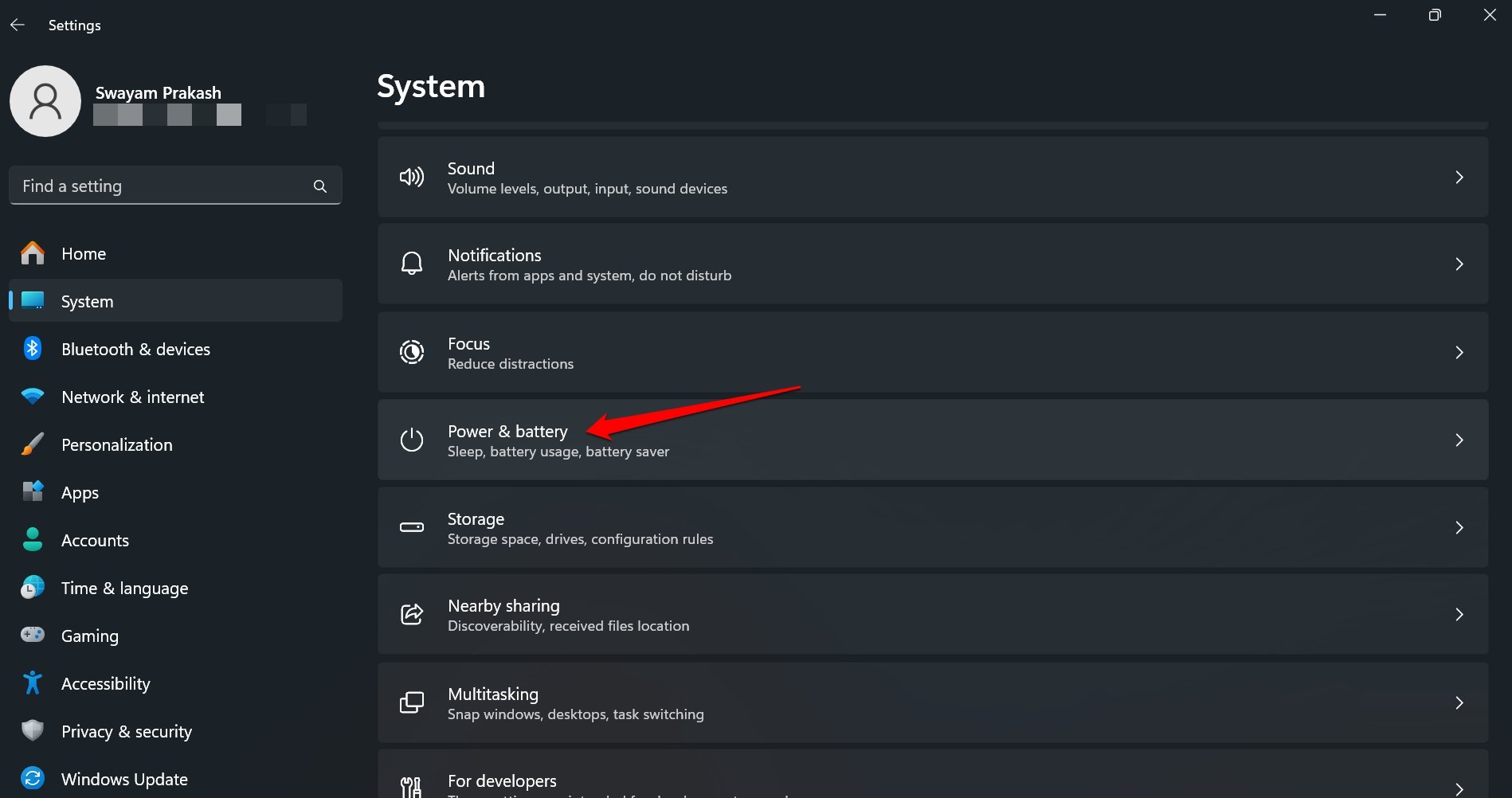
- Cliquez sur Système > Alimentation et batterie.
- Réglez le Mode d’alimentation sur Équilibré.
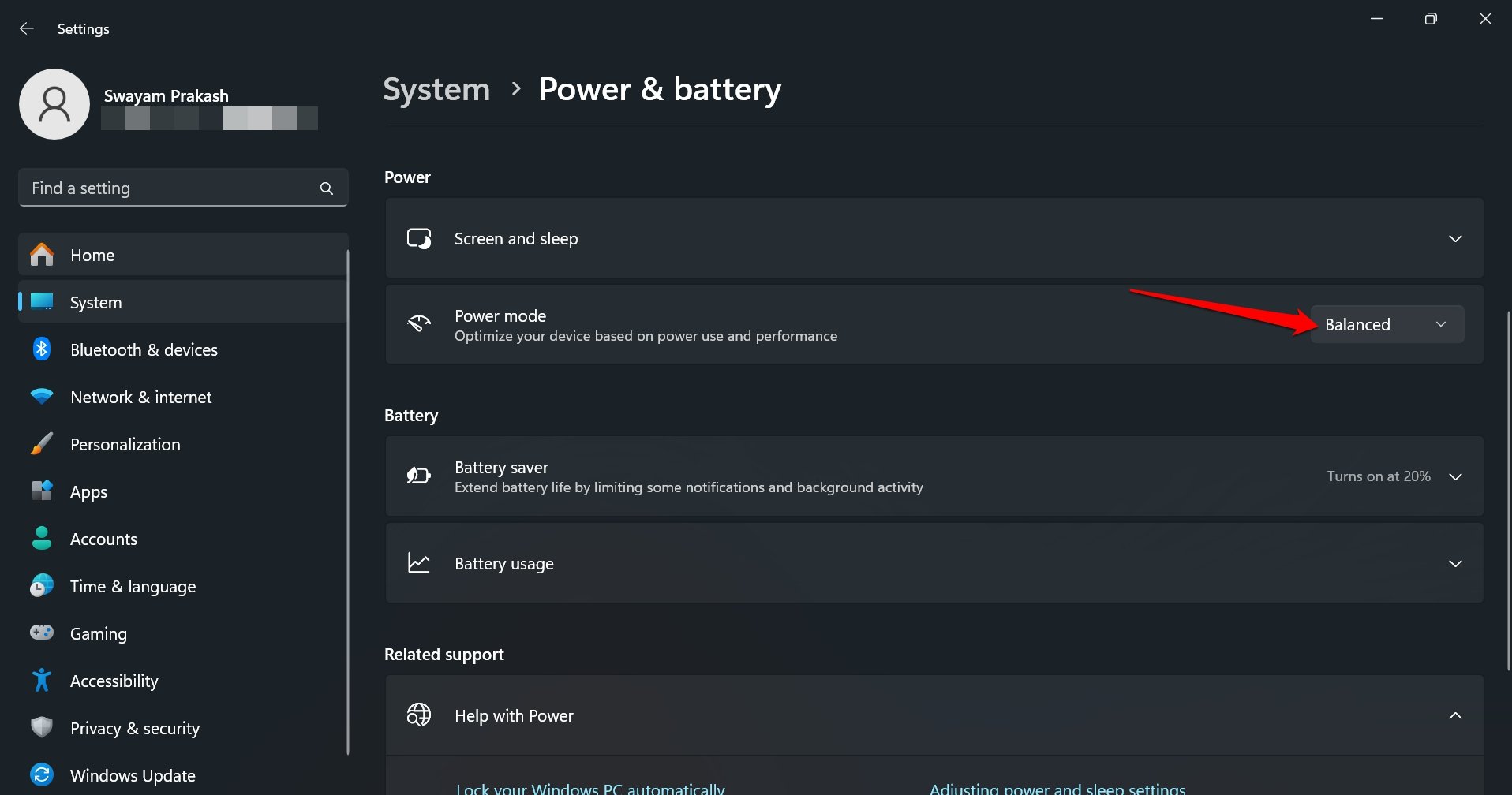
Si l’option ‘Équilibré’ est déjà sélectionnée pour le Mode d’alimentation, il n’est pas nécessaire d’apporter des modifications.
2. Apporter des modifications à la gestion de l’alimentation du processeur
Si les modifications apportées au mode d’alimentation dans les paramètres Windows n’ont pas résolu le problème, accédez à la gestion de l’alimentation du processeur dans le Panneau de configuration pour apporter des modifications à l’État maximal du processeur.
- Appuyez sur Windows + S pour faire apparaître la recherche.
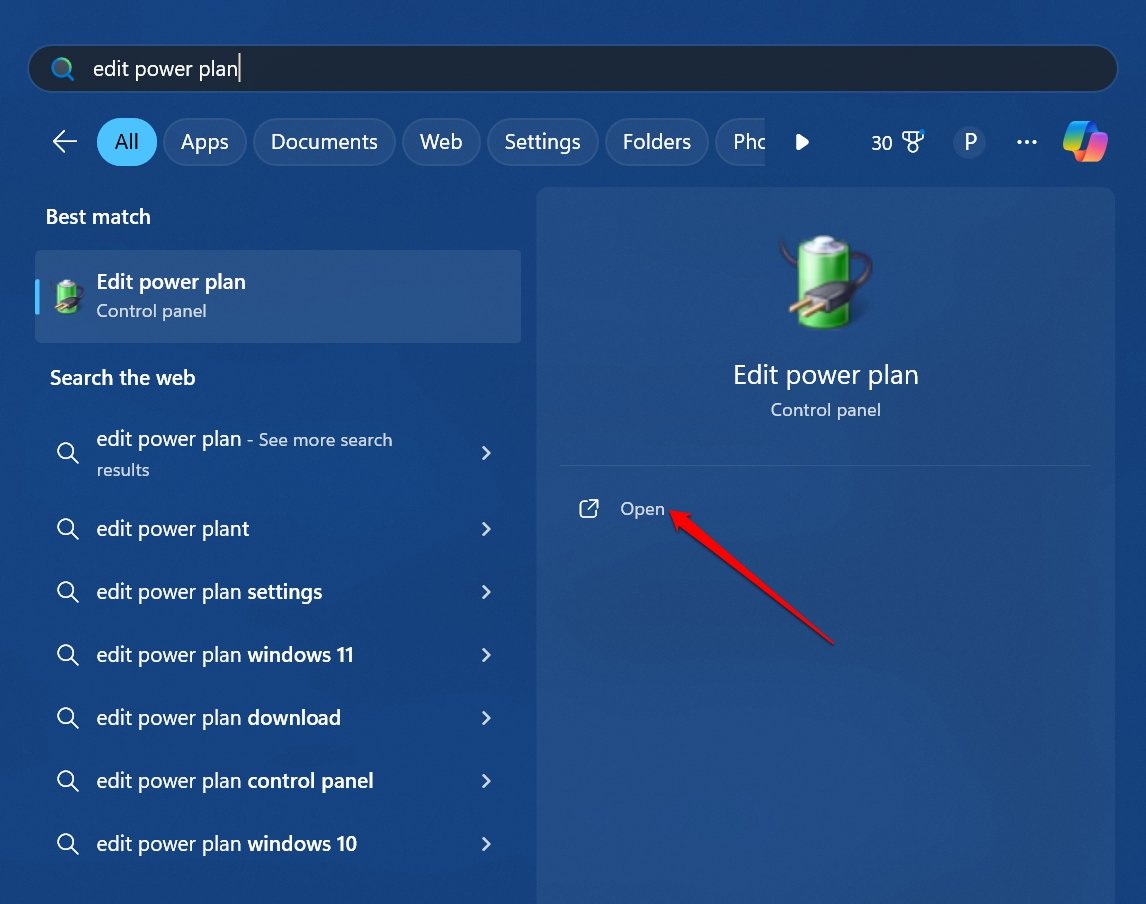
- Tapez “ Modifier le plan d’alimentation “ et cliquez sur Ouvrir lorsque le résultat de recherche pertinent apparaît.
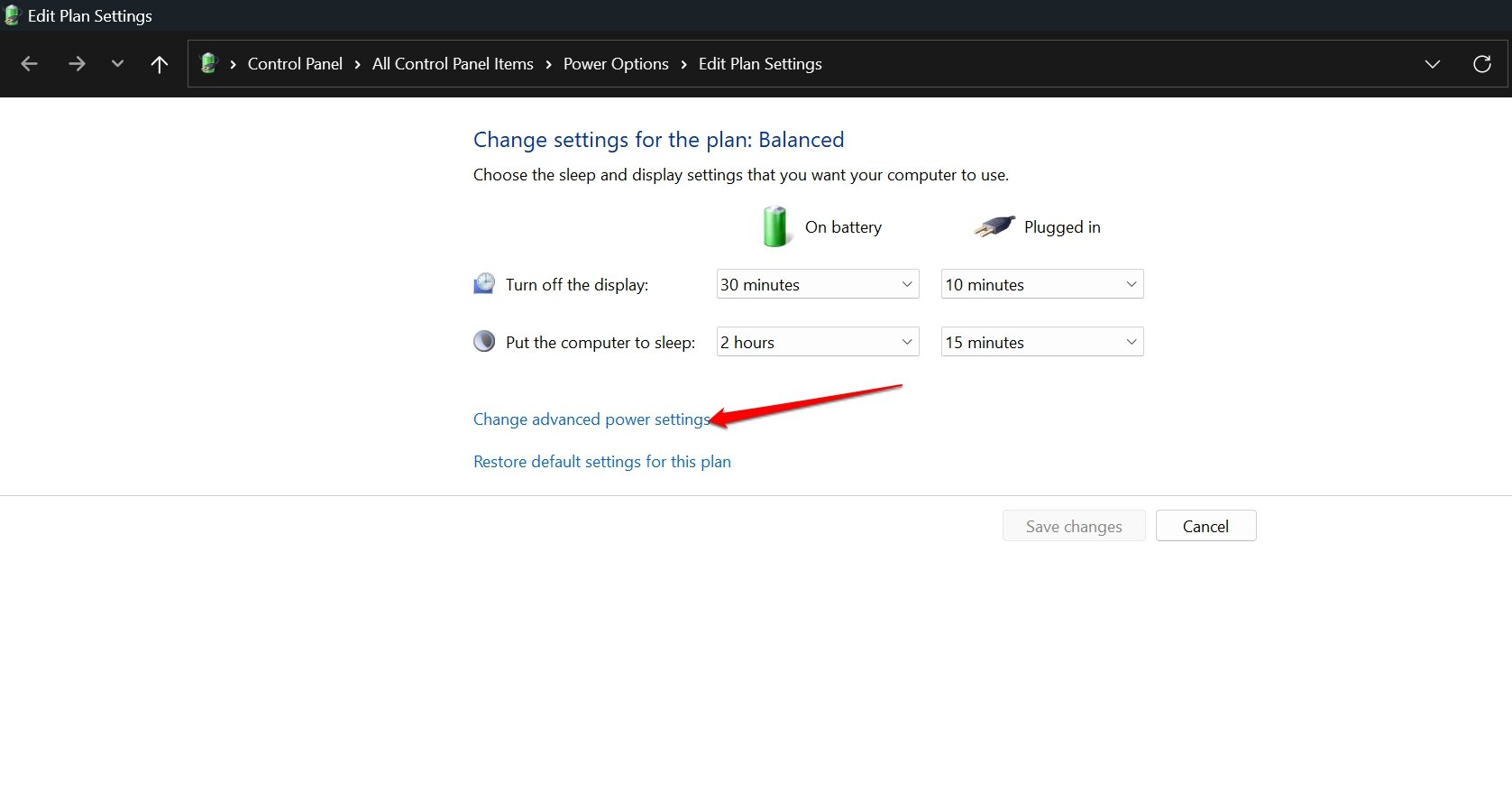
- Cliquez sur Modifier les paramètres d’alimentation avancés.
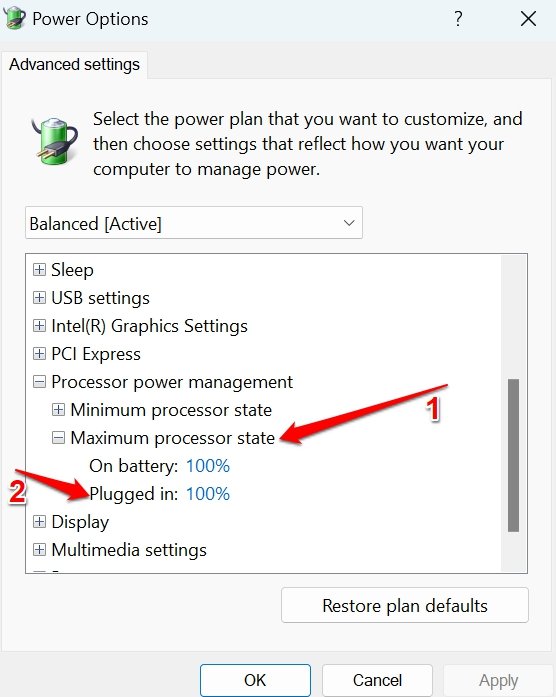
- Dans la fenêtre des paramètres avancés, cliquez pour développer l’État maximal du processeur.
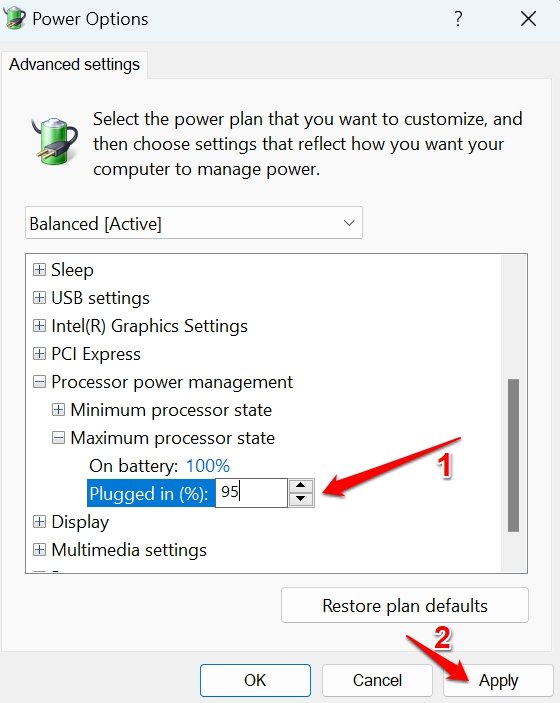
- Changez le pourcentage de batterie de Branché à 95 pour cent.
- Appuyez sur Appliquer > OK pour enregistrer les modifications.
3. Utiliser le chargeur désigné pour votre ordinateur portable
Utilisez toujours le chargeur fourni officiellement avec votre paquet d’ordinateur portable. Si le chargeur d’origine est perdu, endommagé ou défectueux, remplacez-le par un chargeur d’origine du même OEM que votre ordinateur portable.
Évitez d’utiliser des chargeurs d’ordinateurs portables tiers bon marché non officiels. Ils peuvent être défectueux et peuvent ralentir votre ordinateur portable. À long terme, ils peuvent également endommager votre ordinateur en raison de fluctuations de tension, car ces chargeurs bon marché ne peuvent pas transférer le courant électrique efficacement à l’appareil auquel ils sont connectés.
4. Réparer ou remplacer le chargeur d’ordinateur portable défectueux
Vérifiez si le chargeur actuel (officiel/non officiel) que vous utilisez pour charger l’ordinateur portable est défectueux. Si la broche de charge du chargeur est cassée, l’ordinateur portable fonctionne plus lentement que d’habitude lorsque vous le branchez et l’utilisez.
Apportez le chargeur au centre de service le plus proche et faites-le vérifier par un technicien. Réparez ou remplacez le chargeur défectueux. Si vous envisagez de remplacer le chargeur officiel, assurez-vous d’obtenir uniquement un chargeur officiel. Évitez d’acheter des chargeurs bon marché non fiables qui pourraient encore affecter les performances de votre ordinateur portable ou l’endommager.
5. Désactiver le mode Whisper de Nvidia
Si vous avez un ordinateur portable avec un GPU Nvidia avec la fonctionnalité native Whisper Mode activée, désactivez-la. Normalement, les joueurs qui préfèrent jouer après avoir branché leurs ordinateurs portables peuvent rencontrer des performances plus lentes et une perte de taux de trame pendant le jeu. C’est une situation indésirable pour les joueurs.
Pour désactiver le mode Whisper,
- Lancez Nvidia GeForce Experience sur votre ordinateur portable.
- Allez dans Paramètres > Général.
- Appuyez sur le bouton à bascule à côté de Whisper Mode pour le désactiver. [toggle grisé]
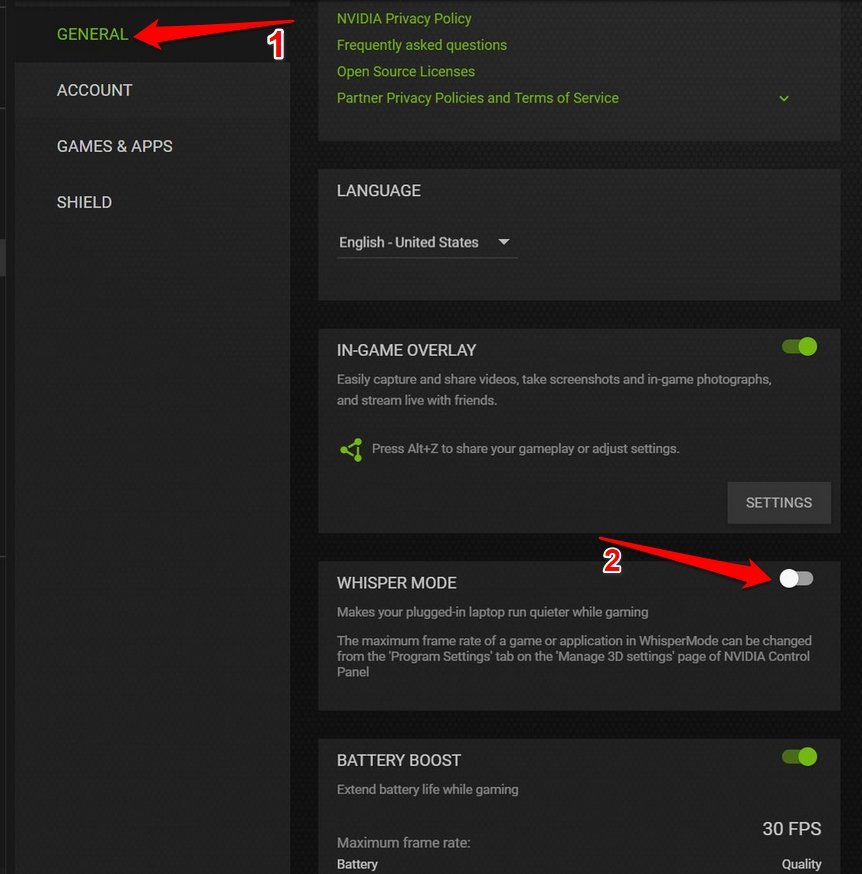
Maintenant, vérifiez les performances de votre ordinateur portable lorsqu’il est branché pour la charge.
6. Terminer les tâches consommatrices de ressources
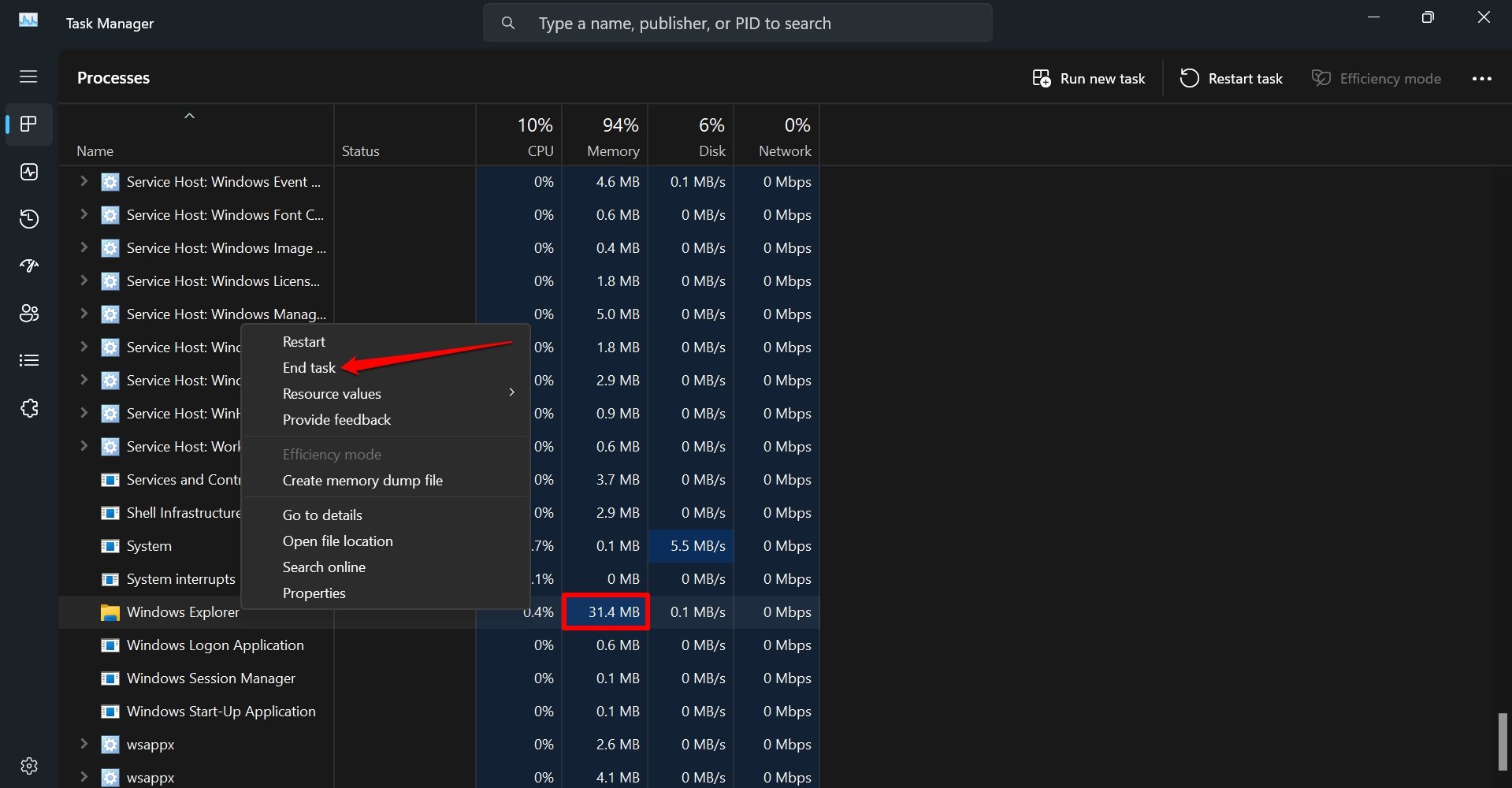
Allez dans le Gestionnaire des tâches de Windows 11 et vérifiez les processus qui consomment trop de ressources. Fermez ces tâches si elles ne sont pas nécessaires de toute urgence.
- Appuyez sur Ctrl + Shift + Esc pour accéder au Gestionnaire des tâches.
- Allez dans Processus.
- Vérifiez les tâches qui consomment beaucoup de mémoire. Consultez la colonne de mémoire pour la tâche respective afin de voir l’utilisation de la mémoire.
- Pour fermer une tâche, faites un clic droit dessus et sélectionnez Fin de tâche.
7. Utiliser votre ordinateur portable après une charge complète
Si votre ordinateur portable ralentit pendant que vous l’utilisez lorsqu’il est branché, laissez-le d’abord se charger. Une fois que la machine est complètement chargée, débranchez-la et continuez votre travail.
Observez si le système ralentit même lorsqu’il n’est pas branché. Le problème peut résider dans la configuration du système ou dans une application boguée.
Essayez de mettre à jour Windows 11 sur votre ordinateur portable. Mettez également à niveau les pilotes de l’appareil et les applications individuelles qui peuvent nécessiter une mise à jour de version.
Conclusion
La plupart des conseils de dépannage décrits dans l’article devraient résoudre le ralentissement de votre ordinateur portable lorsqu’il est branché pour la charge. Cependant, si aucun des conseils ne donne de résultats, vérifiez votre ordinateur portable au centre de service autorisé pour des problèmes avec le ventilateur de refroidissement. Des techniciens professionnels peuvent proposer une solution pour réparer ou remplacer les refroidisseurs de votre ordinateur portable, résolvant ainsi le problème de performances lentes.
Si vous avez des réflexions sur L’ordinateur portable ralentit lorsqu’il est en charge : Comment résoudre le problème ?, n’hésitez pas à laisser un commentaire ci-dessous. De plus, veuillez vous abonner à notre chaîne YouTube DigitBin pour des tutoriels vidéo. Cheers !
Recevez de nouveaux articles dans votre boîte de réception.
Aucun spam. Désabonnez-vous à tout moment.