Dépannage iOS · 6 min read · Nov 18, 2025
Texte en Direct Ne Fonctionne Pas sur iOS 15 : Comment Réparer
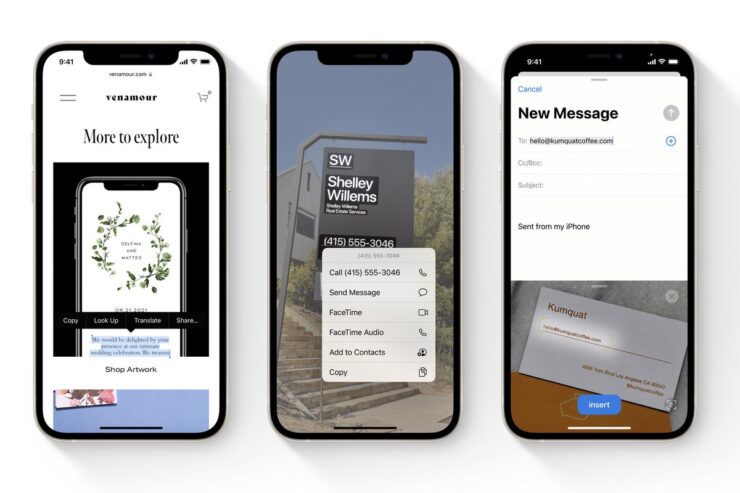
Dans ce guide, je vais vous expliquer comment réparer le texte en direct s’il ne fonctionne pas sur iOS 15. La dernière version d’iOS propose de nombreuses fonctionnalités interactives. Le texte en direct vous permet de sélectionner une phrase, un mot ou une phrase présente dans une image et de rechercher à son sujet sur Internet.
Vous pouvez même traduire le mot ou la phrase dans n’importe quelle langue de votre choix. La fonctionnalité est prise en charge sur une image déjà présente dans l’album ou une image qui est sous le champ de vision de l’application appareil photo de l’iPhone avant d’être prise.
Certains utilisateurs, après avoir mis à jour vers iOS 15, se sont plaints de ne pas pouvoir utiliser la fonctionnalité de texte en direct sur iOS 15. Il peut y avoir des problèmes tels qu’un bug dans la version d’iOS de leur iPhone qui ne leur permet pas d’utiliser la fonctionnalité de texte en direct.
La fonctionnalité de texte en direct sur iOS 15 doit d’abord être activée dans les paramètres. Peut-être que certains utilisateurs ne l’ont pas activée. Consultez les méthodes de dépannage décrites dans ce guide pour résoudre ce problème.
Tous les iPhones Supportent la Fonctionnalité Texte en Direct sur iOS 15 ?
Bien qu’une majorité d’iPhones ait été mise à jour vers le dernier iOS 15, la fonctionnalité de texte en direct n’est disponible que sur les iPhones récents. Je les ai listés ci-dessous. Si votre modèle d’iPhone n’est pas listé, alors la fonctionnalité de texte en direct n’est pas encore prise en charge sur celui-ci. Peut-être qu’Apple sera assez généreux pour déployer la fonctionnalité sur d’autres modèles d’iPhone plus anciens également.
Voici la liste des iPhones qui prennent en charge la fonctionnalité Texte en Direct d’iOS 15.
- iPhone 11 Series
- iPhone 12 Series
- iPhone 13 Series
- iPhone XR
- iPhone XS/XS Max
- iPhone SE 2ème Génération (modèle 2020)
Même certains modèles d’iPads prennent également en charge la fonctionnalité de texte en direct d’iPadOS 15. Voici la liste des modèles pris en charge.
- iPad Pro 2018
- iPad Pro 2021
- iPad 8ème Génération et modèles ultérieurs.
- iPad Air 3ème génération et modèles ultérieurs.
Inutile de dire que même si le modèle prend en charge la fonctionnalité de texte en direct, vous devez mettre à jour votre iPhone ou iPad vers iOS 15 et iPadOS 15 respectivement pour utiliser la fonctionnalité.
Meilleures Façons de Réparer le Texte en Direct Ne Fonctionne Pas sur iOS 15
Avec les iPhones fonctionnant sous iOS 15, vous pouvez également essayer le guide de dépannage sur vos iPads pour résoudre le problème du texte en direct ne fonctionnant pas sur le viseur de l’appareil photo de l’appareil.
Redémarrer l’iPhone ou l’iPad
Cela peut être un problème incident qui est apparu de nulle part. Souvent, ce genre de problème peut être résolu en redémarrant l’appareil. Selon que vous avez un iPhone ou un iPad, vous pouvez le redémarrer.
- Appuyez sur le bouton d’alimentation pour faire apparaître l’écran d’arrêt.
- Maintenez et faites glisser sur l’option Glisser pour éteindre.
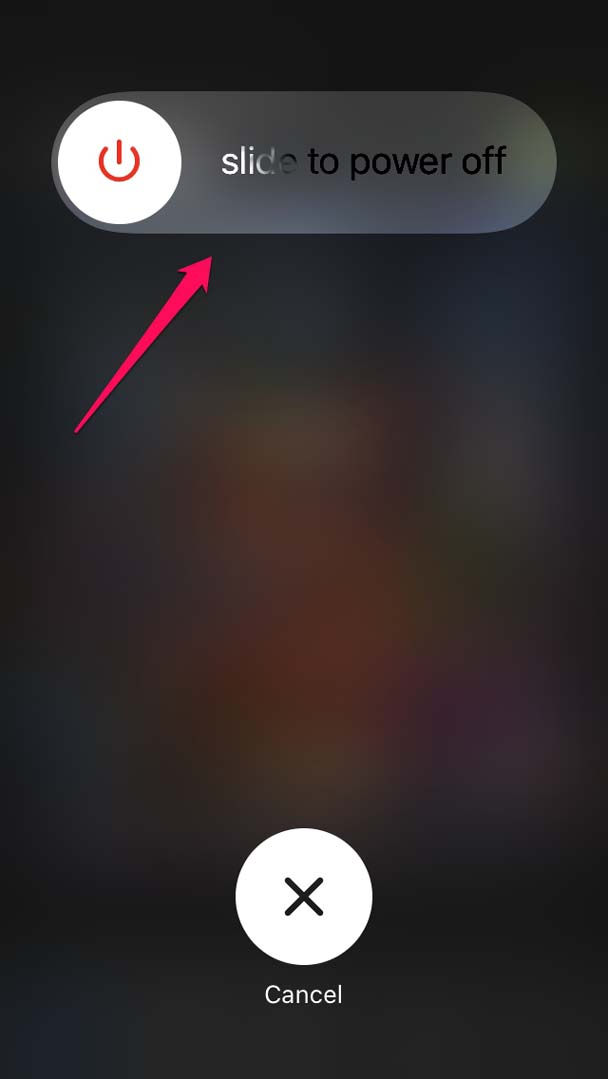
- Redémarrez l’iPhone en appuyant sur le bouton latéral après quelques secondes.
Accédez maintenant à l’appareil photo et pointez-le vers une image contenant du texte et vérifiez si vous pouvez sélectionner le texte de l’image.
Activer la Fonctionnalité Texte en Direct sur votre iPhone
Même si votre iPhone prend en charge la fonctionnalité de texte en direct par défaut (à condition que le modèle prenne en charge la fonctionnalité), vous devez vérifier si la fonctionnalité a été désactivée d’une manière ou d’une autre sur vos appareils.
- Ouvrez l’application Réglages.
- Allez dans Appareil photo et appuyez dessus pour accéder à ses paramètres.
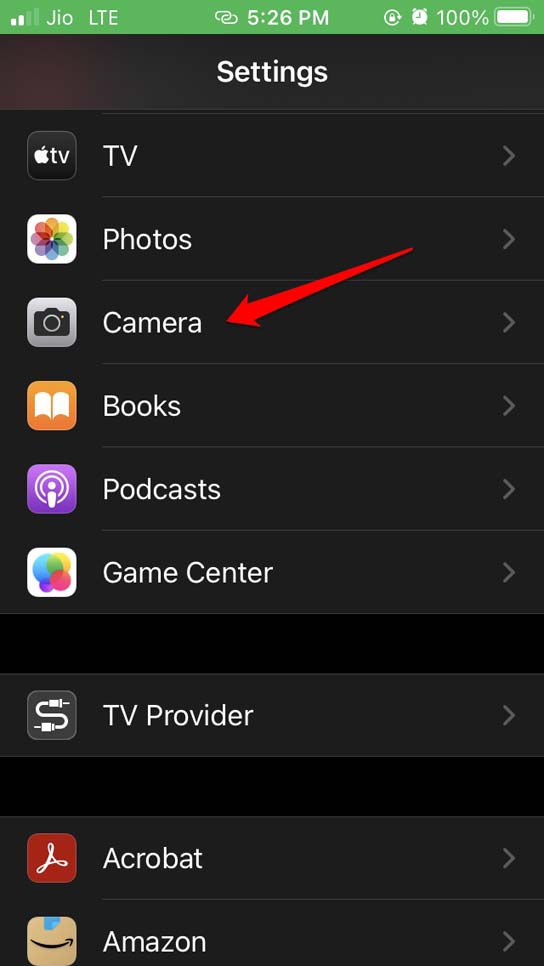
- Naviguez jusqu’à Texte en Direct et appuyez sur le commutateur à côté pour l’activer.
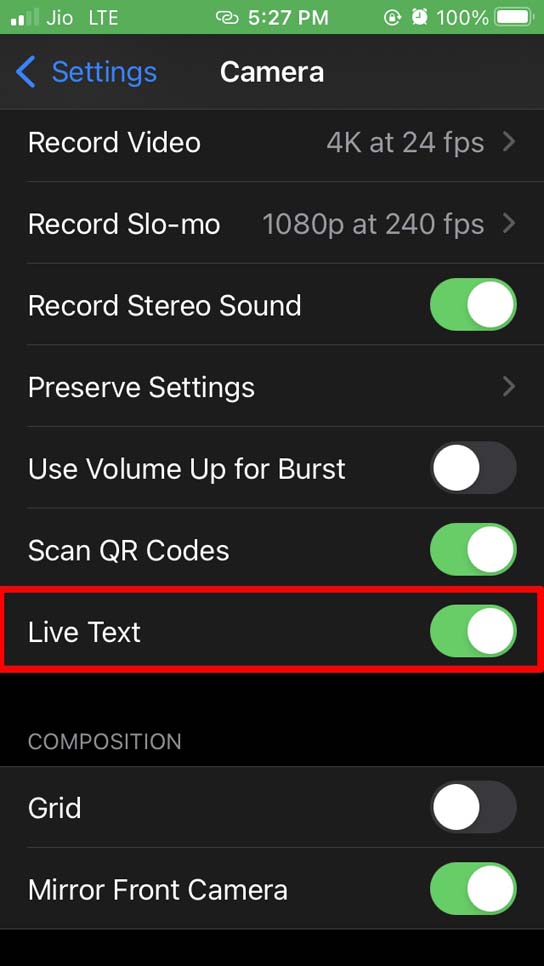
Si vous avez un iPad, vous pouvez suivre les étapes ci-dessus car elles sont les mêmes que celles que nous avons effectuées sur l’iPhone.
Comprendre la Bonne Façon d’Utiliser le Texte en Direct
La plupart des personnes qui peuvent être nouvelles sur iOS 15 ou utilisant un iPhone peuvent ne pas connaître la bonne façon d’utiliser la fonctionnalité de texte en direct. Je vais vous expliquer comment le faire correctement.
Si vous utilisez l’appareil photo de votre iPhone,
- Pointez votre appareil photo vers l’objet avec des phrases de texte dessus.
- Le viseur de l’appareil photo détectera automatiquement le texte.
- Vous verrez une enveloppe jaune autour du texte surligné.
- Dans le coin inférieur droit de l’appareil photo, le symbole de texte en direct apparaîtra.
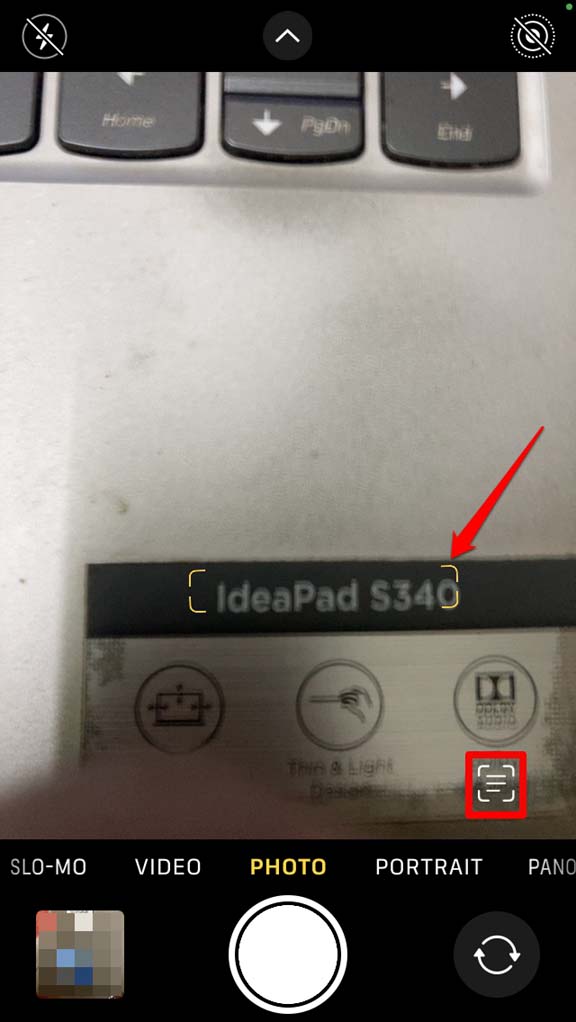
- Une fois le texte surligné avec l’enveloppe jaune, appuyez sur le symbole de texte en direct.
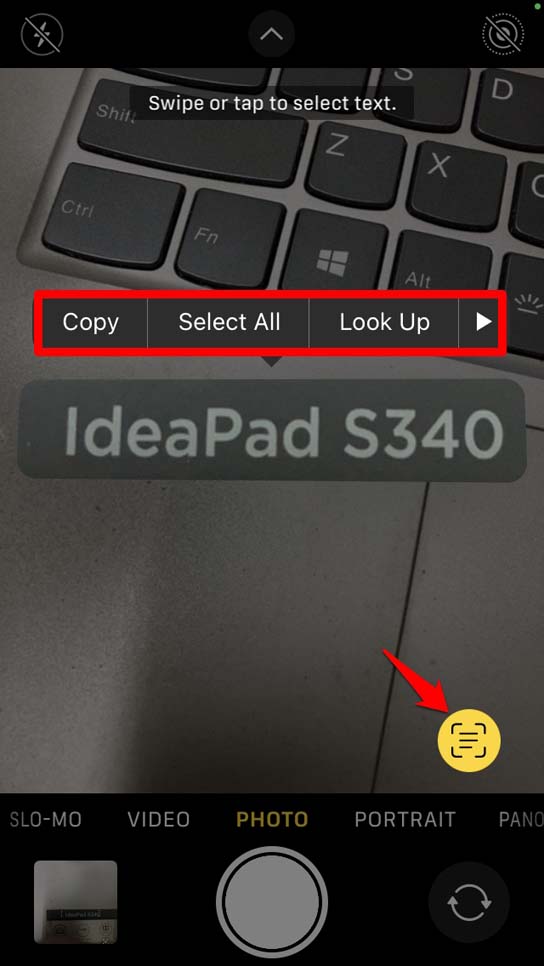
- Ensuite, le texte sera capturé par l’appareil photo.
- Vous verrez les options pour copier ce texte, le sélectionner, le traduire ou le partager sous forme de texte, etc.
Deuxièmement, si vous souhaitez sélectionner le texte d’une image présente dans votre pellicule ou album iPhone,
- Ouvrez l’image.
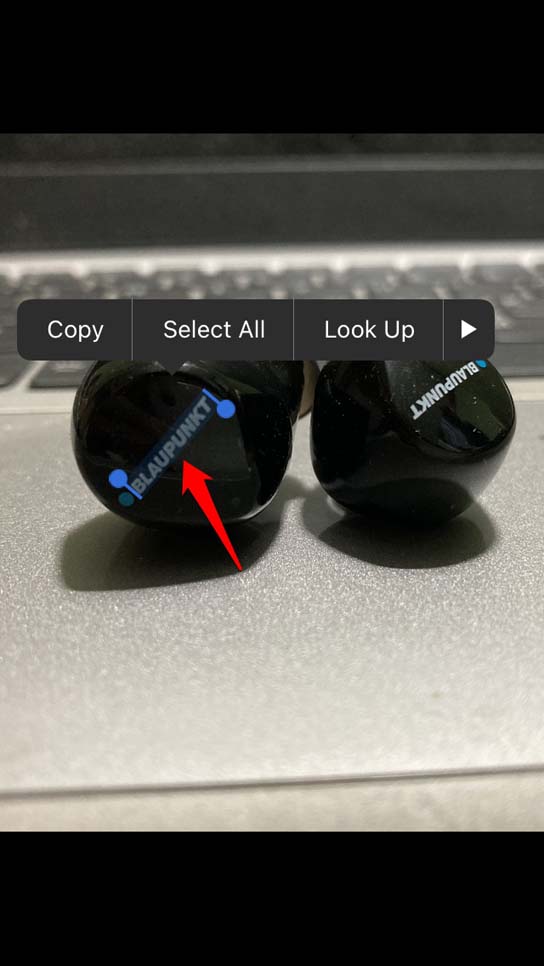
- Appuyez deux fois sur le texte présent dans l’image.
- Le texte sera surligné et vous aurez des options pour sélectionner tout le texte, traduire le texte, le copier-coller ou le partager selon vos besoins.
Mettre à Jour iOS
La version d’iOS peut avoir un bug empêchant la fonctionnalité de texte en direct de fonctionner. Donc, pendant que vous réparez le problème, il est judicieux de mettre à jour la version d’iOS également. De plus, certains utilisateurs peuvent encore être sur iOS 14 qui ne prend pas en charge la fonctionnalité de texte en direct. Donc, mettre à jour iOS est nécessaire. Si vous avez un iPad, essayez également de mettre à jour l’iPadOS.
- Allez dans l’application Réglages.
- Appuyez sur Général.
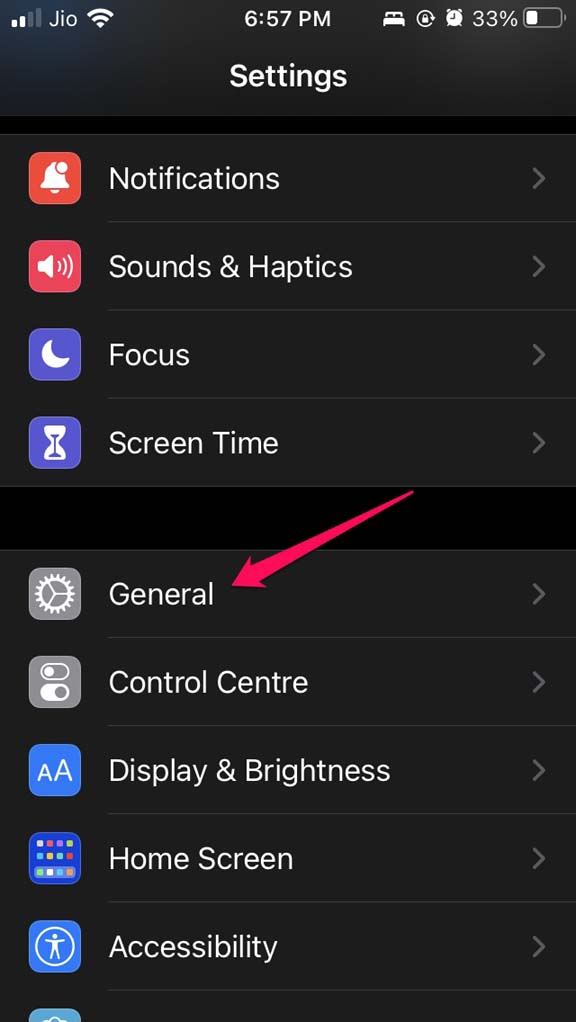
- Ensuite, naviguez jusqu’à Mise à jour logicielle et appuyez dessus.
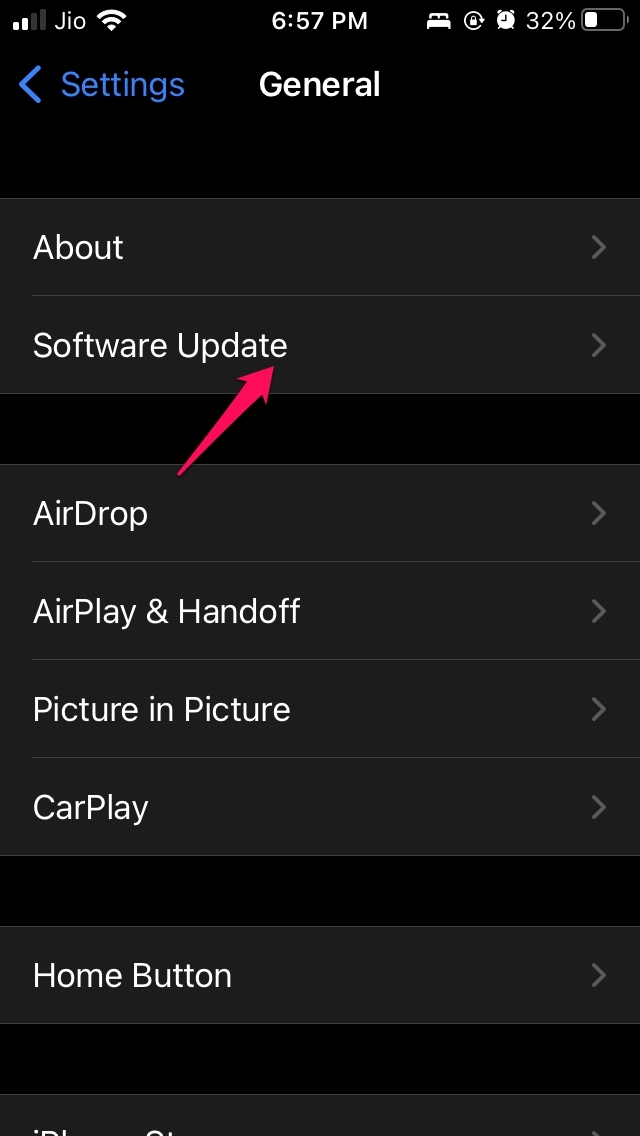
- Si une nouvelle version d’iOS est disponible pour installation, appuyez sur Télécharger et Installer.
- Après avoir mis à jour iOS, accédez aux images ou au viseur de l’appareil photo et vérifiez si vous pouvez sélectionner du texte à partir d’images en utilisant la fonctionnalité de texte en direct.
Fermer et Relancer l’Application Appareil Photo
Vous pouvez essayer de fermer l’application appareil photo depuis le sélecteur d’applications au lieu de la garder active en arrière-plan.
- Faites glisser vers le haut ou appuyez sur le bouton d’accueil (selon votre modèle d’iPhone) pour accéder au sélecteur d’applications.
- Maintenez et faites glisser l’application appareil photo vers le haut pour la retirer du sélecteur d’applications, la fermant ainsi.
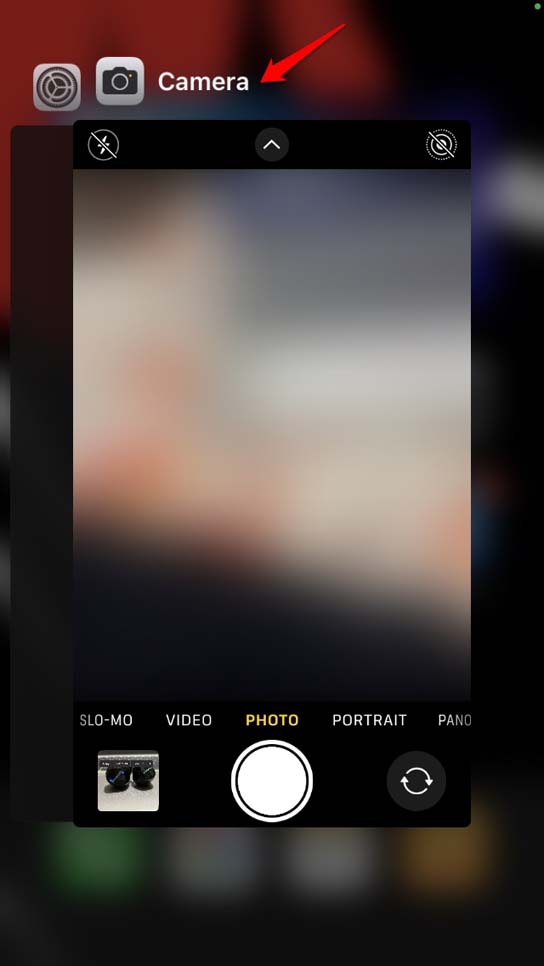
- Ensuite, appuyez sur l’application appareil photo depuis l’écran d’accueil ou la bibliothèque d’applications et ouvrez-la.
- Maintenant, utilisez le viseur de l’appareil photo pour pointer vers des phrases de texte dans une image ou sélectionnez simplement une image de l’album/camera roll de l’iPhone.
Donc, c’est tout le dépannage que vous devez suivre pour résoudre le problème de la fonctionnalité de texte en direct ne fonctionnant pas sur iOS 15 ou iPadOS 15.
Si vous avez des réflexions sur Texte en Direct Ne Fonctionne Pas sur iOS 15 : Comment Réparer, n’hésitez pas à les laisser dans la boîte de commentaires ci-dessous. De plus, veuillez vous abonner à notre chaîne YouTube DigitBin pour des tutoriels vidéo. À bientôt !
Recevez de nouveaux articles dans votre boîte de réception.
Aucun spam. Désabonnez-vous à tout moment.