Sécurité Windows · 7 min read · Dec 10, 2025
La protection de l'autorité de sécurité locale est désactivée sur Windows 11 : Qu'est-ce que c'est ? Devriez-vous le corriger ?
Ouvrir paisiblement la sécurité Windows, que ce soit accidentellement ou aléatoirement, et voir l’avertissement “La protection de l’autorité de sécurité locale est désactivée” sur Windows 11 peut sembler être du spam ou vous paniquer.
La plupart d’entre vous auraient du mal à déchiffrer le problème et sa signification. Considérez si vous devez l’ignorer ou y prêter attention. Certains d’entre vous essaieraient de le corriger, mais les efforts se terminent souvent en vain.
Voici où nous avons éclairci si vous devez le résoudre, et si oui, comment ! Plongeons dans les détails !
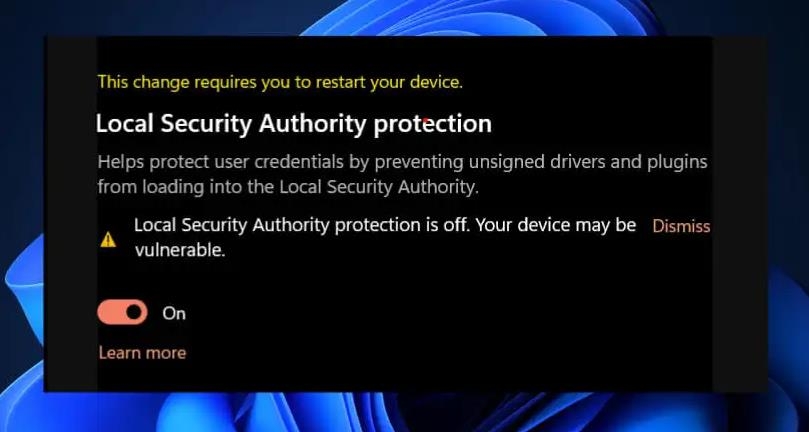
Devriez-vous corriger le problème de la protection de l’autorité de sécurité locale désactivée sur Windows 11 ?
Oui, vous devriez corriger le problème de la protection de l’autorité de sécurité locale désactivée. Cela est dû au fait que l’erreur indique que l’LSA compromet la sécurité de vos informations d’identification.
Cela augmente les chances de menaces cybernétiques causant des escroqueries, des fraudes, de la diffamation, du blanchiment d’argent, etc. Donc, plutôt que de l’ignorer, vous devez le dépanner pour garantir la sécurité des données.
Comment corriger l’erreur de protection de l’autorité de sécurité locale désactivée sur Windows 11 ?
Pour diverses raisons, vous obtenez l’erreur “La protection de l’autorité de sécurité locale est désactivée” sur Windows. Notamment, ce n’est pas toujours une erreur ; parfois, c’est une déclaration pseudo, un bug ou un bogue logiciel.
1. Redémarrer le PC
Les utilisateurs obtiennent souvent l’erreur de protection de l’autorité de sécurité locale malgré l’activation de la fonctionnalité. Cela est dû à une mémoire cache trop importante qui développe des glitches temporaires. Par conséquent, vous devriez fermer toutes les applications et redémarrer votre PC pour corriger le problème.
2. Mettre à jour Windows
Lorsque l’erreur est survenue après une mise à jour problématique, qui s’est révélée être un bogue logiciel, Microsoft l’a rapidement identifiée et a publié un correctif dans une mise à jour ultérieure pour la résoudre.
Appuyez sur les touches Win + I pour lancer les paramètres.
Allez dans Mise à jour et sécurité et sélectionnez Mise à jour Windows.
Cliquez sur Vérifier les mises à jour et laissez le système vérifier les mises à jour.
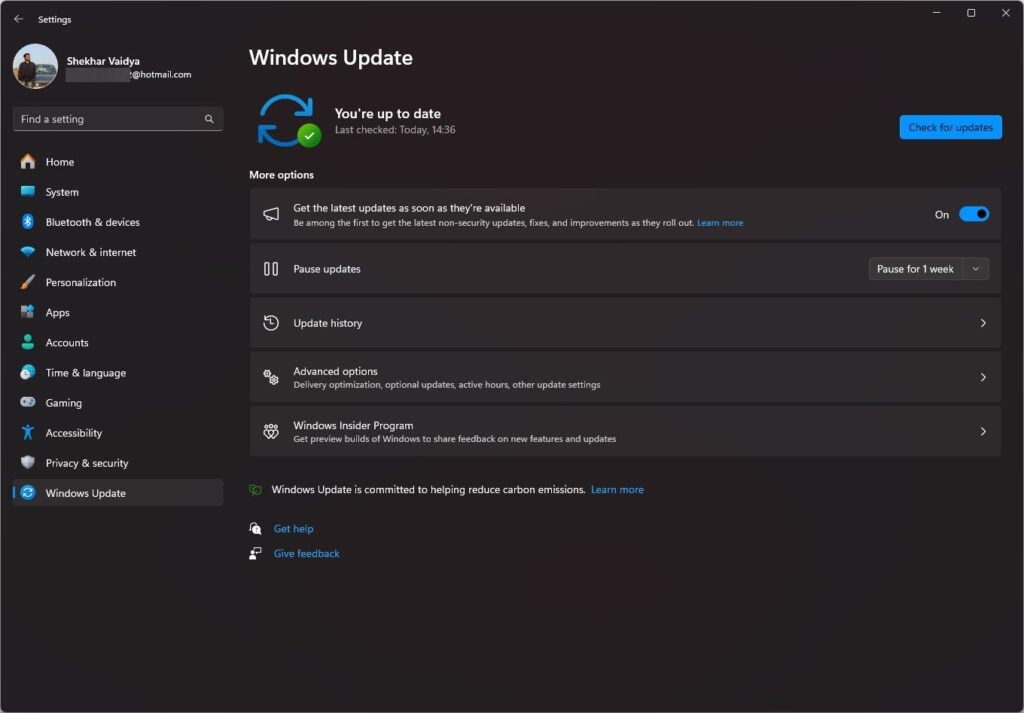
Vous serez invité à l’installer et, par conséquent, cela corrigera le problème. Si l’erreur est survenue aléatoirement et non après une mise à jour, l’LSA serait réellement désactivée. Voici où les solutions suivantes vous aideront à le résoudre.
3. Activer LSA sur Windows
L’approche la plus simple pour corriger le problème est d’activer LSA sur votre PC. Bien que vous ayez vu le message d’erreur et que vous n’ayez pas trouvé de moyen de désactiver LSA manuellement, nous allons vous aider !
Appuyez sur la touche Win et recherchez Sécurité Windows.
Sélectionnez Sécurité de l’appareil dans le panneau de gauche.
Dans celui-ci, allez dans Détails de l’isolement de base.
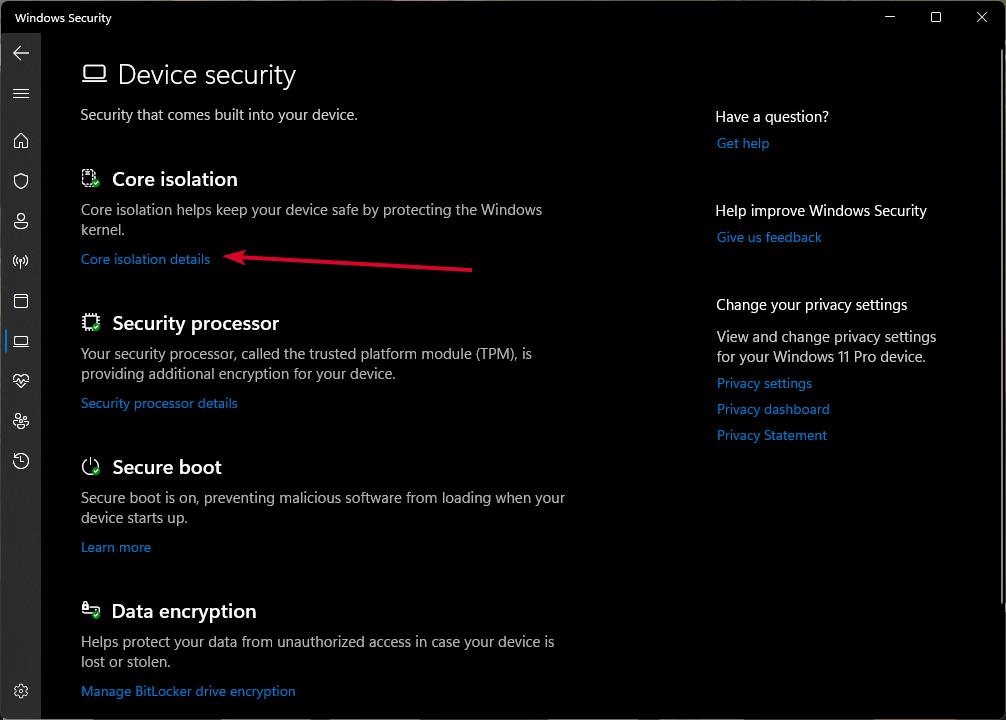
- Ensuite, activez LSA ou protection de l’autorité de sécurité locale, que vous voyez selon votre version.
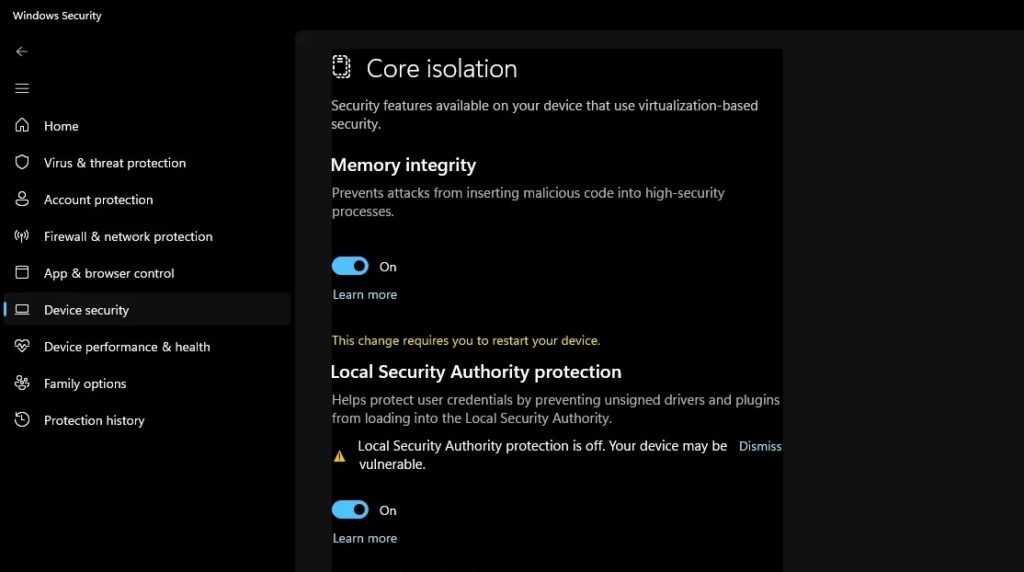
Cependant, si l’activation ne vous a pas aidé non plus, vous devez utiliser une autre méthode pour que les changements se reflètent mieux.
4. Activer la protection LSA depuis l’éditeur de stratégie
Vous pouvez sécuriser vos informations d’identification et les données connexes sur Windows en activant la protection LSA à l’aide de l’éditeur de stratégie. De plus, si vous pensez que l’utilisation d’applications de sécurité garderait cela sécurisé même si vous obtenez l’erreur, vous avez tort. Vous devez activer la protection LSA.
Appuyez sur les touches Win + R pour ouvrir la boîte de dialogue Exécuter.
Tapez GPEDIT.msc et appuyez sur la touche Entrée.
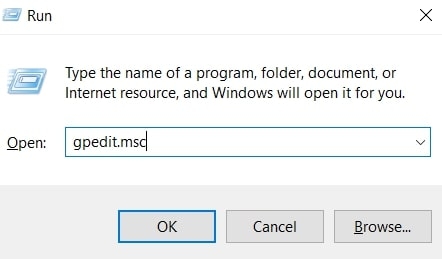
- L’éditeur de stratégie de groupe local s’ouvre ; maintenant, recherchez et ouvrez le chemin donné :
Configuration de l'ordinateur emplates administratives\Système\Autorité de sécurité locale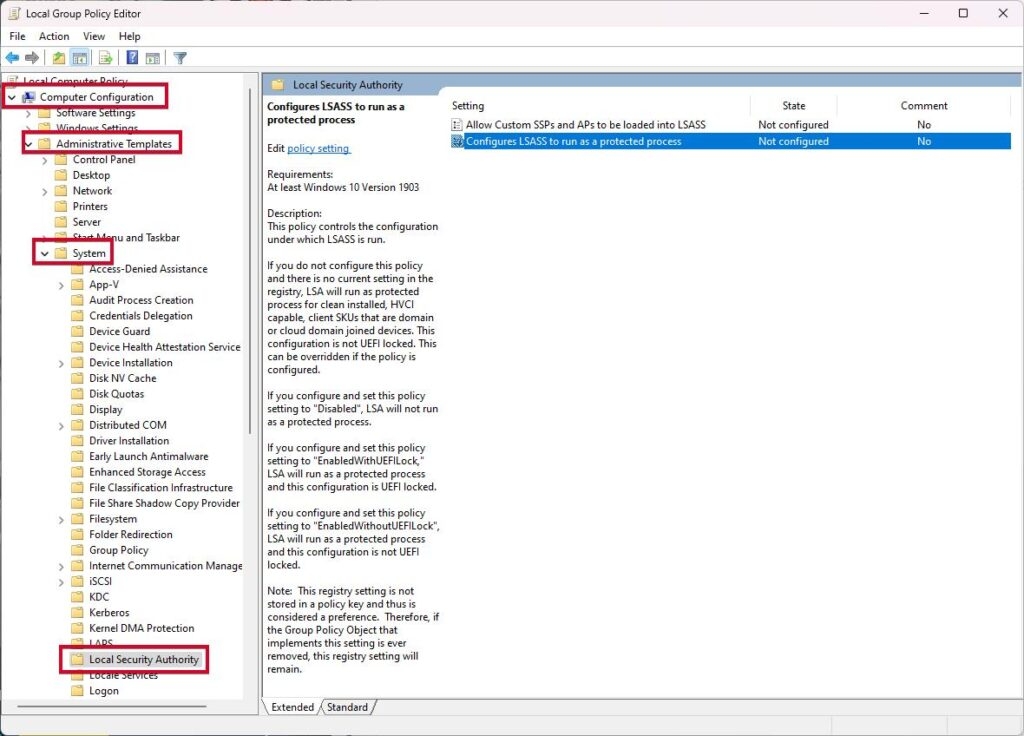
- Dans celui-ci, naviguez jusqu’à Configure LSASS pour s’exécuter en tant que processus protégé et double-cliquez dessus. Ensuite, choisissez l’option Activer dans le menu contextuel.
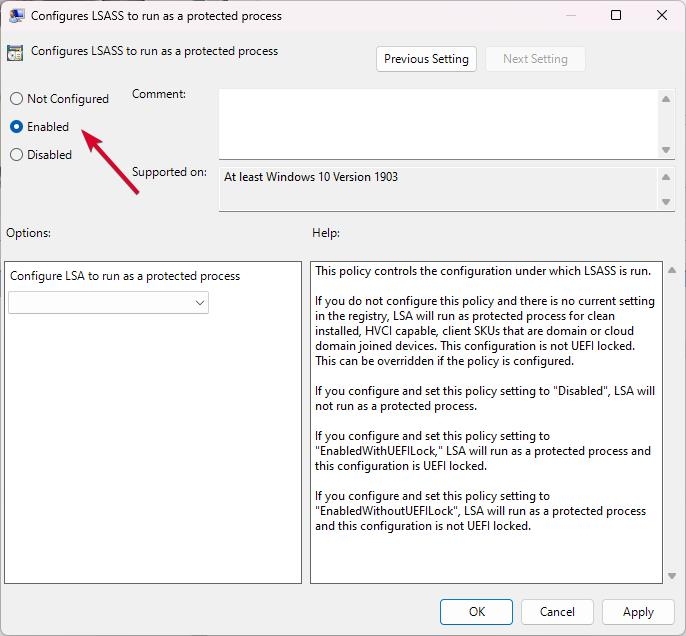
Maintenant, redémarrez votre appareil pour que les changements se reflètent. Mais si vous ne trouvez pas cette option ou si elle s’avère inefficace, alors utiliser l’éditeur de registre pourrait aider.
5. Activer LSA avec l’éditeur de registre.
L’éditeur de registre a également une option pour activer LSA. Vous pouvez facilement gérer la situation avec cela, et beaucoup d’entre eux l’utilisent. Mais pour éviter toute perte de données, vous devez sauvegarder l’éditeur de registre au préalable.
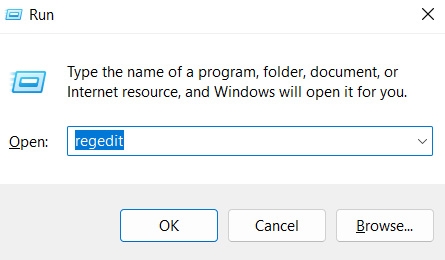
- Appuyez sur les touches Win + R pour ouvrir la boîte de dialogue Exécuter et entrez regedit.
- Dans l’éditeur de registre, allez au chemin
Ordinateur\HKEY_LOCAL_MACHINE\SYSTEM\CurrentControlSet\Control\Lsa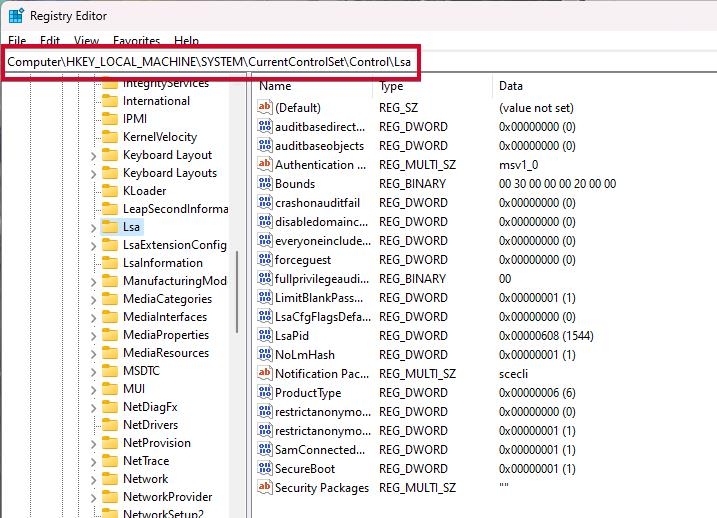
- Double-cliquez sur RunAsPPL et RunAsPPLBoot et définissez sa valeur de données sur 2. Assurez-vous que l’option Hexadécimale est activée, ensuite !
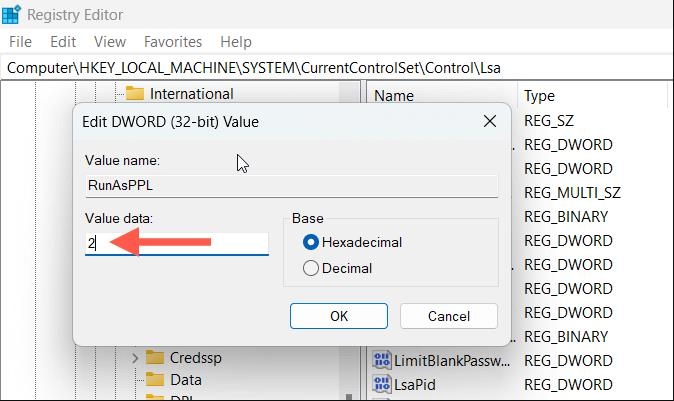
- Cliquez sur OK pour enregistrer les modifications.
Vous devez savoir que les configurations système, les versions de mise à jour et les builds varient d’un PC à l’autre, créant des différences mineures. Même les raisons de l’erreur varient. Par conséquent, il y a une légère chance que vous ne trouviez pas l’option RunAsPPL.
Enregistrez les modifications et redémarrez votre PC dans tous les cas pour que les changements se reflètent, et votre problème sera résolu.
Comment vérifier que la protection de l’autorité de sécurité locale est activée sur Windows ?
Vous préféreriez toujours vérifier les mesures de sécurité en tant que mesure de sécurité. Juste comment les glitches et les bugs créent le problème, il est courant qu’ils affichent que l’erreur est temporairement corrigée. Dans ce cas, vous devriez toujours vérifier si LSA est activé après les corrections ci-dessus :
Appuyez sur la touche Win, recherchez Observateur d’événements, et ouvrez-le.
Sélectionnez Journaux Windows > Système dans le panneau de gauche.
Maintenant, cliquez sur Rechercher dans le menu de droite.
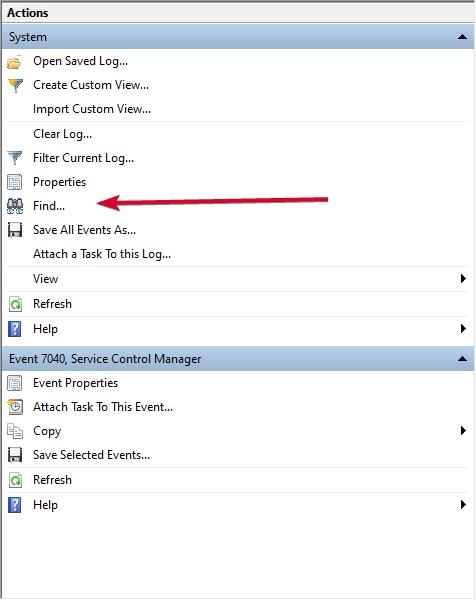
Maintenant, recherchez lsass.exe via le champ Rechercher quoi.
Sous le panneau Général, vous devriez voir “ LSASS.exe a été démarré en tant que processus protégé avec niveau : 4 “.
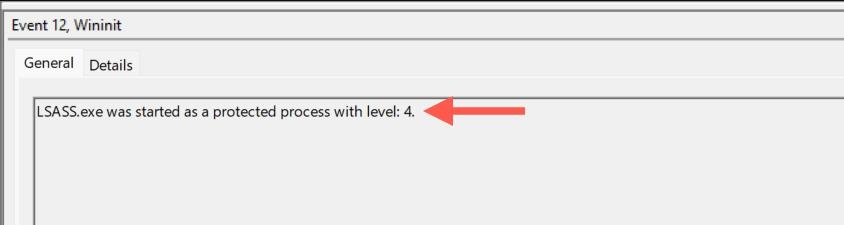
Cela confirme que l’LSA est activé, donc vos informations d’identification sont sécurisées. De plus, si vous ne le faites pas, alors il y a des chances que vous ayez manqué une étape ou que quelque chose ne soit pas mis en œuvre. Réessayez les corrections, et votre problème sera résolu.
Conclusion
Si vous cherchiez ce que signifie l’avertissement “La protection de l’autorité de sécurité locale est désactivée”, alors cela indique que l’LSA est désactivée. Windows vous en informe car cela implique que vos informations d’identification sont à risque de sécurité en désactivant ce paramètre. Par conséquent, vous devriez l’activer.
Mais avant cela, assurez-vous que ce n’est pas dû à un glitch temporaire. De plus, si c’est après une mise à jour, installez un correctif pour résoudre le problème.
De plus, si ce ne sont pas les raisons, vérifiez si cela s’est produit après une application récemment installée. Cela est dû au fait que certains logiciels compromettent la sécurité ou modifient la fonctionnalité.
Si ce ne sont pas les raisons, alors LSA est désactivée. Donc, activez-la directement ou utilisez l’éditeur de stratégie/l’éditeur de registre pour résoudre le problème. De plus, vérifiez que vous avez bien activé l’LSA.
Lectures complémentaires :
10+ Meilleurs outils de nettoyage Windows (Gratuits et Payants)
Microsoft Hyper-V pour Windows 11 : Tout ce que vous devez savoir
Calculateur de goulet d’étranglement CPU-GPU – Qu’est-ce que c’est ? et 3 des meilleurs calculateurs
Recevez de nouveaux articles dans votre boîte de réception.
Aucun spam. Désabonnez-vous à tout moment.