YouTube · 6 min read · Jan 19, 2026
Verrouiller l'écran YouTube pendant la lecture de vidéos : Android et iOS
Regarder votre film préféré sur YouTube et soudainement la vidéo s’arrête à un moment intrigant et nous ramène à la page d’accueil. Tout cela se produit à cause d’un seul toucher accidentel, frustrant, n’est-ce pas ? De plus, parfois, nous finissons également par fermer l’application involontairement, ce qui perturbe définitivement l’expérience utilisateur. Ce sont des problèmes très courants que nous avons tous rencontrés en regardant du contenu YouTube.
Malheureusement, il n’y a pas grand-chose que vous puissiez faire à ce sujet. Mais que diriez-vous si je vous disais que vous pouvez verrouiller l’écran YouTube pendant la lecture de vidéos ? Cela doit sembler agréable. Eh bien, en fait, il existe quelques façons par lesquelles vous pouvez facilement verrouiller l’écran YouTube pendant la lecture de vidéos. Si vous ne le saviez pas déjà, nous sommes ici pour vous éclairer sur les essentiels. Dans cet article, nous allons mettre en avant quelques astuces par lesquelles vous pouvez facilement y parvenir en un rien de temps.
Façons de verrouiller l’écran YouTube pendant la lecture de vidéos
Verrouiller l’écran YouTube vous permettra de regarder vos vidéos sans aucune interruption jusqu’à ce que vous le déverrouilliez à nouveau. Personnellement, je verrouille mon écran YouTube pendant que j’écoute de la musique en sortant pour courir, ou en écoutant des podcasts au coucher. Et maintenant, vous pouvez faire de même sans avoir à vous soucier d’être interrompu par des touches ou des clics accidentels sur l’écran.
Cela dit, examinons comment exactement nous pouvons verrouiller notre écran YouTube pendant la lecture de vidéos.
1. Verrouiller l’écran YouTube en utilisant la fonction de verrouillage d’écran
YouTube nous offre une option de verrouillage d’écran intégrée qui verrouille instantanément l’écran sans trop de tracas. Espérons que vous avez également vu cette fonctionnalité en regardant des vidéos sur YouTube. Cependant, si vous ne l’avez jamais remarquée, voici comment verrouiller votre écran YouTube pendant la lecture de vidéos.
- Lancez YouTube et jouez n’importe quelle vidéo que vous souhaitez.
- Maintenant, cliquez sur l’icône Paramètres.
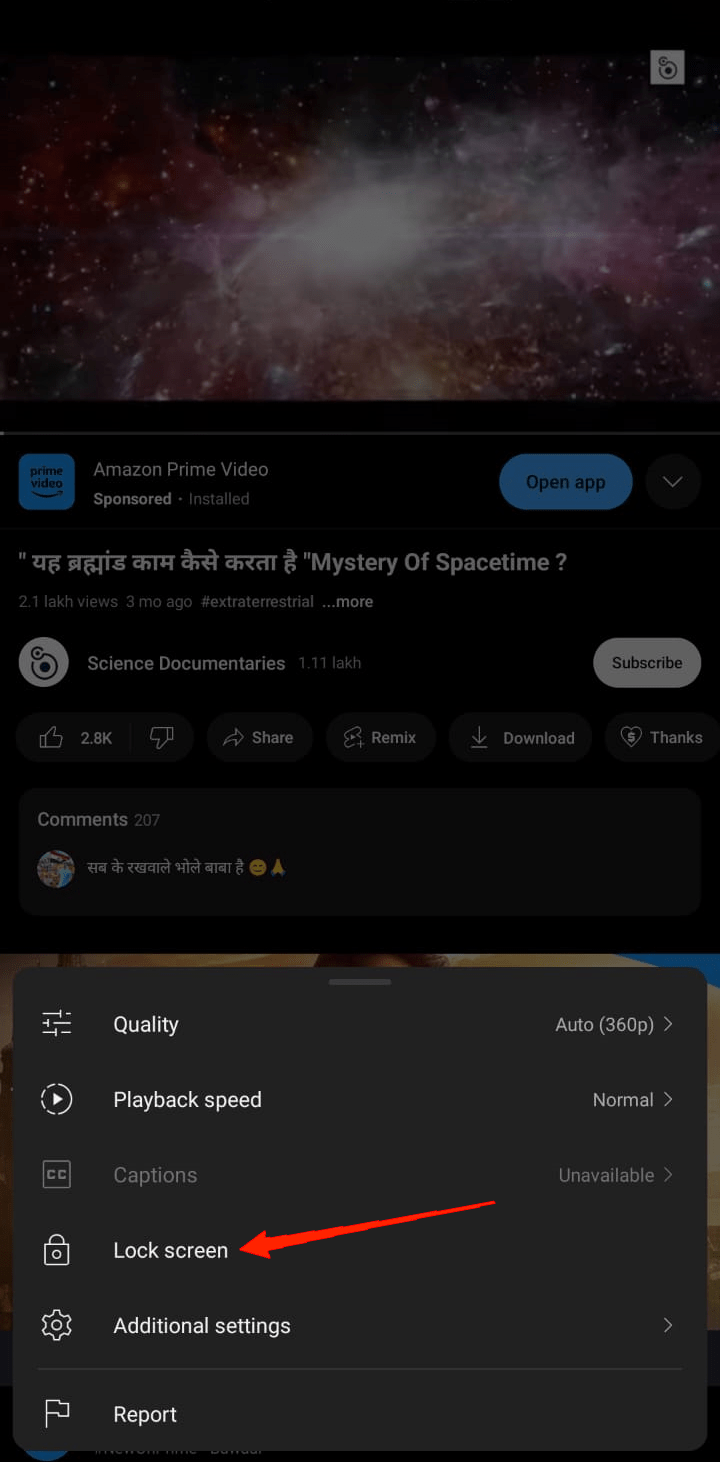
- Vous trouverez l’option Verrouillage d’écran dans le menu. Cliquez simplement dessus et cela verrouillera votre écran pendant que la vidéo joue.
Vous pouvez trouver cette fonctionnalité dans l’application YouTube, que vous utilisiez un appareil Android ou iOS. Mais il y a un hic ici. Si vous utilisez la fonction de verrouillage d’écran intégrée, elle affichera la vidéo en plein écran. Personnellement, je ne préfère pas cela, je préfère verrouiller l’écran tout en jouant la vidéo avec d’autres options telles que la description de la vidéo, les likes, les commentaires, etc.
Si vous avez de telles exigences, alors la fonction de verrouillage d’écran intégrée ne vous fournira pas cela. Au lieu de cela, vous devez opter pour des applications tierces pour verrouiller votre écran YouTube pendant la lecture de vidéos en mode portrait.
2. Verrouiller l’écran YouTube en utilisant une application tierce
Aujourd’hui, nous avons de nombreuses options tierces en ce qui concerne le verrouillage des écrans YouTube pendant la lecture de vidéos. Vous pouvez essayer beaucoup d’options, cependant, dans cet article, nous allons voir comment vous pouvez verrouiller votre écran YouTube en utilisant Touch Lock. Alors, commençons par les étapes impliquées tout au long du processus.
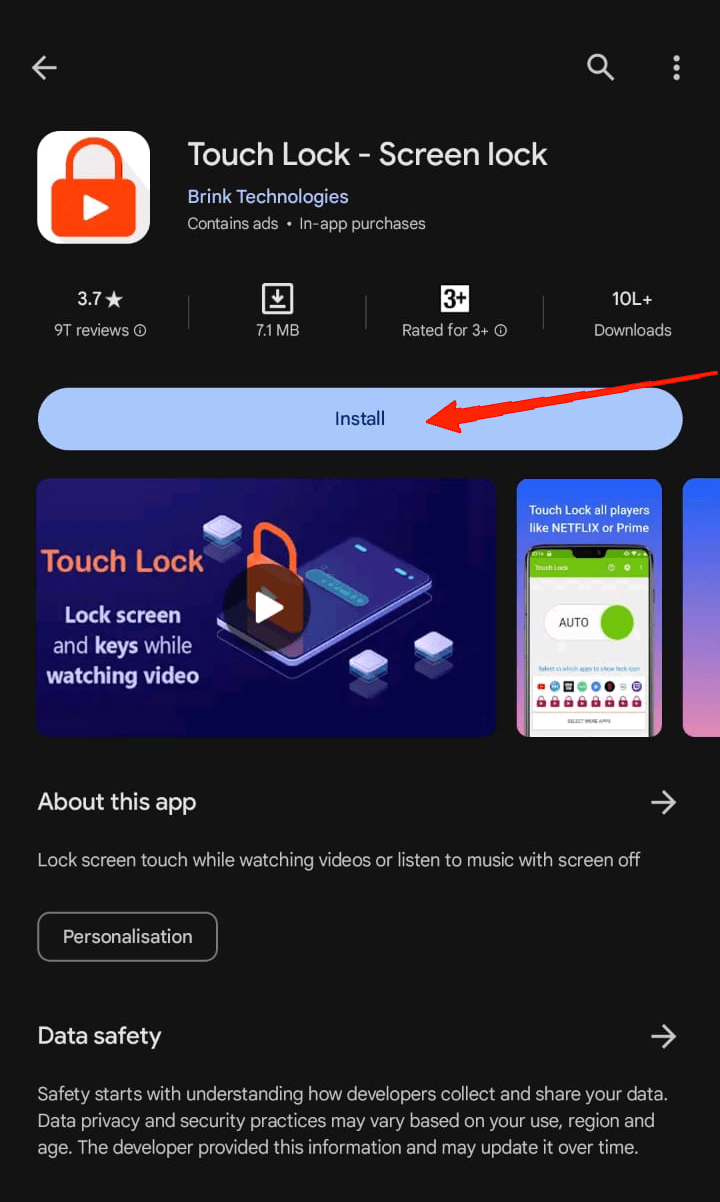
- Tout d’abord, lancez le PlayStore sur votre appareil et recherchez Touch Lock. Installez l’application sur votre appareil.
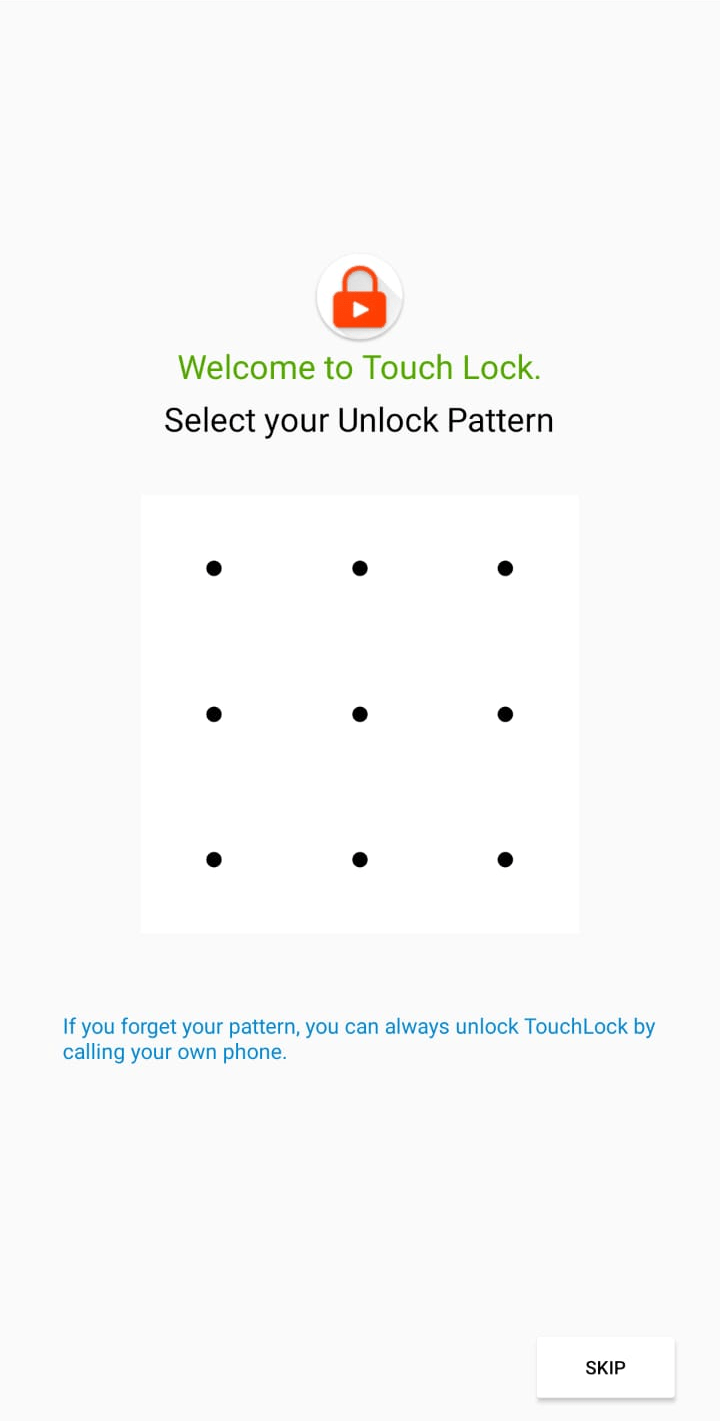
- Ouvrez l’application Touch Lock, et elle vous demandera de fournir un verrouillage par motif. Dessinez n’importe quel motif de votre choix et dessinez à nouveau le même motif pour confirmer le verrou.
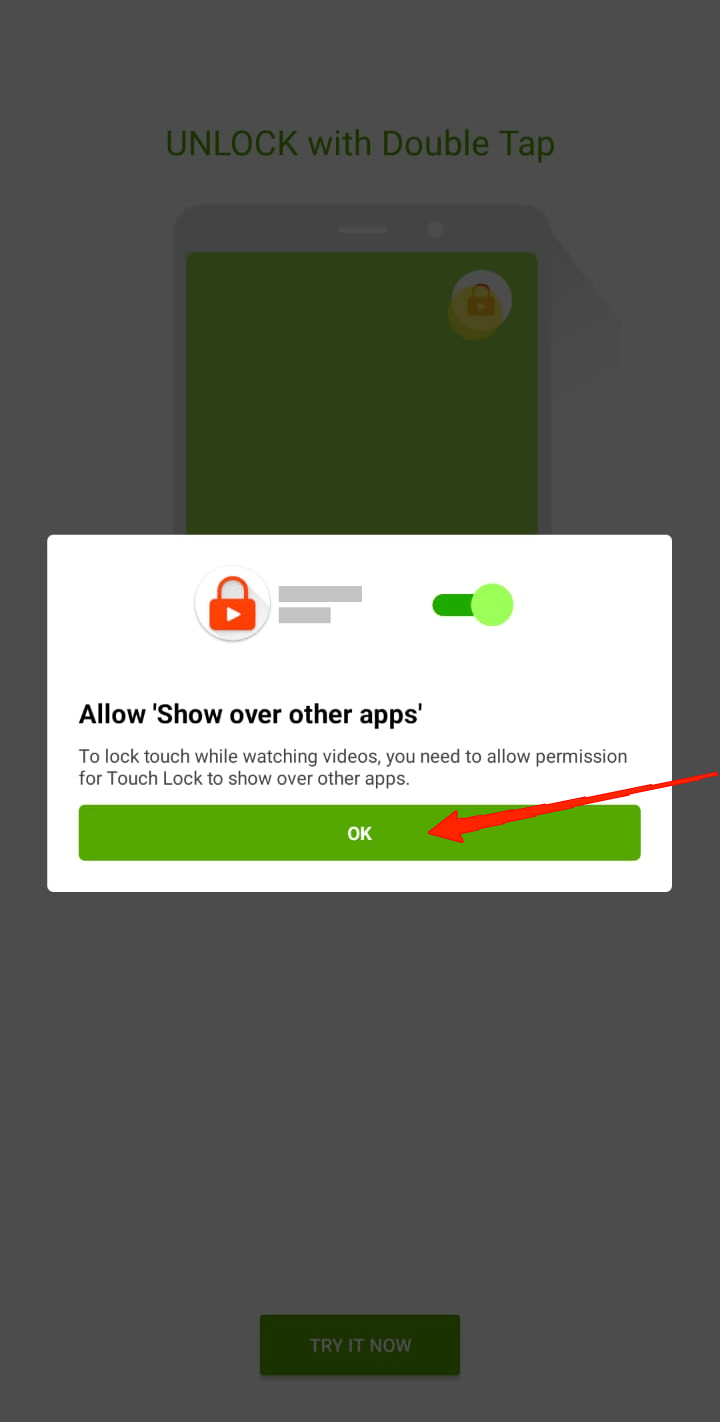
- Ensuite, un message pop-up s’affichera disant “Autoriser ‘Afficher au-dessus des applications’”. Cliquez simplement sur le bouton OK.
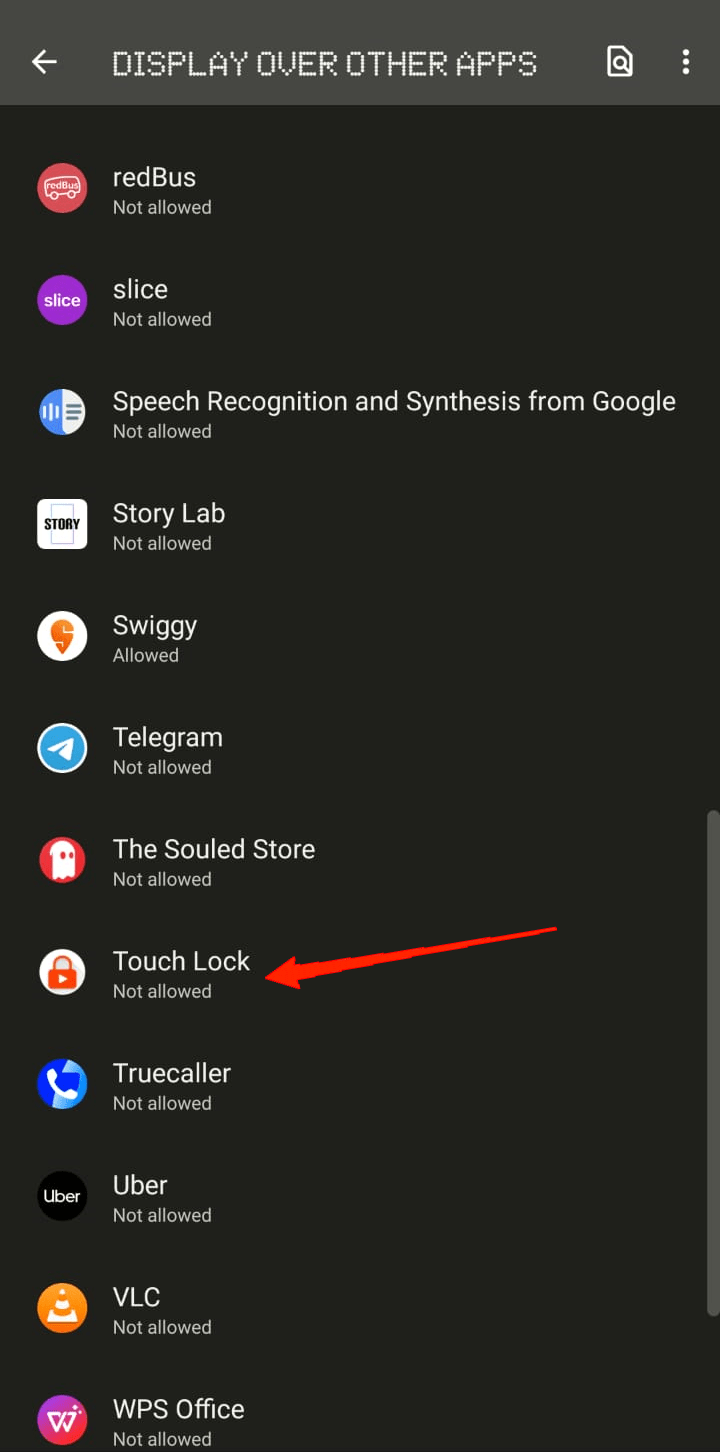
- Cela ouvrira l’affichage au-dessus des autres applications dans vos paramètres. Faites défiler vers le bas pour localiser Touch Lock et activez la permission.
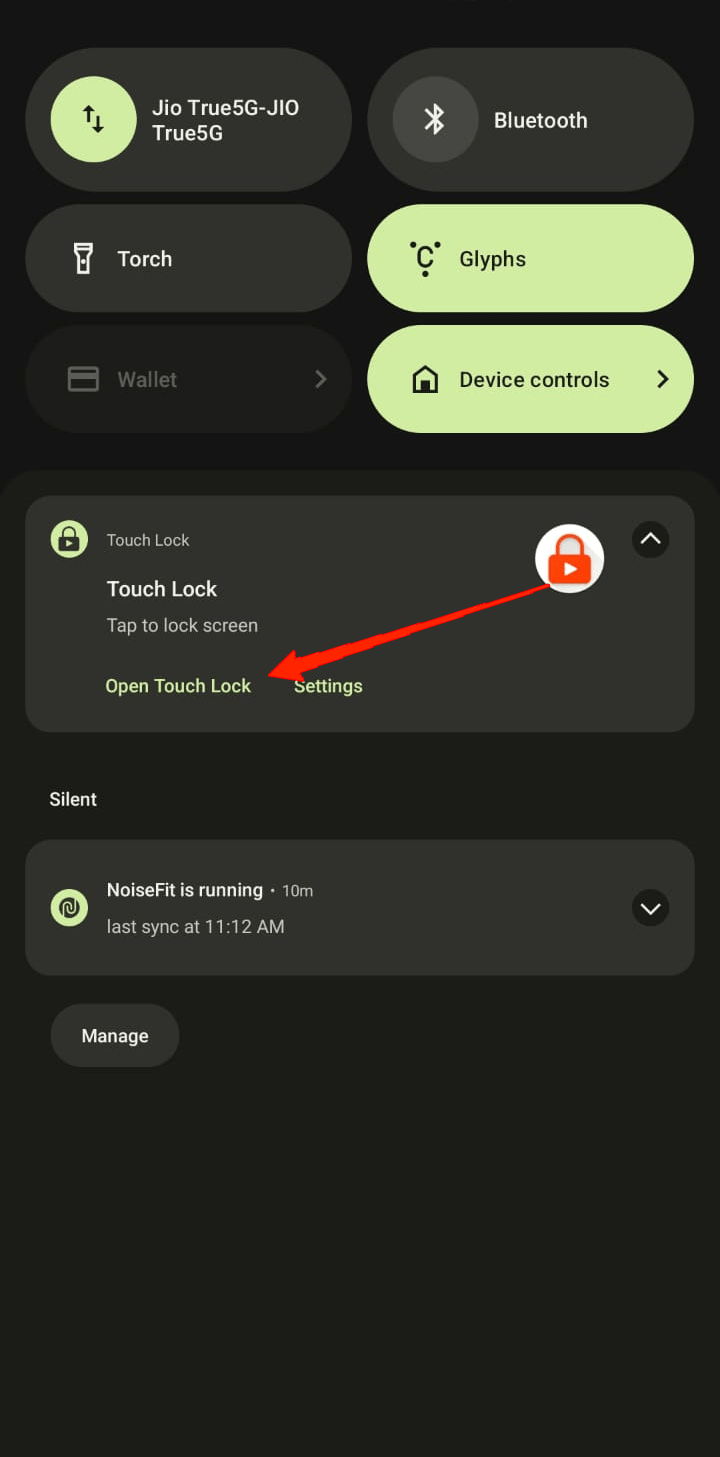
- Faites défiler vers le bas depuis le haut de votre écran et appuyez sur la notification Touch Lock.
- Activez l’option Jouer de la musique avec l’écran éteint.
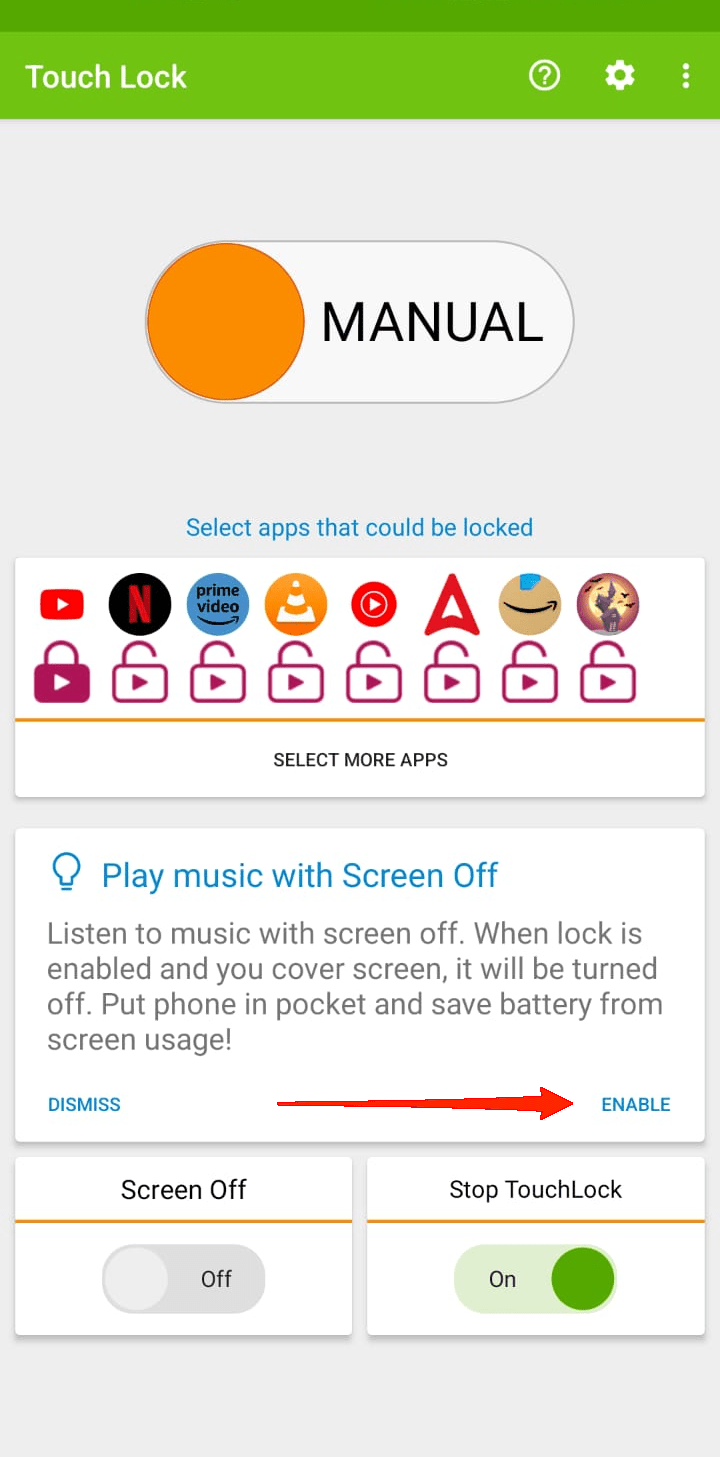
- Ensuite, appuyez sur l’option Manuelle pour la passer en Auto.
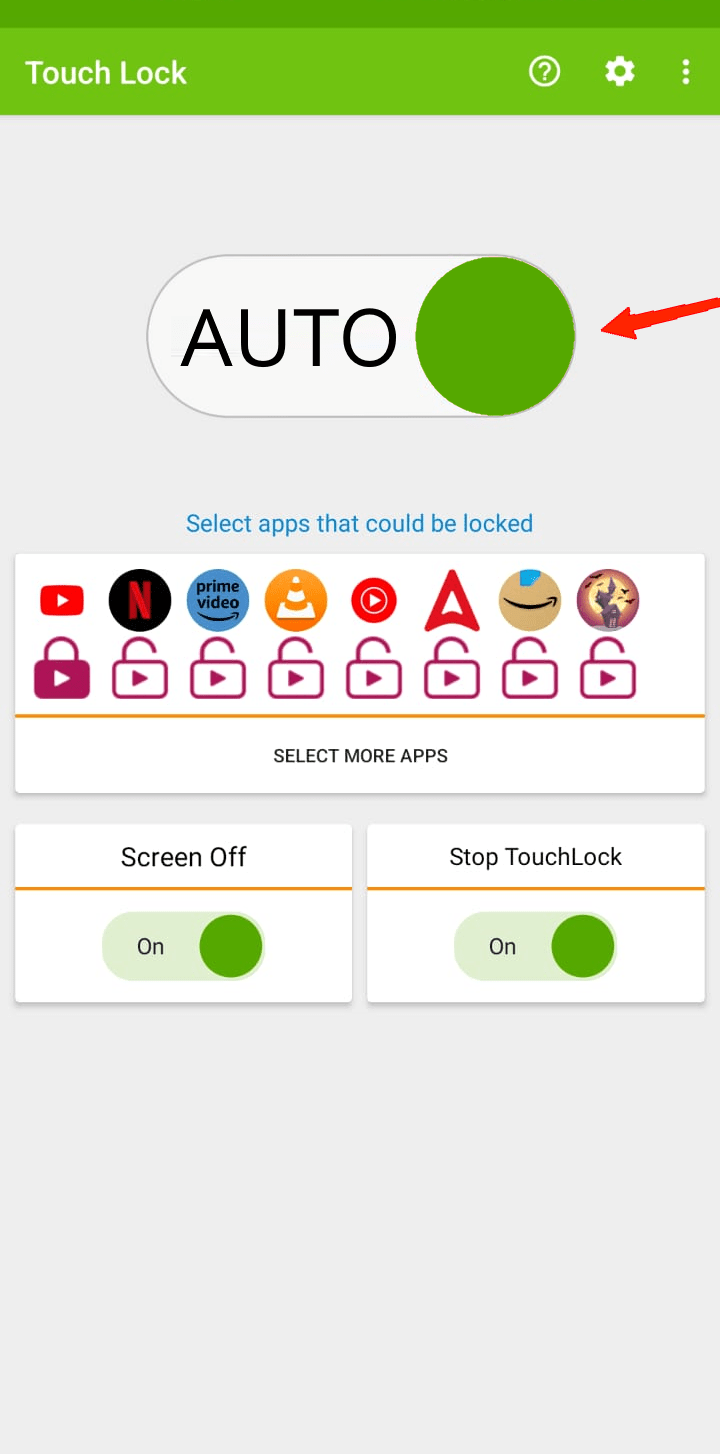
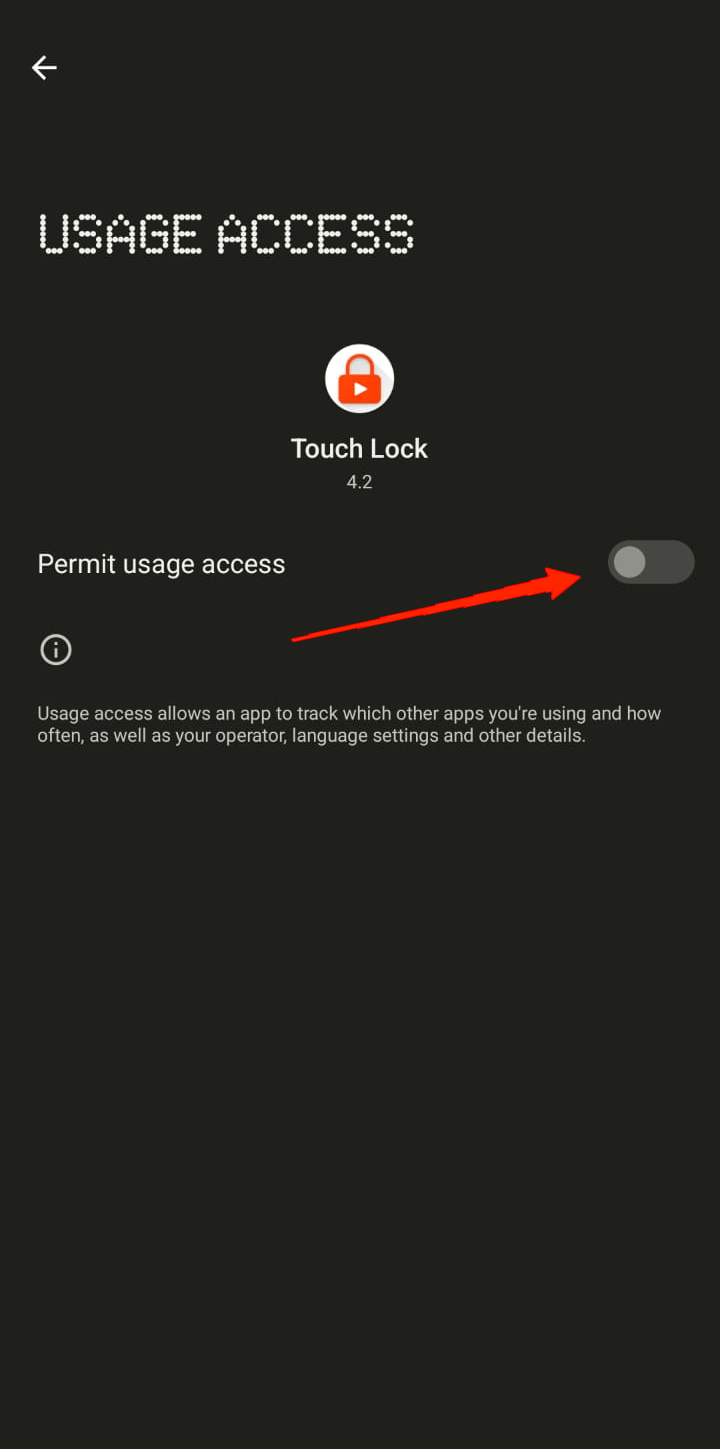
- Encore une fois, cela vous redirigera vers les paramètres, allez à Touch Lock, et activez la permission.
- Une fois que vous voyez l’option passée en Auto, fermez l’application Touch Lock.
- Enfin, ouvrez YouTube sur votre appareil et jouez n’importe quelle vidéo. La notification Touch Lock arrivera automatiquement.
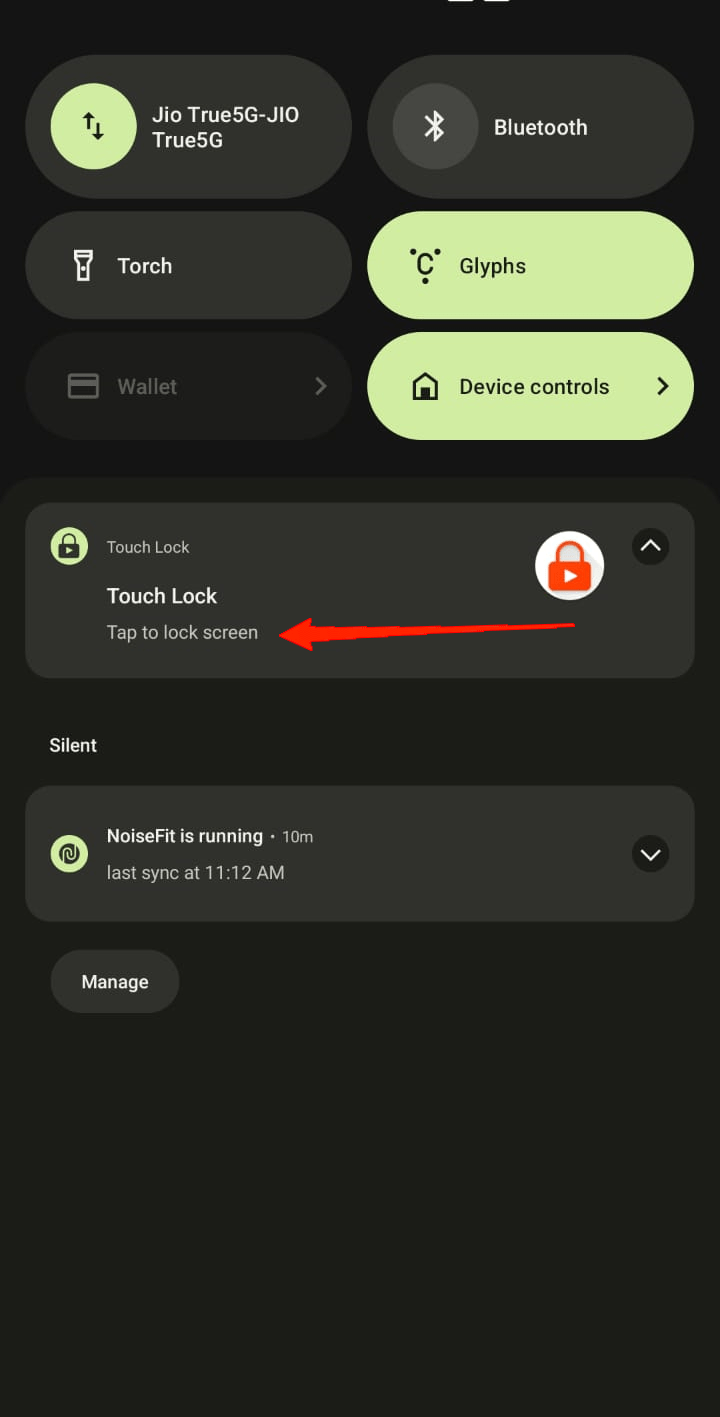
- Faites défiler depuis le haut de votre écran et appuyez sur la notification Touch Lock. Votre écran YouTube est maintenant verrouillé.
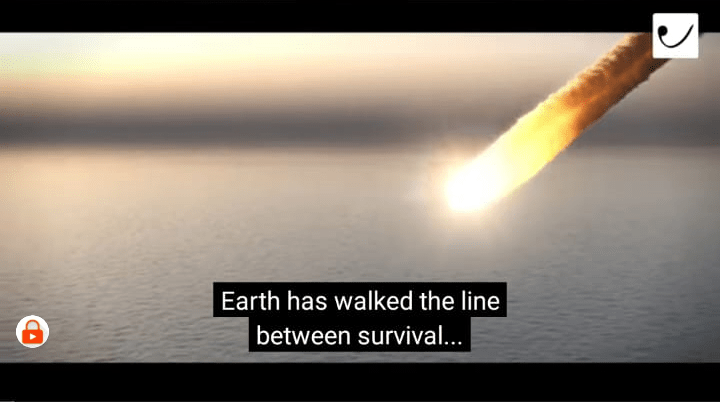
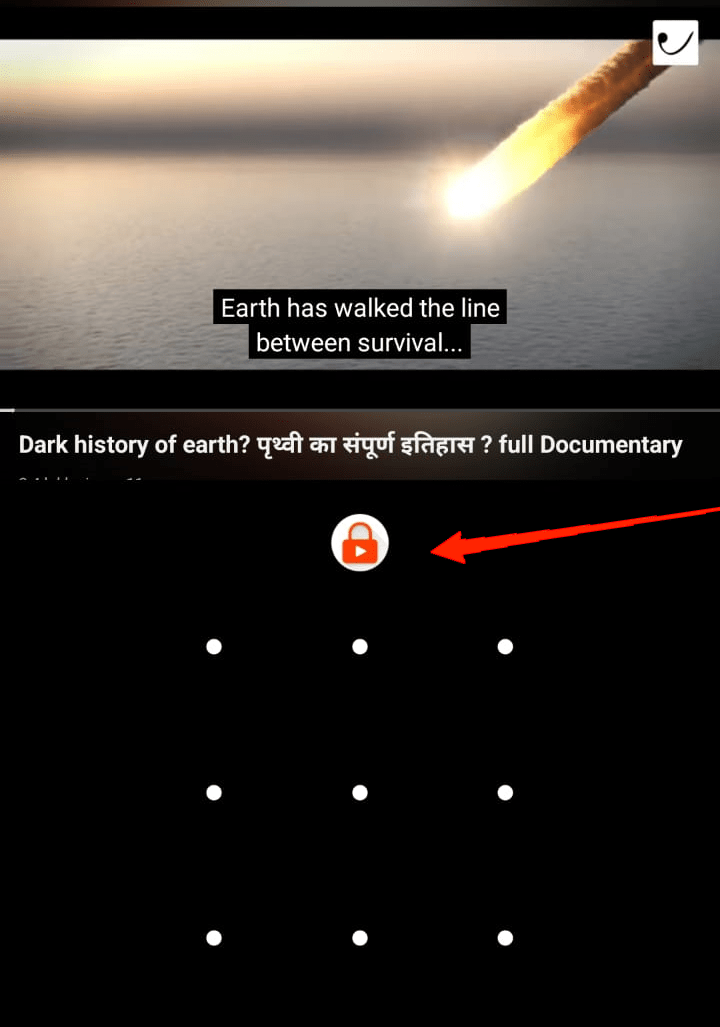
- Regardez de près et vous trouverez une icône de verrou flottant sur votre vidéo YouTube. Double-cliquez sur le verrou et dessinez le motif défini pour déverrouiller l’écran à nouveau.
3. Verrouiller l’écran YouTube sur iOS
Heureusement, si vous êtes un utilisateur iOS, il n’est en fait pas nécessaire de chercher une application tierce. Étonnamment, iOS offre une fonctionnalité intégrée à ses utilisateurs pour verrouiller les écrans YouTube sans trop de tracas. Si vous ne le saviez pas, voici ce que vous devez faire.
- Tout d’abord, lancez l’application Paramètres sur votre iPhone ou iPad.
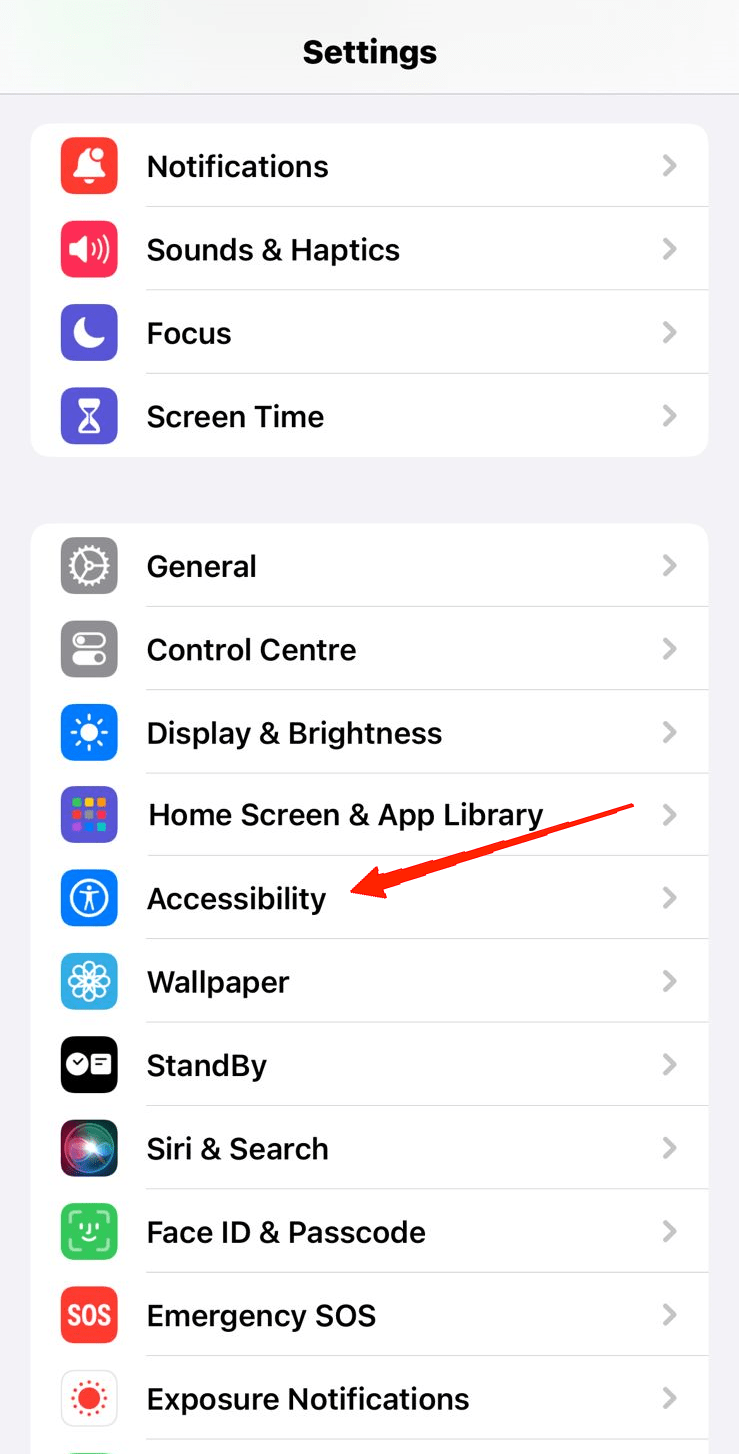
- Faites défiler vers le bas et allez à Accessibilité.
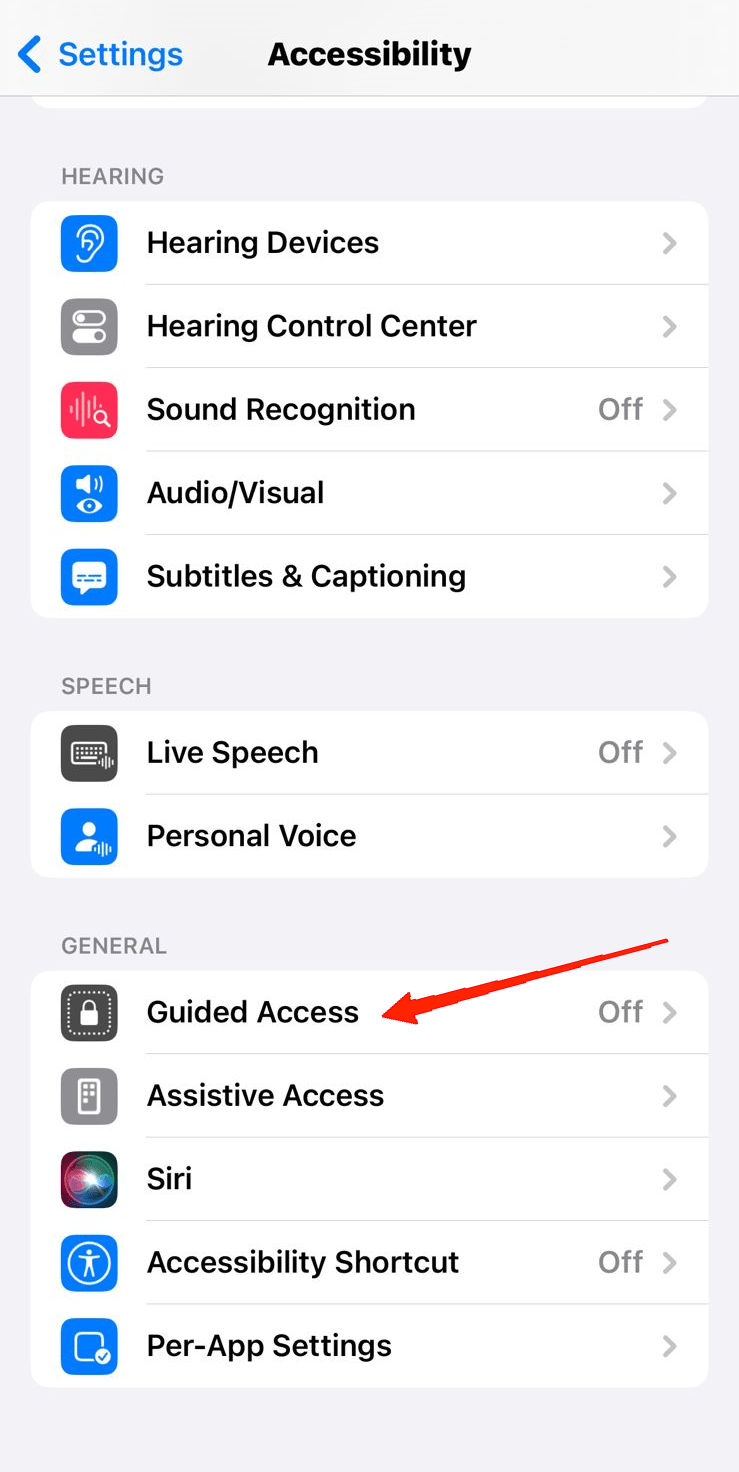
- Encore une fois, faites défiler vers le bas jusqu’en bas et sous l’onglet Général, appuyez sur Accès guidé.
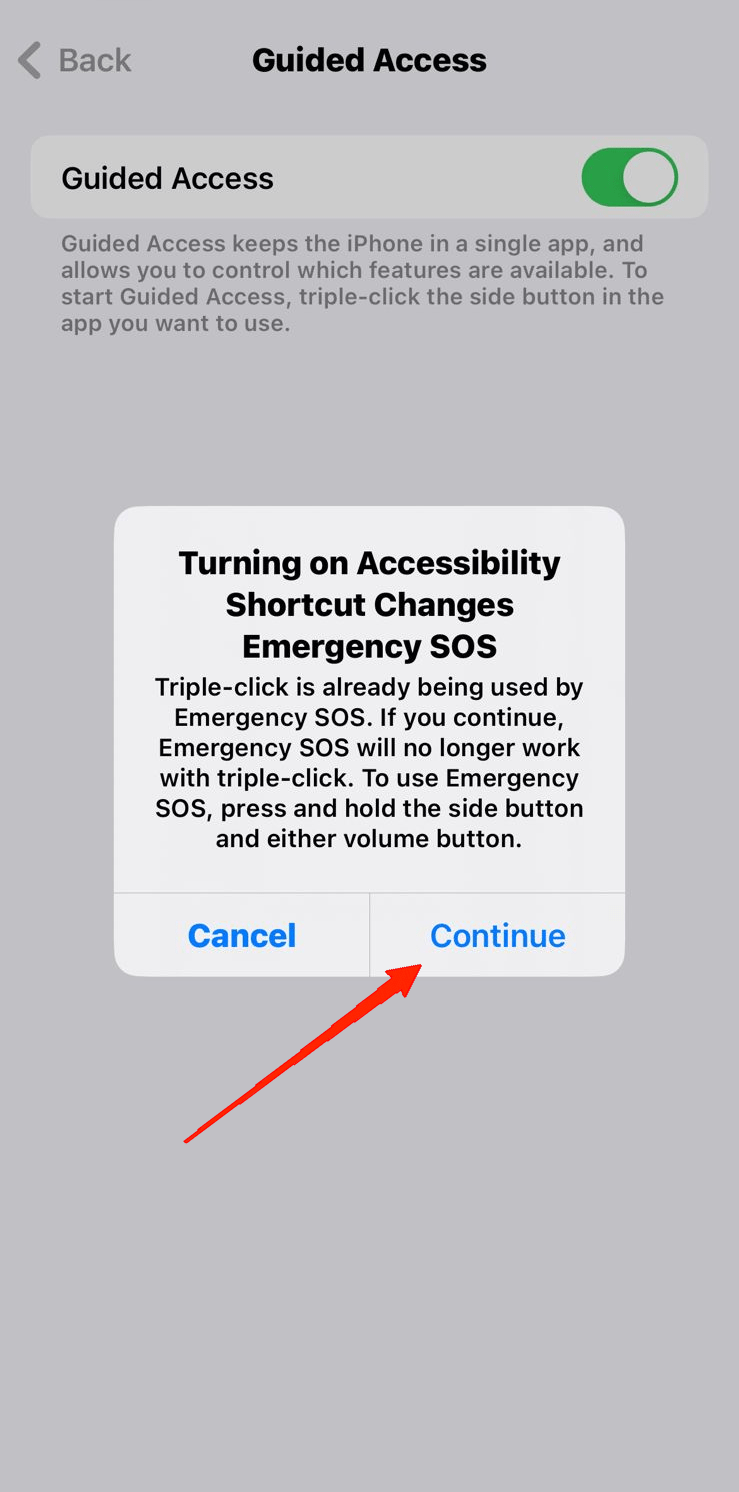
- Activez l’option Accès guidé.
- Maintenant, appuyez sur Paramètres de code.
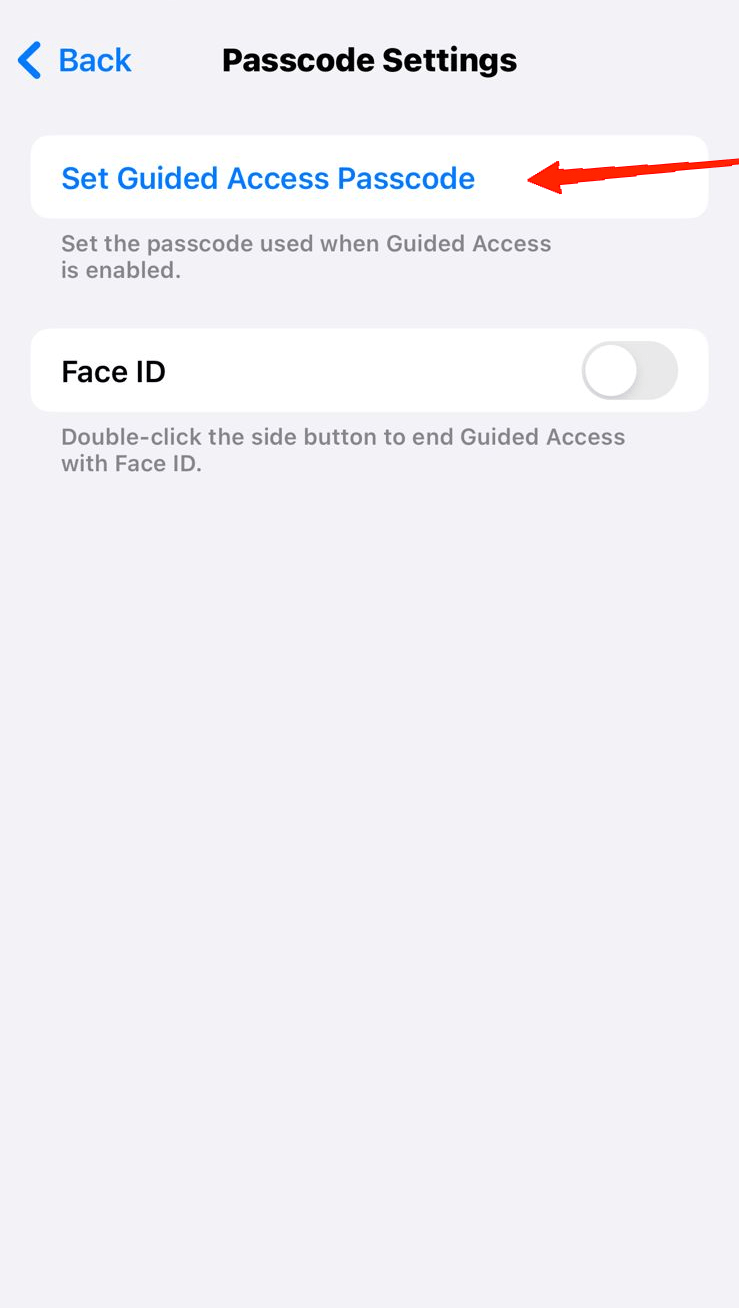
- Sélectionnez ‘Définir le code d’accès guidé‘ et entrez un code de votre choix.
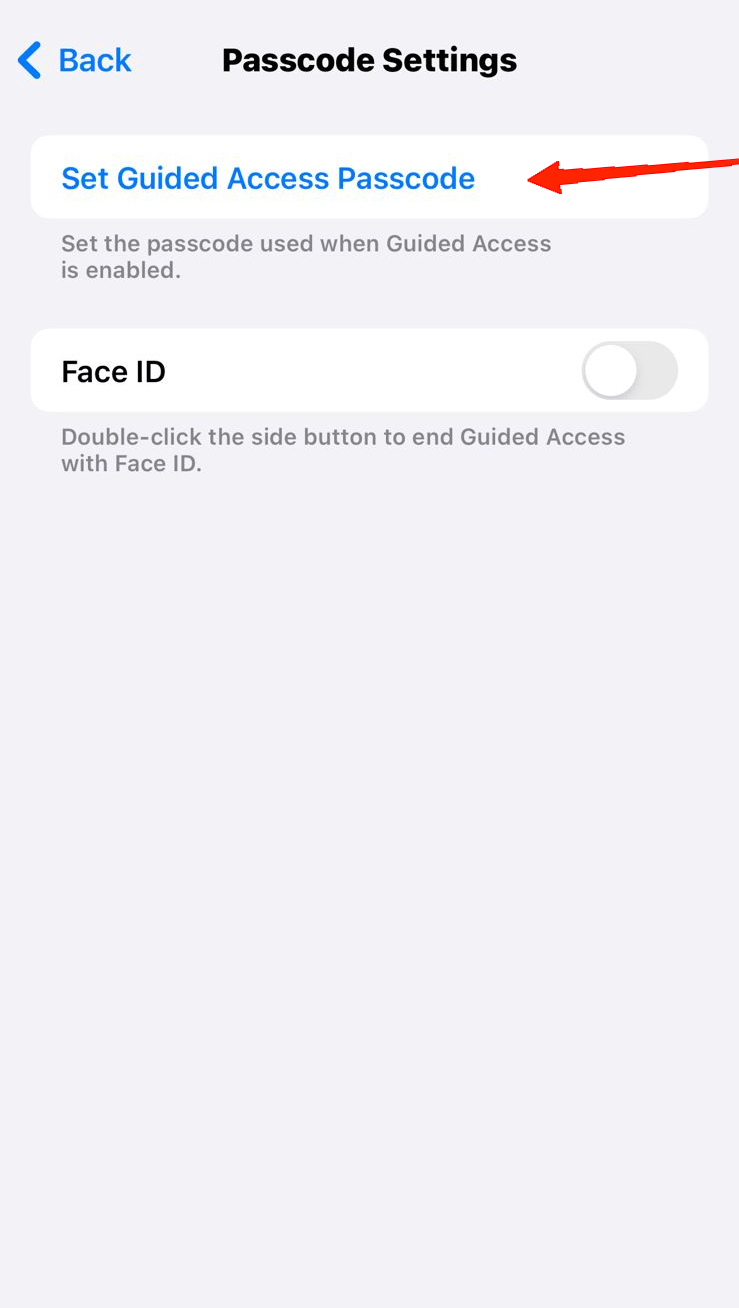
- Ensuite, ouvrez l’application YouTube et jouez n’importe quelle vidéo.
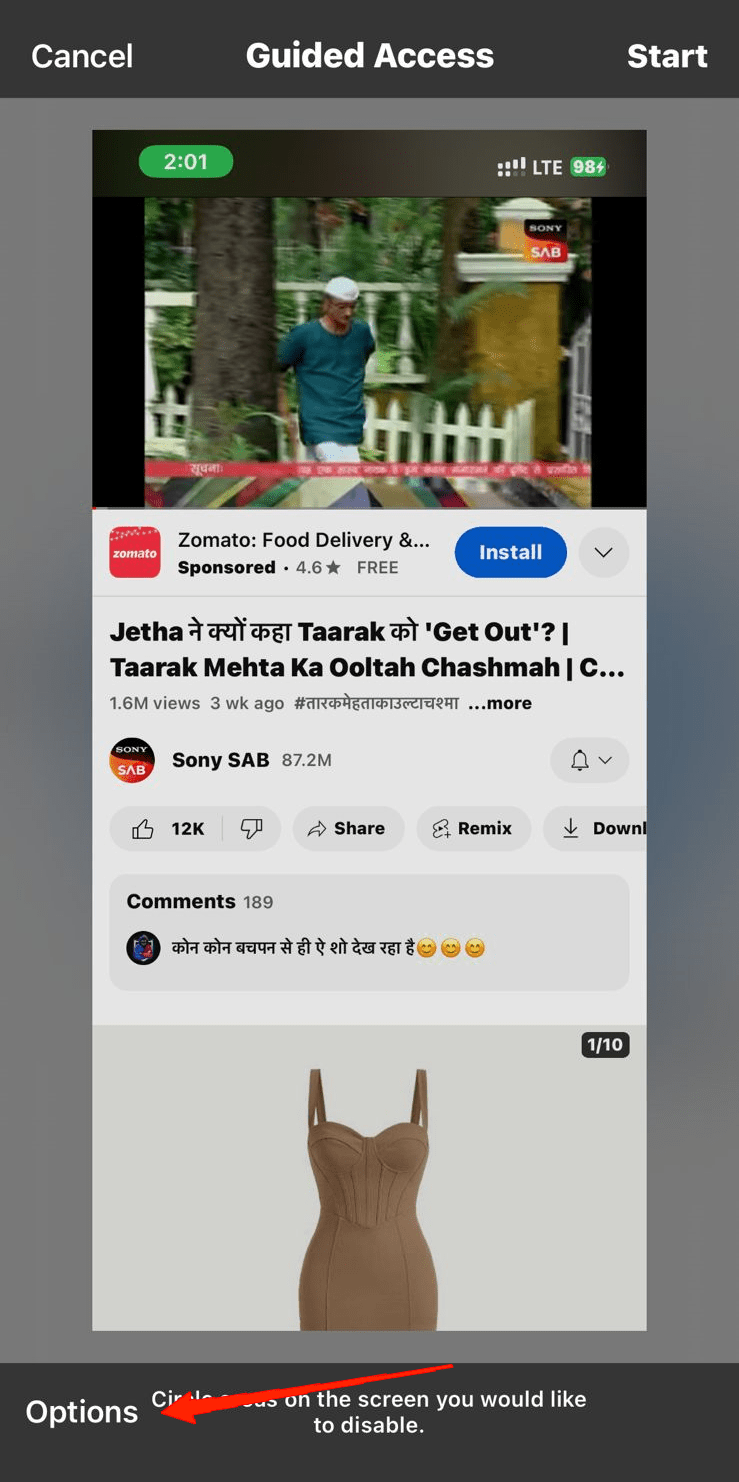
- Appuyez trois fois sur le bouton latéral et cliquez sur Options dans le coin inférieur gauche.
- Désactivez simplement Touch.
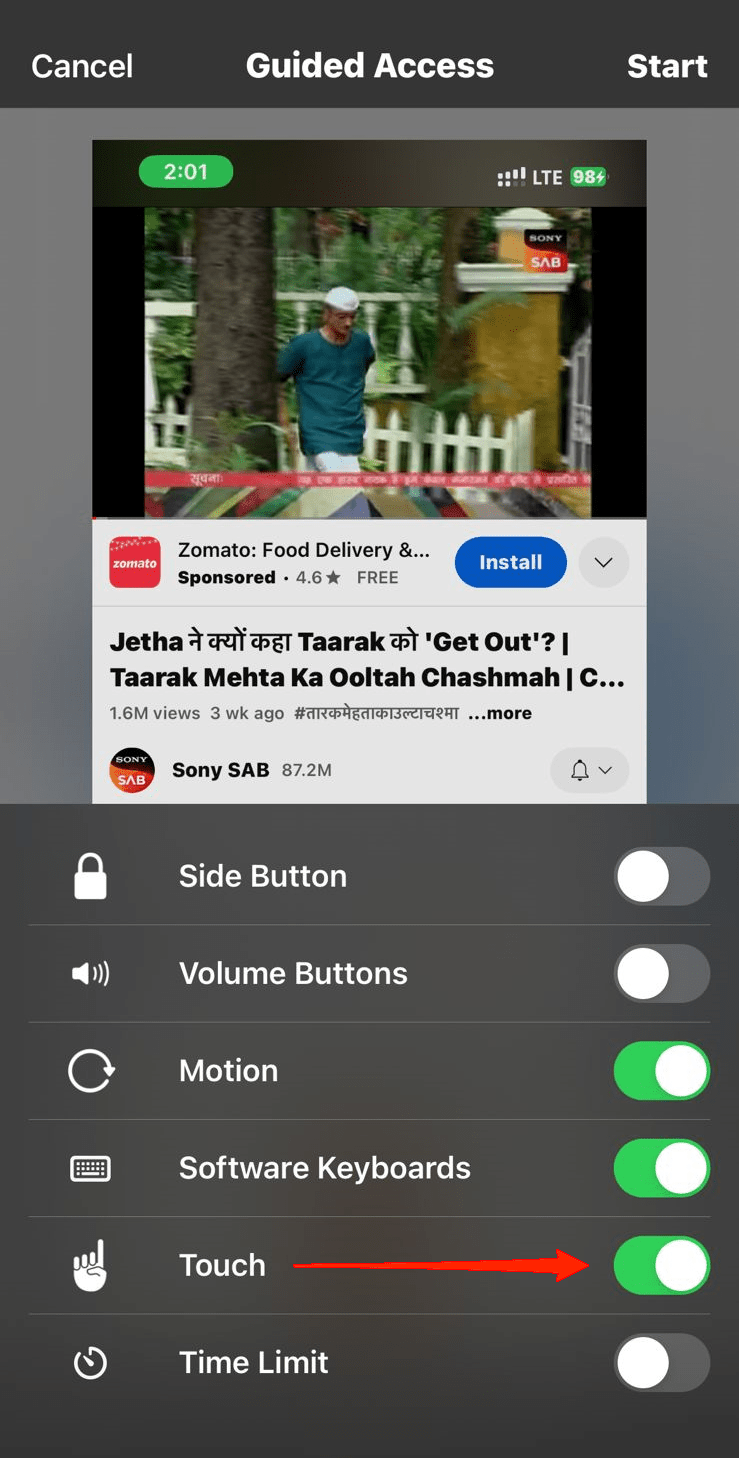
- Enfin, cliquez sur l’option Démarrer, et le mode Accès guidé commencera.
Encore une fois, pour désactiver le mode Accès guidé, appuyez trois fois sur le bouton d’accueil et entrez le code que vous avez défini.
Derniers mots
Bien que YouTube soit devenu notre plateforme de choix pour tout type de contenu vidéo, il lui manque encore beaucoup de choses. Mais avec l’ajout de l’option de verrouillage d’écran, nous ne pouvons pas vraiment le compter parmi ses défauts. Pourtant, le fait qu’il joue la vidéo en plein écran peut ne pas être préférable pour tout le monde. Dans ce cas, maintenant vous savez comment vous pouvez verrouiller l’écran YouTube pendant la lecture de vidéos.
Certainement, les utilisateurs iOS ont un avantage ici car ils ont déjà une option intégrée pour cela. Cependant, pour les utilisateurs Android, il y a toujours un moyen de contourner cela, et nous avons partagé un tel moyen ci-dessus. Enfin, pour conclure, nous aimerions beaucoup savoir si cet article vous a été utile.
Si vous avez des réflexions sur Verrouiller l’écran YouTube pendant la lecture de vidéos : Android et iOS, n’hésitez pas à les laisser dans la boîte de commentaires ci-dessous. De plus, veuillez vous abonner à notre chaîne YouTube DigitBin pour des tutoriels vidéo. À bientôt !
Recevez de nouveaux articles dans votre boîte de réception.
Aucun spam. Désabonnez-vous à tout moment.