Montage vidéo · 7 min read · Nov 12, 2025
Éditeurs vidéo Mac comparés : Filmora vs. iMovie – Lequel devriez-vous choisir ?
Lors de la création de matériel, de nombreux éditeurs préfèrent les MacBooks à d’autres appareils. L’écosystème des logiciels et du matériel Apple est étroitement intégré au Mac. Cela augmente l’interopérabilité entre le système d’exploitation, la carte graphique et l’affichage.
De nombreux excellents logiciels de montage vidéo à prix raisonnable pour Mac sont désormais sur le marché. Filmora et iMovie sont parmi les meilleurs logiciels de montage vidéo pour Mac.
Vous pouvez commencer votre parcours avec l’un d’eux. Ils offrent de multiples options et fonctionnalités de montage, et de nombreux utilisateurs sont confus quant au meilleur choix. C’est pourquoi nous examinerons chaque aspect et fonctionnalité des deux éditeurs.
Cet article comparera les meilleurs éditeurs vidéo pour Mac : Filmora et iMovie.
Partie 1 : Filmora vs iMovie : Un aperçu
Plongeons dans les deux éditeurs vidéo pour Mac et explorons leurs fonctionnalités afin que vous puissiez rapidement obtenir l’outil adapté à vos besoins.
Filmora
Wondershare Filmora est disponible sur Mac et Windows et est un éditeur vidéo convivial adapté à tous les niveaux de compétence.
Il vous offre une plateforme unique pour expérimenter votre narration et propose une variété d’outils pour vous aider à réaliser des films rapidement et efficacement afin que vous puissiez partager vos expériences avec les autres.
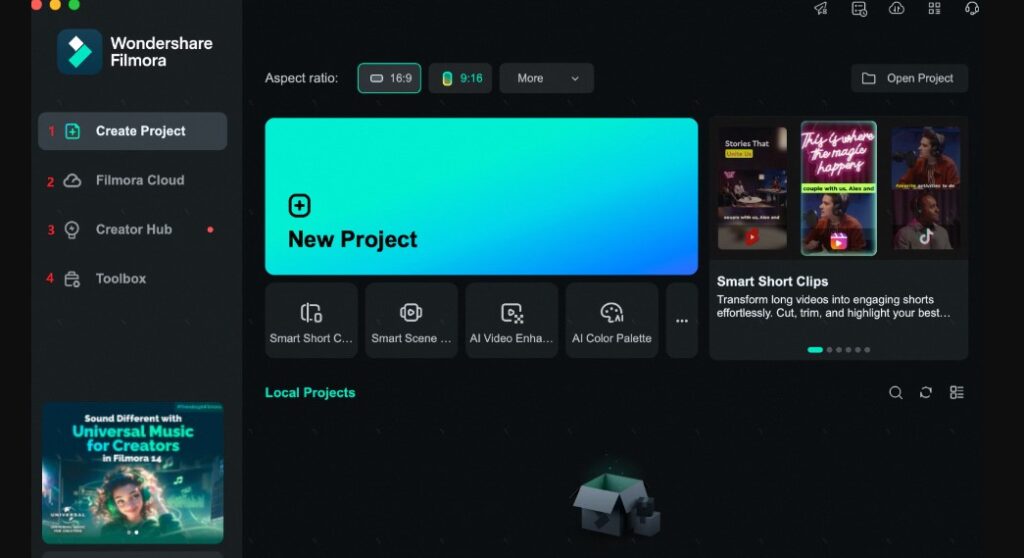
Avec les clips courts intelligents alimentés par l’IA de Filmora, vous pouvez transformer de longs enregistrements en moments forts engageants et partageables.
Il est idéal pour un usage professionnel et pour les influenceurs et podcasteurs. Il identifie automatiquement les intervenants, les éléments essentiels et les objets en mouvement dans votre vidéo pour produire des clips intéressants.
Fonctionnalités et capacités
Support complet pour Apple Silicon et compatibilité macOS : Filmora optimise entièrement les performances pour les dernières puces Apple Silicon, y compris M1, M2 et M3, permettant aux utilisateurs de bénéficier d’une lecture plus fluide, d’un rendu plus rapide et d’un traitement vidéo amélioré, en particulier pour les fichiers volumineux. Il est compatible avec les versions macOS jusqu’à 15 (Sequoia), ce qui le rend idéal pour quiconque possède un MacBook ou un iMac récent.
Intégration de la Touch Bar haptique : Filmora exploite la Touch Bar haptique du Mac, offrant un retour tactile lors de l’ajustement de la timeline.
Outils de montage professionnels : Filmora propose des outils professionnels tels que le suivi de mouvement alimenté par l’IA, la correction des couleurs précise, la stabilisation vidéo et le keyframing avancé. Cette combinaison permet aux utilisateurs de macOS d’obtenir des vidéos de qualité studio sans passer à des logiciels plus complexes et haut de gamme.
Préréglages de raccourcis clavier : Filmora offre des raccourcis clavier personnalisables. Cela permet aux utilisateurs d’adapter rapidement Filmora à leur style de montage sans avoir à réapprendre les raccourcis, facilitant la transition entre plusieurs options logicielles.
Partage de fichiers entre appareils : Filmora permet des transferts de données sans effort entre les appareils, offrant aux utilisateurs de macOS une plus grande flexibilité lors du passage d’un Mac à d’autres appareils.
Bibliothèque d’effets étendue et fonctionnalités IA : Filmora a accès à plus de 1,5 million d’effets, y compris des médias libres de droits, des titres et des transitions. Avec des fonctionnalités alimentées par l’IA comme les clips courts intelligents et un planificateur de vidéos sociales, c’est une plateforme tout-en-un conçue pour les créateurs qui souhaitent automatiser et personnaliser leur travail sans effort.
iMovie
L’une des applications de montage vidéo les plus populaires parmi les utilisateurs de Mac d’Apple est iMovie, qui fonctionne uniquement sur Mac OS. L’ajout d’effets vidéo iMovie aux clips vidéo est l’une des fonctions principales de ce programme, qui a été créé par Apple et existe depuis 1999.
Les monteurs vidéo et autres créatifs trouvent les gadgets et logiciels d’Apple attrayants en raison de leur accent sur le design et le style.
Avec iMovie pour les débutants et Final Cut Pro pour les experts, l’entreprise a longtemps été à la pointe du domaine. En plus des effets et des filtres, les utilisateurs peuvent ajuster les couleurs, couper, faire pivoter et stabiliser la vidéo avec iMovie.
Fonctionnalités et capacités
Il peut automatiquement produire une vidéo unique avec des titres, de la musique et des transitions en utilisant une collection d’images ou de photographies.
iMovie peut produire des effets de coupe, d’écran partagé, d’écran vert et d’image dans l’image.
Les projets iMovie peuvent être importés dans Final Cut Pro X pour un montage plus complexe ou d’iOS vers macOS.
Il peut également réduire le bruit de fond ou ajouter une narration ou une bande sonore.
Vous pouvez régler la balance des blancs, améliorer les tons de peau et assortir les couleurs entre les clips avec iMovie.
Partie 2 : Filmora vs. iMovie – Lequel devriez-vous choisir ?
Filmora et iMovie sont tous deux des logiciels de montage vidéo de qualité pour Mac, mais si vous souhaitez choisir le meilleur, nous comparons ici les différents aspects des deux outils pour faciliter votre décision.
| Outil | Filmora | iMovie |
|---|---|---|
| Fonctionnalités IA | Découpe de scène intelligente IA, traduction IA, suivi de mouvement IA, effets sonores IA, etc. | Pas de fonctionnalités IA. |
| Bibliothèque d’effets | Plus de 1000 effets vidéo. | Plusieurs transitions et effets. |
| Médias libres de droits | Médias sans droits d’auteur | Accès uniquement à de l’audio de stock |
| Modèles | Plusieurs modèles de montage vidéo. | Plusieurs modèles. |
| Effets avancés | Effets de super-héros, effet yeux rouges, effet de téléportation, etc. | Pas d’effets avancés. |
| Collaboration et partage | Vous pouvez collaborer avec votre équipe et partager le projet depuis Filmora. | Partagez directement sur Facebook et YouTube. |
| Formats pris en charge | MOV, MP4, M2TS, MKV, MTS, 3GP, AVI, FLV, M4V et INSV, etc. | Apple ProRes, AVCHD, DV, H.264, HDV, H265/HEVC, iFrame, MPEG-4 SP, XAVC-S |
| Outils de montage audio | Synchronisation automatique, normalisation automatique, égaliseur audio. Détection de rythme, changement de hauteur audio, réduction du bruit, etc. | Réduction du bruit, égaliseur, positionnement des clips audio, et quelques autres. |
Partie 3 : Comment éditer des vidéos avec Filmora
Connaître les outils et les fonctionnalités ne suffit pas si vous souhaitez choisir un outil parmi de nombreux autres. Vous devez également rechercher les méthodes d’utilisation et analyser si elles sont efficaces à utiliser. C’est pourquoi nous allons vous montrer comment éditer des vidéos sur les deux logiciels de montage vidéo pour Mac.
Comment utiliser l’éditeur vidéo Filmora Mac
Voici la méthode complète étape par étape pour utiliser l’éditeur vidéo Filmora.
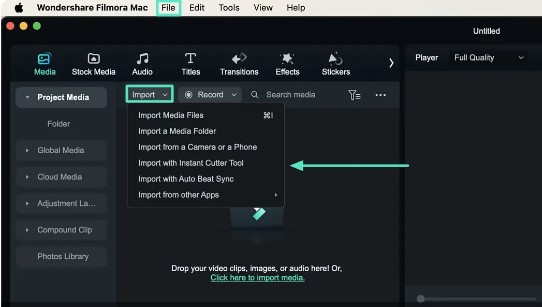
Étape 1 : Importez votre fichier
Faites glisser et déposez votre fichier dans le panneau Média après avoir sélectionné Nouveau projet dans Filmora.
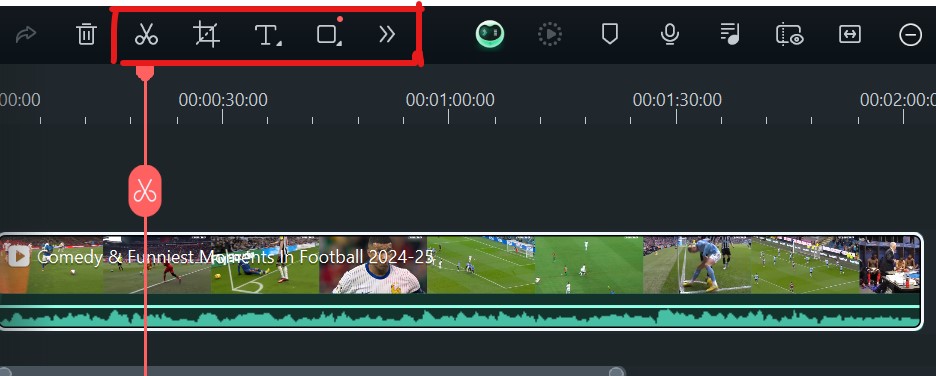
Étape 2 : Éditez la vidéo depuis la timeline
La vidéo peut être glissée vers la timeline. La barre de timeline vous permet d’utiliser diverses capacités IA pour couper, diviser et ajouter du texte au film.
Étape 3 : Édition vidéo depuis la barre Média
Vous pouvez modifier la bande sonore, les effets, les transitions et les filtres de la vidéo en quelques clics dans la barre Média.
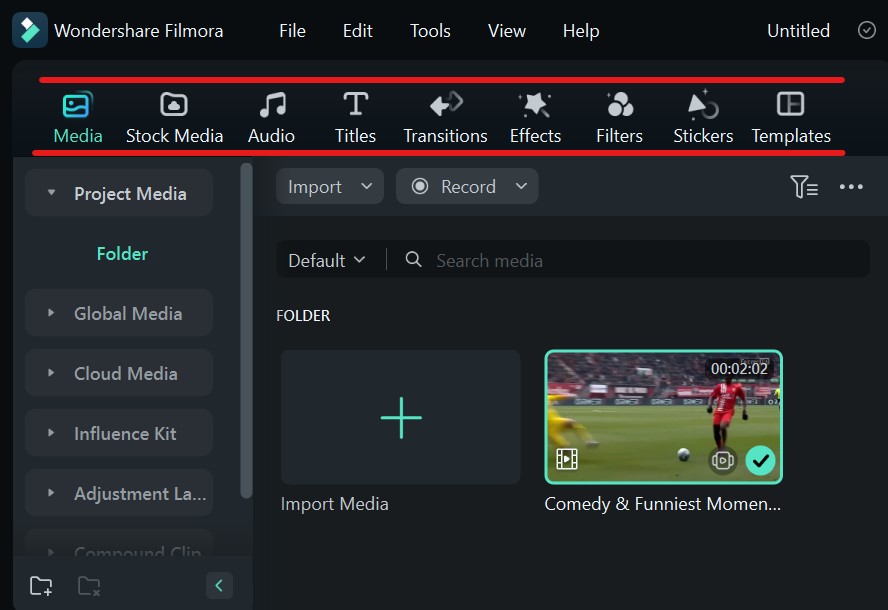
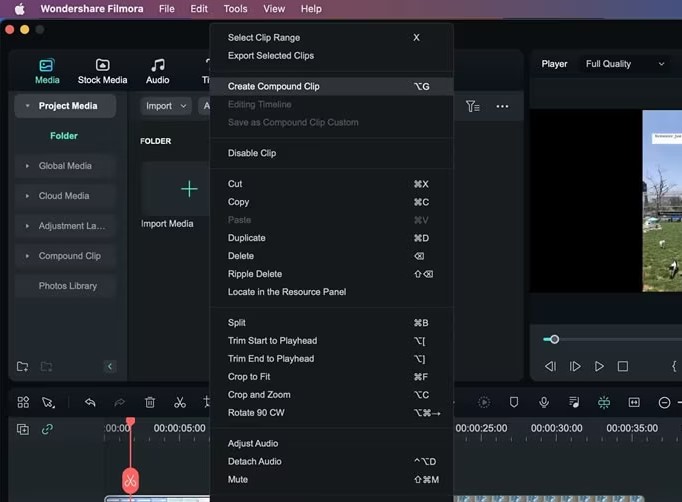
Étape 4 : Commencez l’édition multi-clips
Vous pouvez également ajouter un autre clip en l’importante pour l’édition multi-clips. Cliquez avec le bouton droit sur votre clip de timeline, puis choisissez une option dans le menu déroulant à appliquer aux deux clips. De cette façon, vous pouvez activer la fonction Speech-to-Text, ainsi que utiliser les paramètres “Compound Clip”, “Color Match” ou “Adjust Audio” sur les deux vidéos en même temps.
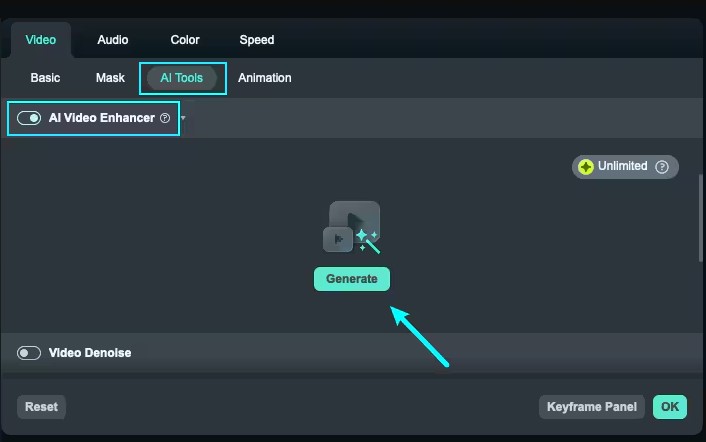
Étape 5 : Améliorateur vidéo IA
Vous pouvez également activer un améliorateur vidéo IA. Double-cliquez sur la vidéo dans la timeline pour ouvrir le panneau d’édition. Allez dans vidéo > Outils IA, puis activez l’Améliorateur vidéo IA en cliquant sur le bouton à côté. Enfin, cliquez sur Générer pour appliquer l’amélioration.
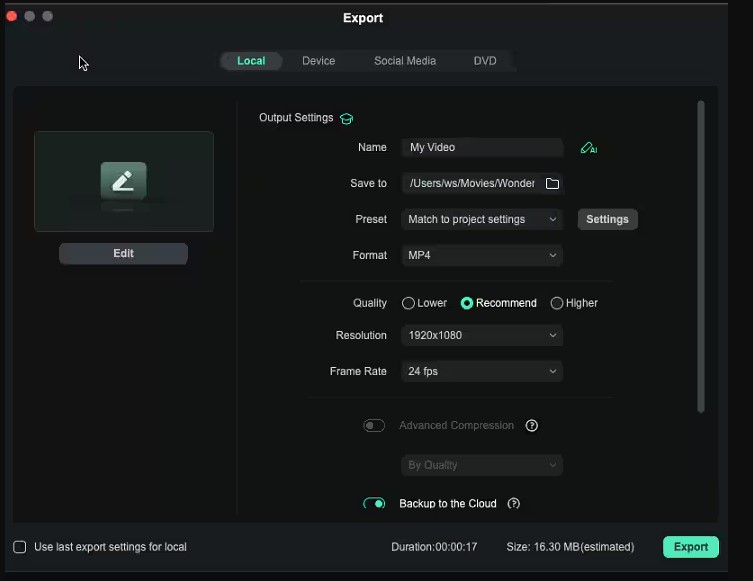
Étape 6 : Enregistrer la vidéo
Avec cela, vous pouvez modifier les vidéos de plusieurs manières. Après l’édition, enregistrez le film en cliquant sur l’option d’exportation.
Conclusion
Wondershare Filmora offre des fonctionnalités plus sophistiquées et des options de personnalisation pour les utilisateurs qui souhaitent un plus grand contrôle sur leurs montages, ce qui en fait un meilleur choix pour les monteurs intermédiaires à avancés.
Mais si vous recherchez un éditeur vidéo simple sur Mac, iMovie est une meilleure option pour les débutants car il est préinstallé et dispose d’une interface simplifiée.
Ce qui prévaut le plus est l’utilité de Filmora et ses capacités IA. Bien qu’il soit plus léger, plus facile à utiliser et dispose de fonctionnalités pour travailler avec une timeline, il est tout aussi bon que n’importe quel autre programme de montage.
C’est plus qu’un simple logiciel ; c’est un compagnon qui améliore la beauté et l’impact du travail.
Recevez de nouveaux articles dans votre boîte de réception.
Aucun spam. Désabonnez-vous à tout moment.