Erreur macOS · 4 min read · Oct 20, 2025
Erreur de téléchargement de macOS Big Sur : Tout ce que vous devez savoir

Récemment, Apple a publié la mise à jour publique de macOS Big Sur, afin que tout le monde puisse télécharger et mettre à jour son MacBook. Apparemment, les choses ne se sont pas déroulées aussi bien que prévu pour de nombreux utilisateurs. Beaucoup d’utilisateurs rencontrent une erreur de téléchargement de macOS Big Sur.
Dans cet article, nous allons discuter de l’erreur de téléchargement de macOS Big Sur et de tout ce que vous devez savoir à propos de cette erreur. Lisez donc l’article complet pour plus de détails.
Erreur de téléchargement de macOS Big Sur
Apple a publié macOS Big Sur pour le grand public le 12 novembre, et les gens rencontrent beaucoup de problèmes avec celui-ci. Le temps de téléchargement est très long, ce qui fait que de nombreux utilisateurs n’ont pas pu télécharger la mise à jour.
D’une part, certains utilisateurs n’ont même pas pu télécharger la mise à jour, ceux qui ont progressé rencontrent également des erreurs. Le titre de l’erreur est : “L’installation de macOS n’a pas pu continuer”, et l’erreur indique : “L’installation nécessite le téléchargement de contenu important. Ce contenu ne peut pas être téléchargé pour le moment. Réessayez plus tard.”
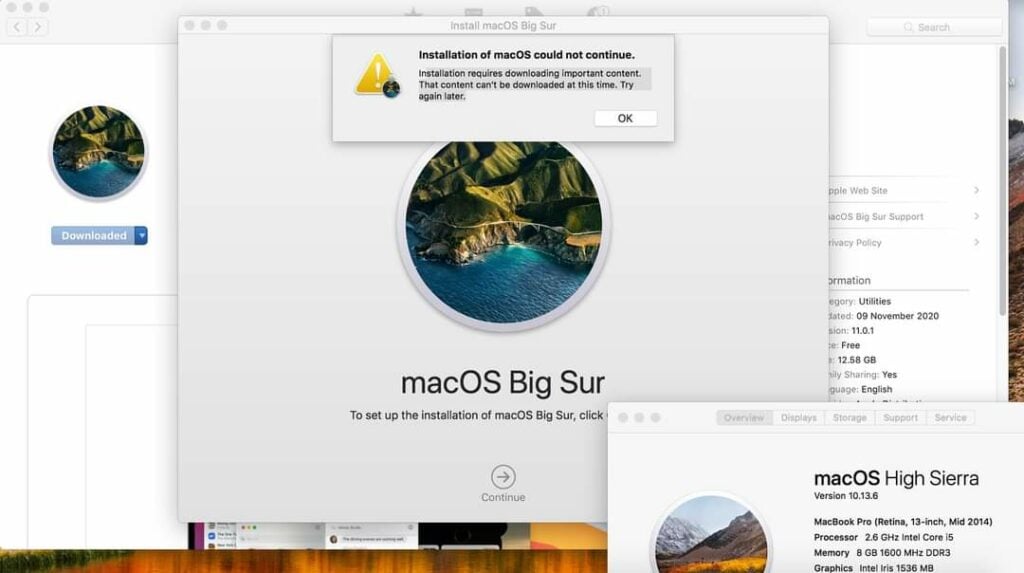
L’une des raisons les plus probables pourrait être que le site d’Apple est actuellement submergé par des utilisateurs qui essaient tous de télécharger cette mise à jour en même temps. Donc, le système du côté d’Apple est complètement débordé. Si vous pensez également que c’est le cas, vous pouvez simplement essayer de télécharger la mise à jour à un moment où il y a moins de trafic. De plus, il y a une page qui montre l’état en direct du serveur d’Apple, vous pouvez également vérifier cela pour vous assurer que tout va bien.
Vous verrez également une section dédiée qui sera étiquetée “Mise à jour logicielle macOS”. Elle devrait avoir un point vert, avoir le point vert signifie qu’il n’y a pas de problème. Si vous voyez une autre couleur, cela signifie qu’Apple a un problème pour livrer la mise à jour.
Quelques solutions possibles
Réessayez à un moment ultérieur
Eh bien, l’une des premières choses que vous pouvez faire est d’attendre un moment et ensuite réessayer de télécharger la mise à jour de macOS Big Sur, car Apple résoudra probablement les problèmes de serveur assez rapidement.
Suppression du profil bêta
Pour certains utilisateurs, l’une des choses qui semble fonctionner est de supprimer le profil bêta de macOS. Vous pouvez donc également essayer de supprimer votre profil bêta.
Redémarrer votre appareil Mac
Et pour certains, simplement redémarrer l’appareil semble résoudre le problème. Vous pouvez donc essayer de redémarrer l’appareil et voir si cela fonctionne.
Vérifier l’état en direct des serveurs d’Apple
Il existe une page web dédiée qui montrera l’état du système. Tout ce que vous avez à faire est d’aller sur la page d’état du système, de chercher la mise à jour logicielle macOS, si c’est vert alors il n’y a pas de problème avec les serveurs, si cela montre une autre couleur, cela signifie que les serveurs rencontrent des problèmes et seront bientôt corrigés.
Vérifiez l’état du système d’Apple
Vérifiez votre connexion Internet et votre vitesse
Si les serveurs vont bien, alors il pourrait y avoir quelque chose qui ne va pas avec votre connexion Internet aussi. Vous pouvez essayer de faire un test de vitesse sur votre Mac. Nous avons un article dédié sur la façon de tester votre vitesse Internet, vous pouvez le lire ici.
Vérifiez la date et l’heure
Si vous avez défini une heure personnalisée pour votre Mac, cela pourrait interférer avec vos mises à jour. Pour résoudre cela, tout ce que vous avez à faire est de suivre les étapes ci-dessous pour définir la date et l’heure sur automatique.
Étape 1 : Allez dans ‘Préférences Système’, sélectionnez ‘Date et Heure’.
Étape 2 : Cochez la case qui dit : “Définir la date et l’heure automatiquement”.
C’est tout et vous avez terminé.
Réinitialisez votre Mac
Ce n’est pas quelque chose que nous aimons, mais vous pouvez réinitialiser votre Mac et ensuite essayer de télécharger la nouvelle mise à jour Big Sur. Voici comment faire :
Étape 1 : Redémarrez votre ordinateur.
Étape 2 : Une fois qu’il est éteint, maintenez ‘Command+R’ jusqu’à ce que le logo Apple apparaisse.
Étape 3 : Sélectionnez ‘Installer macOS’ parmi les options données, cliquez sur Continuer.
Étape 4 : Complétez le processus d’installation.
C’est tout et vous avez terminé. Vous pouvez également restaurer des fichiers à partir d’une sauvegarde si vous avez créé une sauvegarde à l’aide de la sauvegarde Time Machine. Suivez simplement les étapes 1 et 2, sélectionnez ‘Restaurer à partir de la sauvegarde Time Machine’.
Télécharger le nouveau Big Sur depuis le Mac App Store
Vous pouvez également essayer de télécharger car la mise à jour de macOS Big Sur est en fait disponible sur le Mac App Store.
Visitez Apple Care
Si vous n’arrivez toujours pas à résoudre l’erreur de téléchargement de macOS par vous-même, la dernière étape est de contacter le service Apple Care le plus proche de chez vous. Dites-leur le problème que vous rencontrez, et ils résoudront probablement le problème pour vous.
Donc, voici tous les détails concernant l’erreur de téléchargement de macOS Big Sur, si vous rencontrez une erreur de téléchargement ou d’installation, faites-le nous savoir dans les commentaires.
Plus comme ça
- Comment ajouter manuellement des profils VPN sur n’importe quel appareil
- Comment changer l’adresse IP sur Windows 10 et macOS
- Meilleur logiciel de récupération pour macOS
- Comment désactiver l’option de lecture automatique des vidéos sur Facebook ?
Recevez de nouveaux articles dans votre boîte de réception.
Aucun spam. Désabonnez-vous à tout moment.