WhatsApp · 3 min read · Jan 23, 2026
Faire un appel vidéo WhatsApp Web avec Rooms

Si vous cherchez à passer un appel vidéo avec WhatsApp Web, il existe une solution. Facebook a récemment introduit les salles Messenger pour les appels vidéo de groupe. Et il a également intégré les Rooms sur WhatsApp Web et WhatsApp.
Il n’y a pas d’option d’appel vidéo directe sur WhatsApp Web, mais vous pouvez créer une salle sur WhatsApp Web et partager le lien avec votre ami(e). Il/Elle peut simplement cliquer sur le lien et rejoindre l’appel vidéo.
WhatsApp Web manque actuellement de la fonctionnalité pour passer un appel vidéo WhatsApp Web, mais les rapports récents montrent que Facebook travaille sur le client Web pour introduire des appels vidéo et vocaux directs sur WhatsApp Web. D’ici là, les salles Messenger pourraient être une bonne option.
Comment passer un appel vidéo sur WhatsApp Web ?
Voici les étapes pour créer une salle Messenger sur WhatsApp Web et passer un appel vidéo.
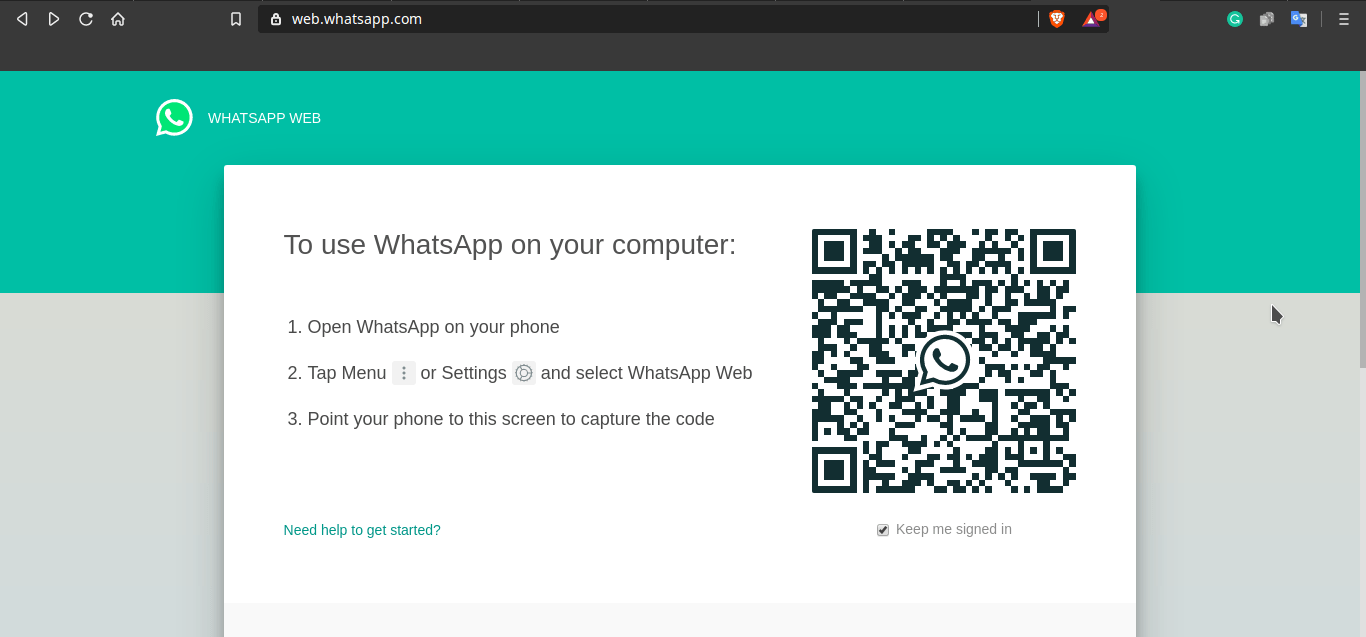
- Connectez-vous à votre WhatsApp Web via un ordinateur.
- Cliquez maintenant sur l’icône de pièce jointe ou sur l’option du menu à 3 points.
- Ici, vous verrez l’option Créer une salle.
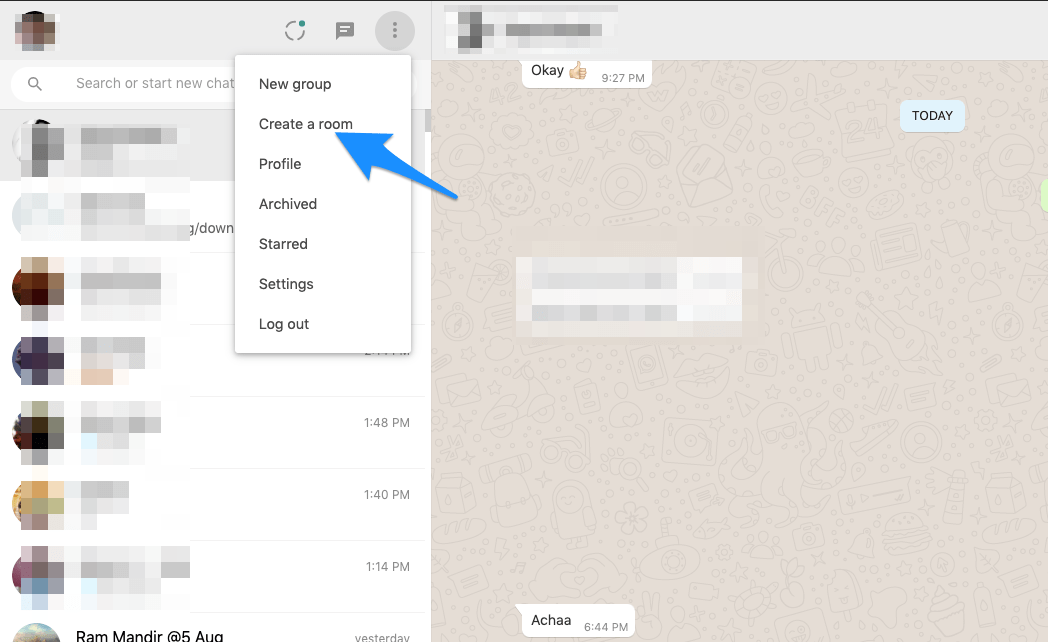
- Cliquez dessus et un message apparaîtra vous demandant de créer une salle dans Facebook Messenger.
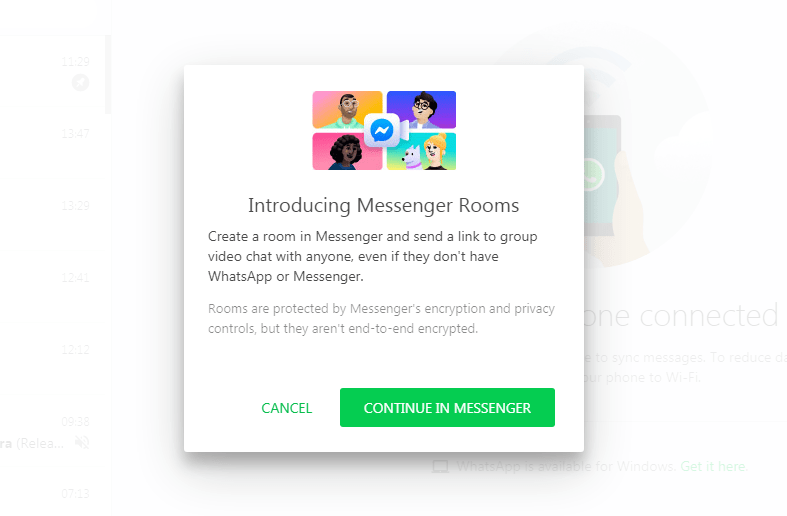
- Continuer dans Messenger et connectez-vous avec votre compte FB ou Messenger.
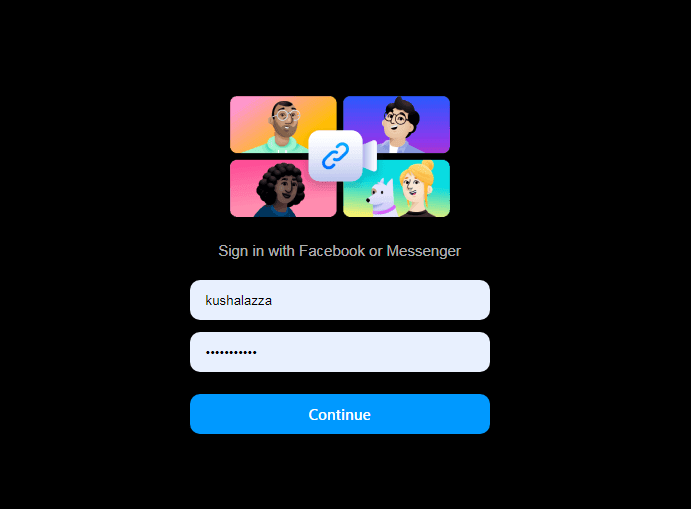
- Créez la salle.
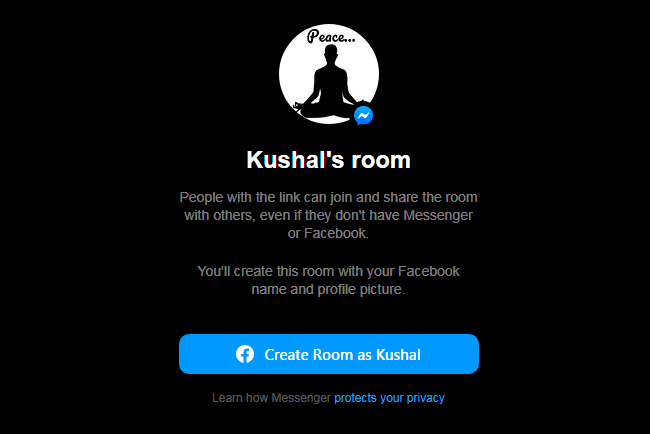
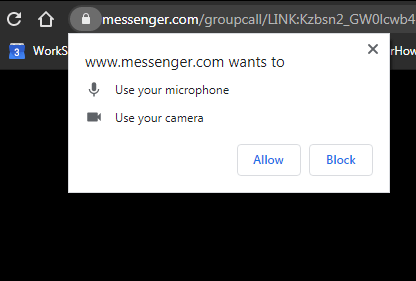
- Accordez les autorisations de caméra et de son.
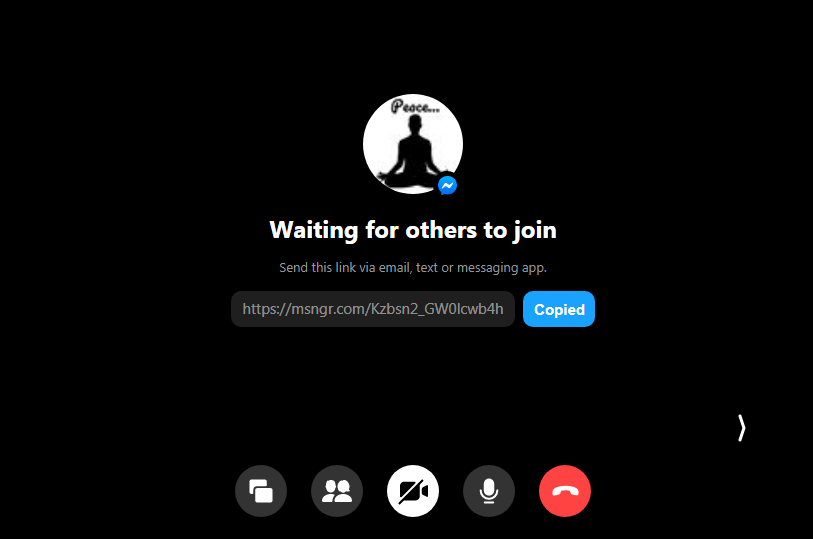
- Un lien partageable est généré, copiez le lien et partagez-le avec vos amis et votre famille.
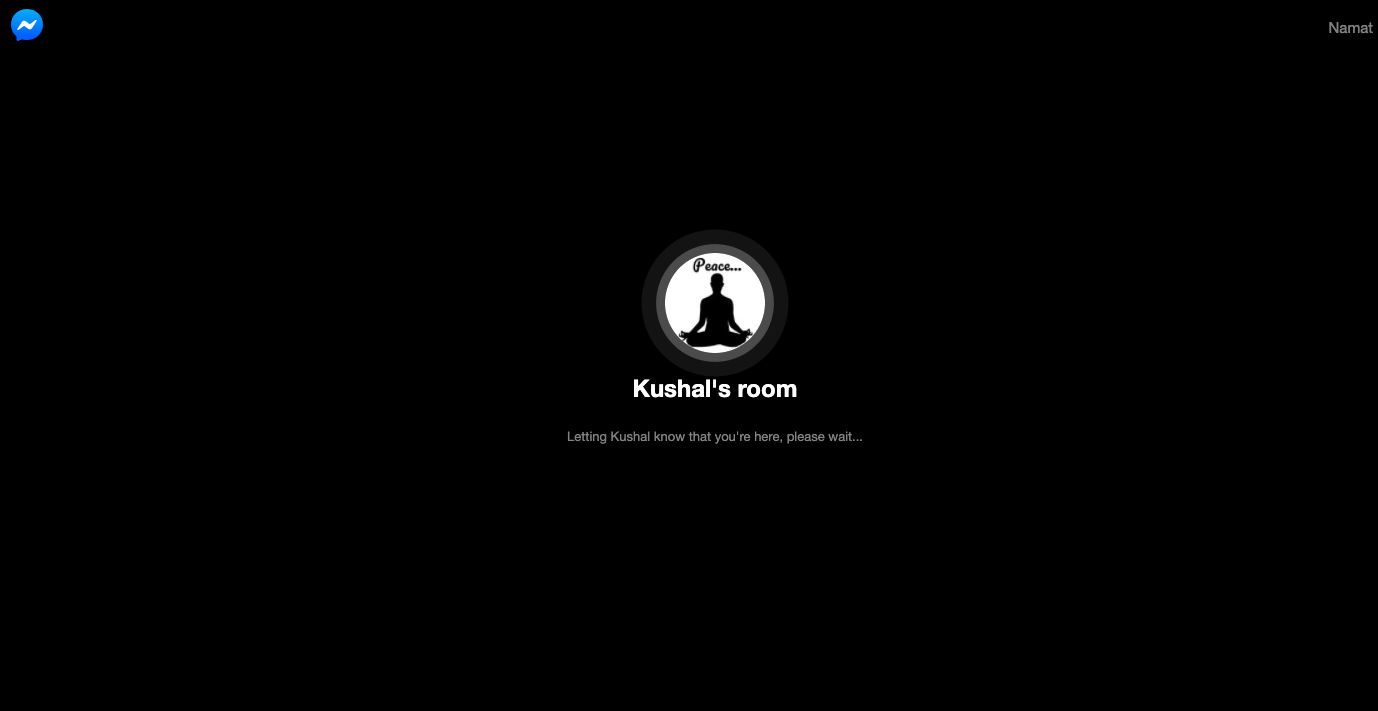
- Ouvrez le lien pour rejoindre la salle et commencer la conversation vidéo gratuitement.
Questions Fréquemment Posées (F.A.Q)
1. Ai-je besoin d’un compte Facebook pour rejoindre la salle ?
Non ! Vous n’avez pas besoin d’un compte Facebook ou Messenger pour rejoindre la salle. Vous devez simplement cliquer sur le lien de la salle qui vous a été partagé et vous êtes prêt à partir.
2. Puis-je créer la salle WhatsApp sans compte Messenger ou FB ?
Non ! Vous avez besoin d’un compte FB ou Messenger pour créer une salle sur WhatsApp Web. Il n’est pas possible de créer directement la salle.
3. Combien de personnes peuvent rejoindre la salle ?
L’appel de la salle Messenger est limité à 50 participants à la fois.
4. Puis-je jouer à des jeux dans les salles ?
La fonctionnalité comprend des jeux dans l’application et d’autres outils d’engagement interactif, vous pouvez également essayer quelques jeux vidéo populaires dans les salles.
Vous pouvez utiliser des émulateurs pour l’appel vidéo WhatsApp
Il existe plusieurs des meilleurs émulateurs Android pour Windows et Mac. L’émulateur est conçu uniquement dans le but de jouer à des jeux, donc vous pouvez vous attendre à ce que WhatsApp fonctionne assez bien.
Bien qu’il puisse vous falloir un certain temps pour vous familiariser avec les contrôles, une fois que vous vous y habituez, les émulateurs s’avéreront être le meilleur endroit pour exécuter WhatsApp sur Windows ou Mac.
Comment utiliser l’appel vidéo WhatsApp sur PC ?
Téléchargez et installez Nox Player ou Bluestacks depuis le site officiel. Le processus prendra quelques clics.
Une fois installé avec succès, vous verrez l’application Play Store sur l’écran principal de Nox Player.
Ouvrez le Google Store et connectez-vous avec votre identifiant et mot de passe Google.
Recherchez WhatsApp et installez-le sur l’émulateur.
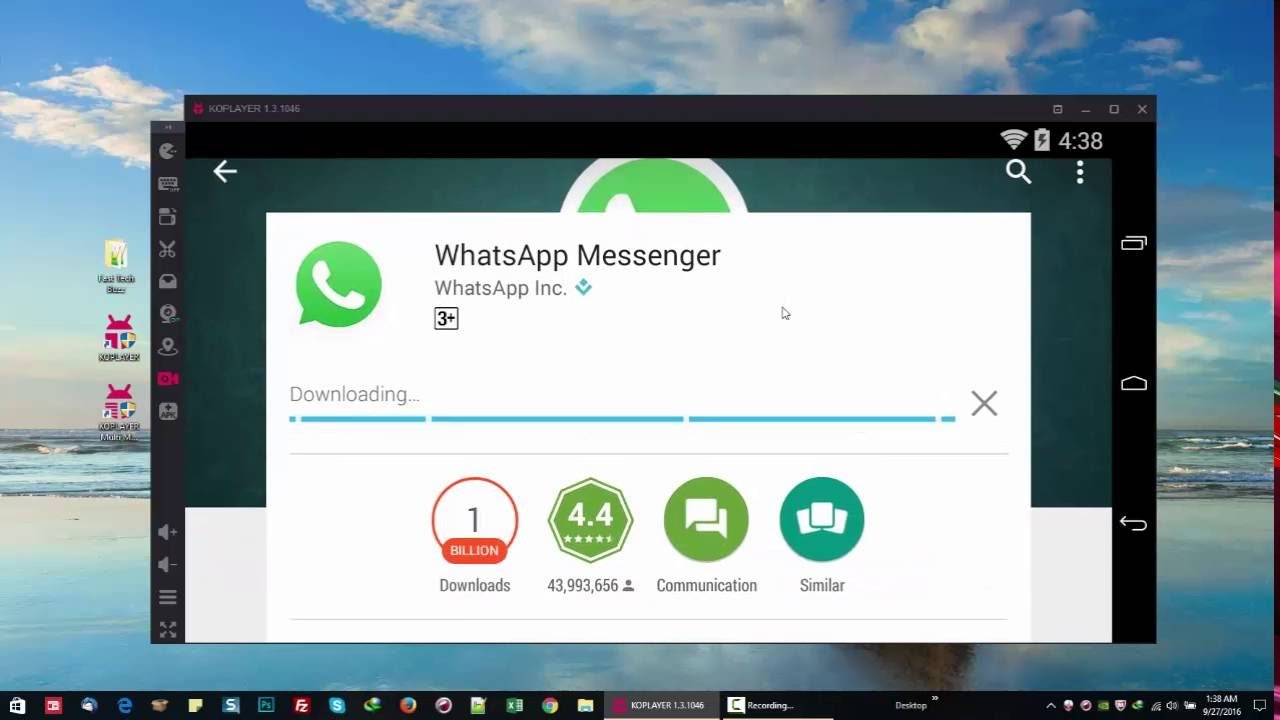
- Ajoutez maintenant votre numéro sur WA et vous pouvez passer un appel vidéo et vocal depuis votre PC.
Conclusion : Faites un appel vidéo WhatsApp Web avec l’aide de Messenger Room. Créez un lien de salle et partagez-le avec votre ami ou votre famille et passez l’appel vidéo gratuitement.
Si vous avez des réflexions sur Faire un appel vidéo WhatsApp Web avec Rooms, n’hésitez pas à les laisser dans la boîte de commentaires ci-dessous. De plus, veuillez vous abonner à notre chaîne YouTube DigitBin pour des tutoriels vidéo. Cheers !
Recevez de nouveaux articles dans votre boîte de réception.
Aucun spam. Désabonnez-vous à tout moment.