Personnalisation Spotify · 5 min read · Feb 10, 2026
Rendez votre Spotify incroyable avec Spicetify
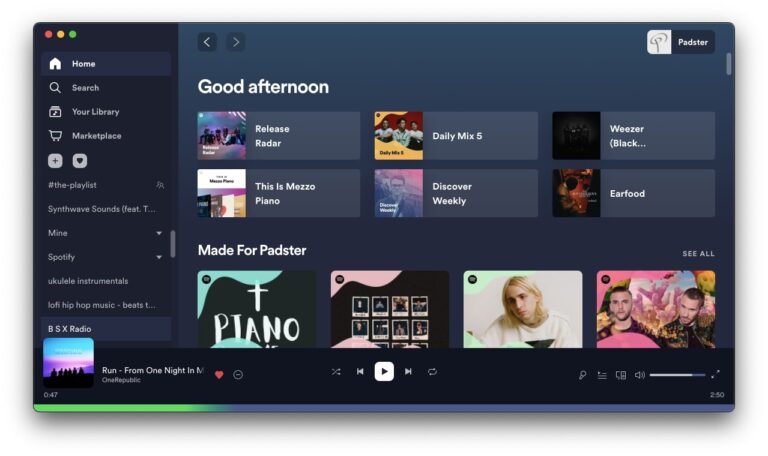
Si vous êtes comme moi, la musique est une véritable passion pour vous — mais soyons honnêtes, l’esthétique par défaut de Spotify est un vrai ennui au mieux.
C’est là que Spicetify entre en jeu ! Cet outil brillant vous permet de rénover presque tous les aspects de votre interface Spotify, en ajoutant des thèmes personnalisés, des extensions et des ajustements qui la rendent à vous.
Donc, dans ce guide, je vais vous expliquer tout ce que vous devez savoir sur Spicetify, ce que c’est, comment l’installer et comment vous pouvez rendre votre Spotify incroyable !
Qu’est-ce que Spicetify ?
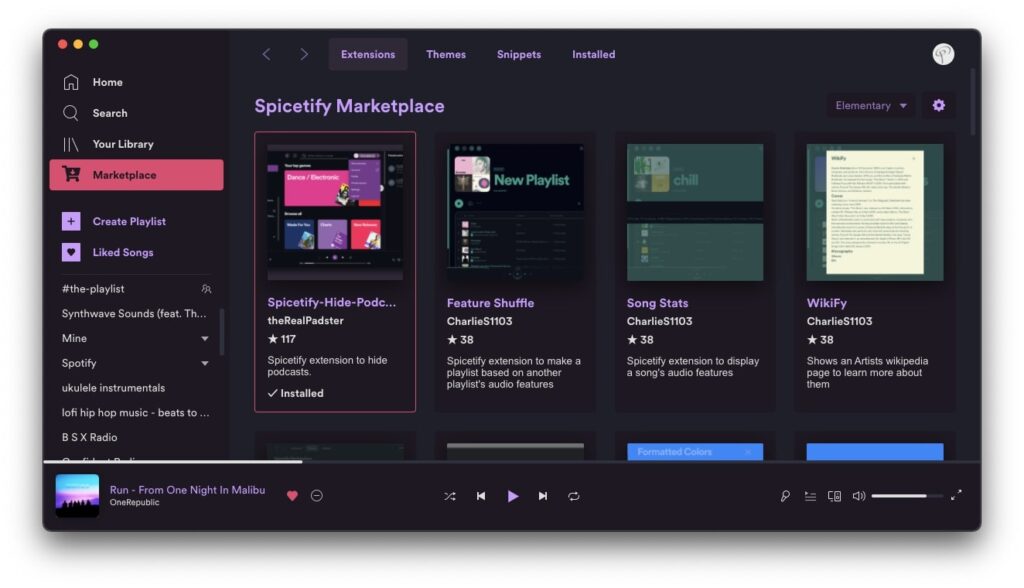
Spicetify est un outil en ligne de commande tiers open-source qui permet de personnaliser l’application de bureau Spotify comme jamais auparavant. Avec Spicetify, vous pouvez :
Thèmes personnalisés pour un tout nouveau look sur Spotify
Personnaliser les éléments de l’interface utilisateur selon vos goûts.
Utiliser des polices et des couleurs personnalisées.
Télécharger des extensions intéressantes pour ajouter plus de fonctions.
Même profiter d’une expérience sans publicité (oui, c’est vrai !)
Pourquoi j’aime Spicetify
Pendant des années, je me suis plaint que Spotify pourrait être plus personnalisé, mais il n’y avait pas d’options de personnalisation officielles disponibles.
Puis, j’ai trouvé Spicetify, et cela a tout changé ! Et maintenant, je peux personnaliser le thème de mon Spotify selon mon humeur, ajuster la mise en page et même avoir des fonctionnalités supplémentaires qui rendent la navigation dans mes playlists sans effort.
Quelques choses cool que vous pouvez faire :
Transformez le thème pour correspondre à votre esthétique.
Réorganisez les menus pour une meilleure navigation.
Ajoutez des paroles, une recherche avancée, et plus avec des extensions.
Dites adieu aux publicités et à d’autres éléments ennuyeux.
Comment installer Spicetify Spotify
Maintenant, je sais que vous utilisez peut-être déjà Spicetify pour personnaliser votre Spotify, mais il y a de nombreux nouveaux utilisateurs qui souhaitent l’installer, et c’est pourquoi je pense qu’il est bon d’expliquer un peu les étapes pour l’installer sur votre PC Windows. Voici donc quelques étapes que vous pouvez suivre :
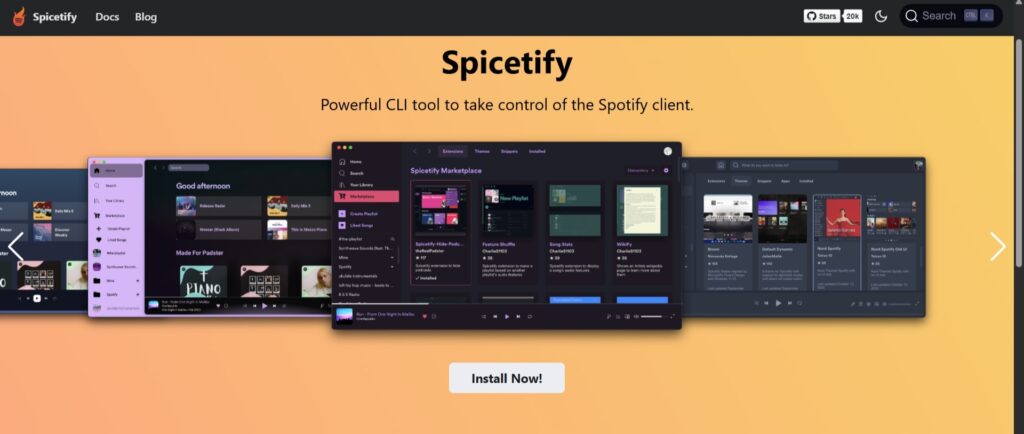
- Une fois que vous avez installé Spotify depuis Google, allez sur le site de Spicetify et cliquez sur le bouton Installer maintenant.
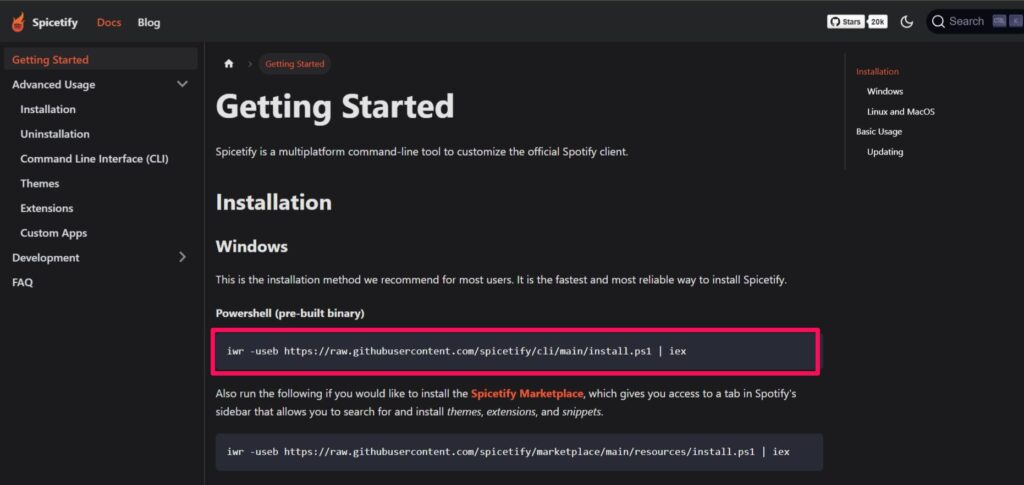
- Maintenant, sur la page suivante, sous la section Windows, copiez la commande comme indiqué dans l’image.
- Après cela, ouvrez Windows PowerShell et collez & exécutez la commande que vous avez copiée.
Windows
iwr -useb https://raw.githubusercontent.com/spicetify/cli/main/install.ps1 | iexMacOS
curl -fsSL https://raw.githubusercontent.com/spicetify/cli/main/install.sh | sh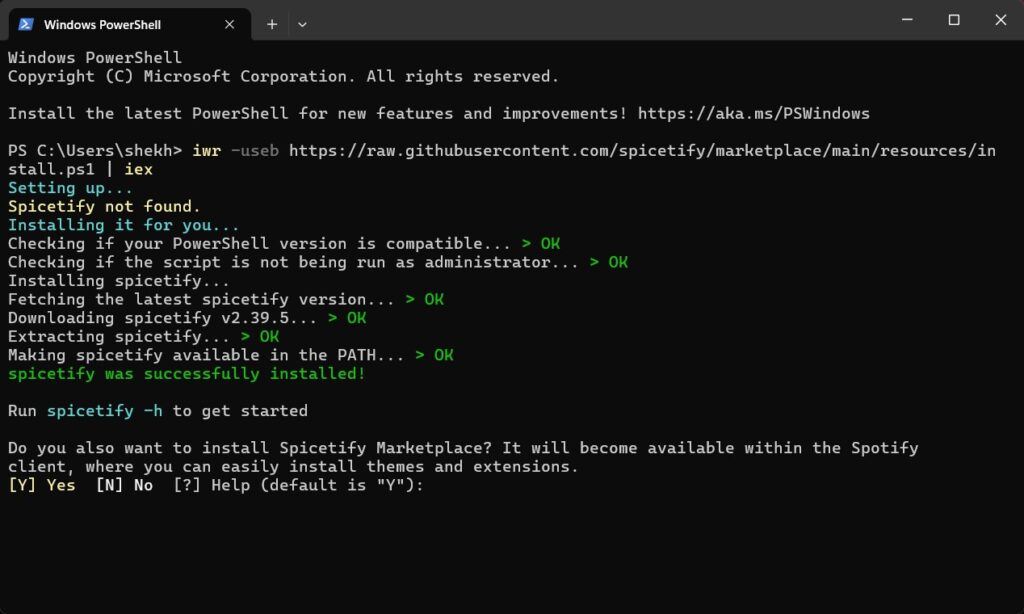
- Maintenant, c’est totalement à vous de décider si vous voulez installer le Marketplace ou non. Je vous recommande de le faire. Si oui, tapez Y dans PowerShell puis appuyez sur Entrée pour commencer l’installation du marketplace.
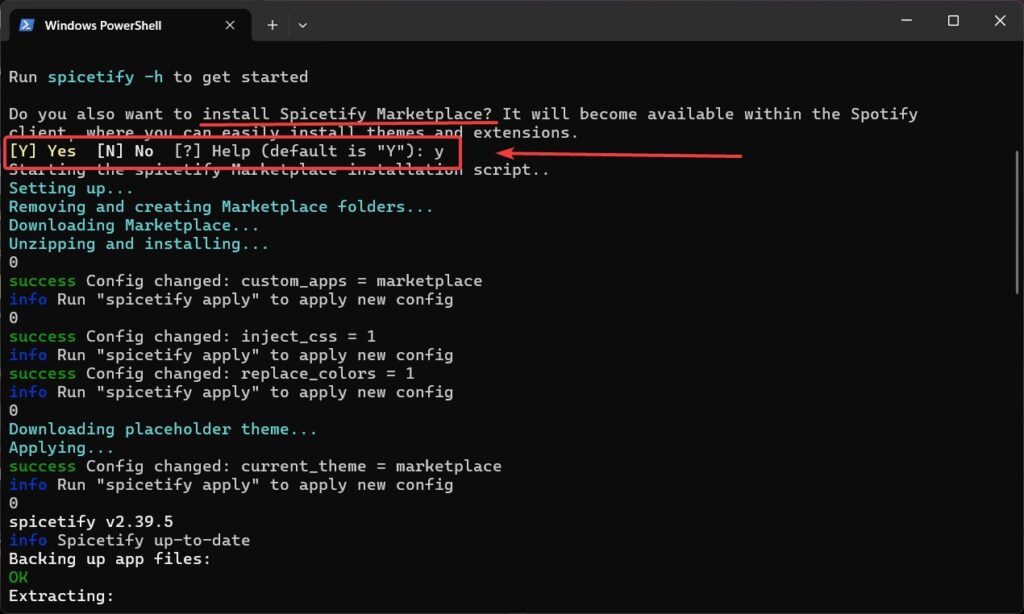
- Si vous décidez plus tard d’installer le marketplace, retournez sur le site de Spotify, d’où vous obtiendrez le code. Il vous suffit de copier et coller dans PowerShell.
Windows
iwr -useb https://raw.githubusercontent.com/spicetify/marketplace/main/resources/install.ps1 | iexMacOS
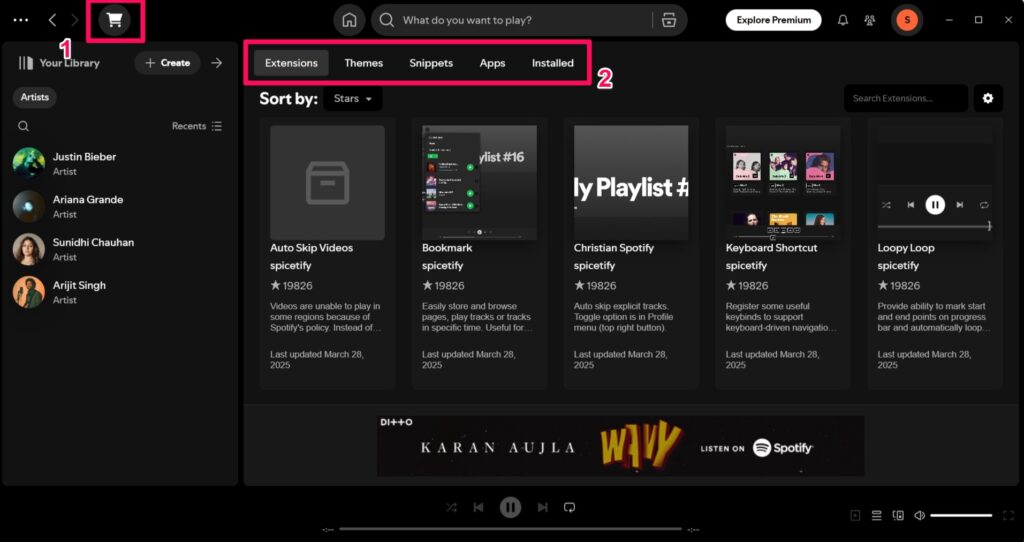
curl -fsSL https://raw.githubusercontent.com/spicetify/marketplace/main/resources/install.sh | sh- C’est tout. Maintenant, vous avez installé Spicetify sur votre appareil. Maintenant, chaque fois que vous ouvrez Spotify, vous verrez le logo du panier d’achat à gauche de la barre latérale.
Comment configurer Spicetify
Maintenant, après avoir installé le Marketplace, vous pouvez configurer divers thèmes, extensions et applications sans aucun problème. Voici donc quelque chose que vous pouvez faire, comme je l’ai également fait :
- Une fois que vous cliquez sur l’icône Panier d’achat, un onglet s’ouvrira avec 4 options, à savoir Extensions, Thèmes, Snippets, et Applications.
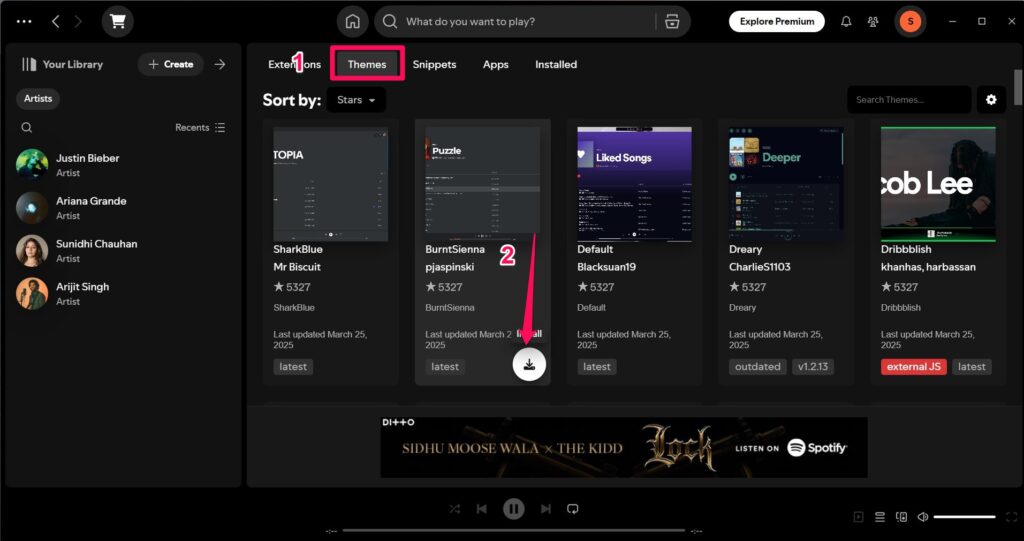
- Donc, quelles que soient les fonctionnalités que vous souhaitez, cliquez simplement sur le bouton Installer comme indiqué dans l’image.
Mes extensions préférées :
Affichage complet de l’application – Affiche l’art de l’album en plein écran
Lyrics Plus – Affiche les paroles synchronisées
Barre latérale personnalisée – Vous permet de réorganiser les composants de la barre latérale.
Ajuster Spotify avec les Snippets de Spicetify
Spicetify inclut des Snippets, qui vous permettent de modifier ou de désactiver certaines fonctionnalités de l’application. Enfin, avec ceux-ci, je vais corriger les problèmes granulaires avec la mise en page de l’application de bureau Spotify, ce que je trouve être un très bon ajout.
Comme vous le voyez, j’ai changé les emplacements de la barre latérale droite et gauche pour changer les icônes qui conviennent à l’interface utilisateur.
Fonctionnalités expérimentales : l’onglet Application
Il y a beaucoup de fonctionnalités expérimentales et vraiment intéressantes intégrées dans l’onglet Application de Spicetify que vous pouvez ajouter à Spotify. Certaines intéressantes incluent :
Application Visualiseur — Fournit des visualisations en direct pendant que vous écoutez votre musique.
Statistiques — Un moyen intuitif de voir vos statistiques Spotify.
Historique dans la barre latérale — Favoris personnels ! Il affiche une liste de toutes les chansons que vous avez récemment jouées. Spotify a maintenant un historique d’écoute intégré, mais cette application le rend beaucoup plus convivial.
Capacité à bloquer les publicités – J’aime cette fonctionnalité de Spicetify le plus
Même après avoir installé Spicetify, les publicités gâchaient mon expérience d’écoute, mais ensuite j’ai trouvé un moyen de bloquer les publicités. Vous pouvez également faire de même en suivant ces étapes :
Une fois que vous avez Spicetify installé, allez-y et ouvrez Spotify sur votre ordinateur.
Dans la barre latérale gauche, cliquez sur l’icône du panier d’achat.
Recherchez Adblockify sous l’onglet Extensions et ajoutez-le.
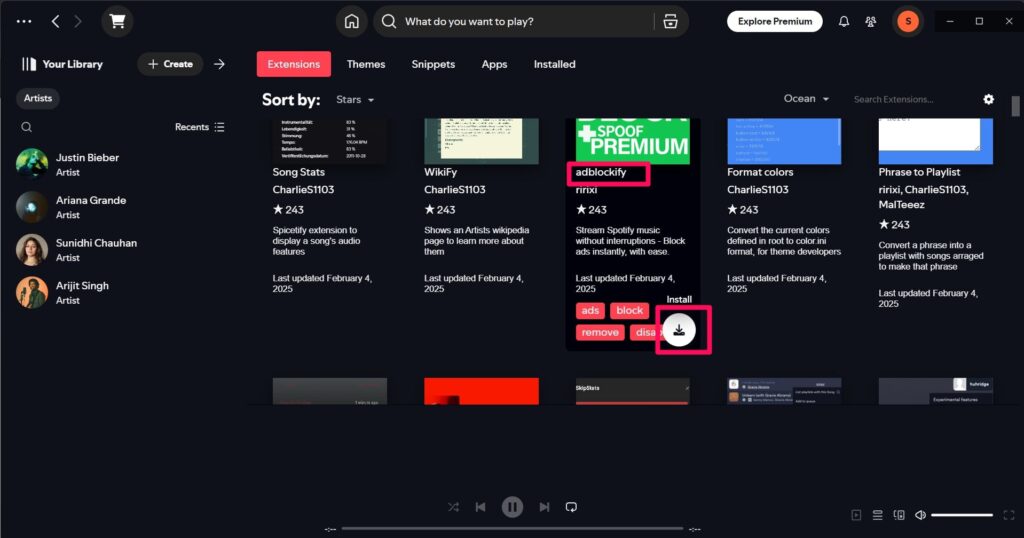
- Vous devrez peut-être redémarrer votre client Spotify pour appliquer. Après cela, vous ne verrez plus aucune publicité audio ou vidéo sur Spotify.
Comment désinstaller Spicetify ?
Bien qu’après avoir utilisé Spicetify, je ne veuille pas revenir à l’interface ennuyeuse de Spotify, il y a encore de nombreux utilisateurs qui peuvent ne pas aimer Spicetify. Donc, si après l’installation, vous trouvez que vous avez besoin de l’ancienne interface utilisateur de Spotify, vous pouvez simplement copier et coller ces commandes dans PowerShell :
spicetify restorermdir -r -fo $env:APPDATA\spicetifyrmdir -r -fo $env:LOCALAPPDATA\spicetifyRésumé | Personnalisez votre Spotify avec Spicetify
Spicetify a changé ma façon d’utiliser Spotify pour toujours ! Des thèmes personnalisés élégants aux extensions robustes — cela me permet de personnaliser chaque petit détail pour correspondre à mon style personnel.
Que je veuille une mise en page plus propre, des animations cool, ou même un personnage Among Us qui danse apparaissant sur ma barre de recherche, Spicetify peut le faire.
Pour ceux qui aiment un peu plus de flair dans leur musique, je recommande vraiment d’essayer Spicetify — surtout si vous voulez sortir du moule de Spotify.
C’est facile à configurer, amusant à utiliser, et cela pousse les visuels de Spotify à un tout nouveau niveau. Croyez-moi — vous n’écouterez plus jamais Spotify de la même manière !
Recevez de nouveaux articles dans votre boîte de réception.
Aucun spam. Désabonnez-vous à tout moment.