iTunes · 2 min read · Mar 17, 2026
Gestion de plusieurs formats audio dans iTunes
Q : Je garde une playlist sans perte et une playlist AAC et je voudrais que seule la liste AAC soit sur mon iPod lors de la synchronisation avec iTunes. Comment puis-je synchroniser et m’assurer que je n’obtiens que la liste AAC ? De plus, si je veux créer des playlists uniquement avec AAC, puis-je créer des playlist(s) dans une playlist ?
– Néerlandais
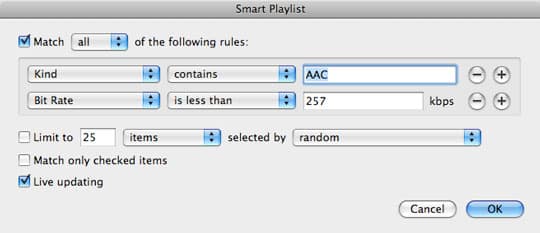
A : Lors de la gestion d’une bibliothèque de deux formats audio différents, la meilleure façon d’organiser et de séparer les différents formats est d’utiliser des Smart Playlists.
Une Smart Playlist simple qui recherche des fichiers audio en fonction de champs tels que “Type” et “Débit binaire” peut être utilisée pour sélectionner tous vos morceaux dans un format donné.
Par exemple, une Smart Playlist comme celle-ci sélectionnerait tous les morceaux AAC de 256 kbps ou moins :
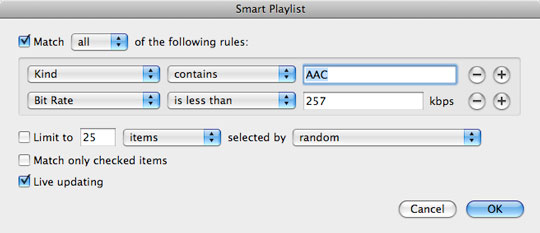
(Notez que “Moins de 257 kbps” doit être utilisé pour inclure les morceaux de 256 kbps, puisque la condition est “moins que” et non “moins que ou égal à”)
Le bénéfice des Smart Playlists est qu’elles sont automatiquement mises à jour. Ainsi, une playlist principale “AAC” contiendra toujours tous les morceaux AAC qui répondent aux critères que vous avez spécifiés. Cela peut être très pratique pour synchroniser uniquement vos morceaux AAC sur votre iPod sans inclure les morceaux Apple Lossless également, ce que nous aborderons plus loin.
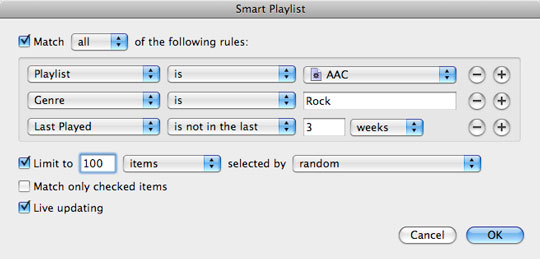
Bien que les playlists standard ne puissent pas être imbriquées les unes dans les autres, vous pouvez créer des Smart Playlists supplémentaires en fonction de la présence d’un morceau dans une playlist existante. Vous pourriez donc utiliser une playlist maître “AAC”, qui contient tous vos morceaux AAC, comme point de référence pour créer des Smart Playlists supplémentaires. Par exemple, si vous vouliez sélectionner uniquement 100 morceaux AAC de votre genre Rock que vous n’avez pas écoutés depuis au moins trois semaines, vous pourriez créer une Smart Playlist comme celle-ci :
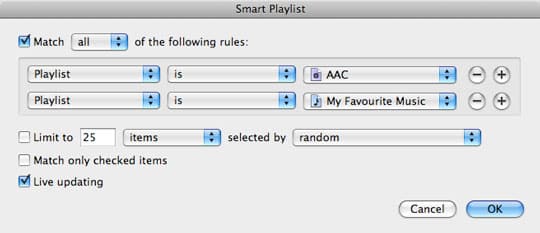
La condition “Playlist” peut également être utilisée pour sélectionner des morceaux en fonction de playlists standard, donc si vous avez déjà des playlists standard qui contiennent un mélange de morceaux dans les deux formats, vous pourriez filtrer uniquement les morceaux AAC de cette playlist en incluant uniquement les morceaux qui existent dans les deux la Smart Playlist AAC et votre playlist manuelle :
Une fois que vous avez créé ces playlists, vous pouvez facilement contrôler quel contenu est synchronisé sur votre iPod en choisissant de ne synchroniser que les “Playlists sélectionnées” dans les paramètres de synchronisation de votre iPod.
Recevez de nouveaux articles dans votre boîte de réception.
Aucun spam. Désabonnez-vous à tout moment.