iPhone vidéos · 3 min read · Mar 12, 2026
Gestion des vidéos sur iPhone
Q: Quelle est la bonne façon de supprimer des vidéos de mon iPhone tout en les gardant dans la bibliothèque iTunes ?
– Rick
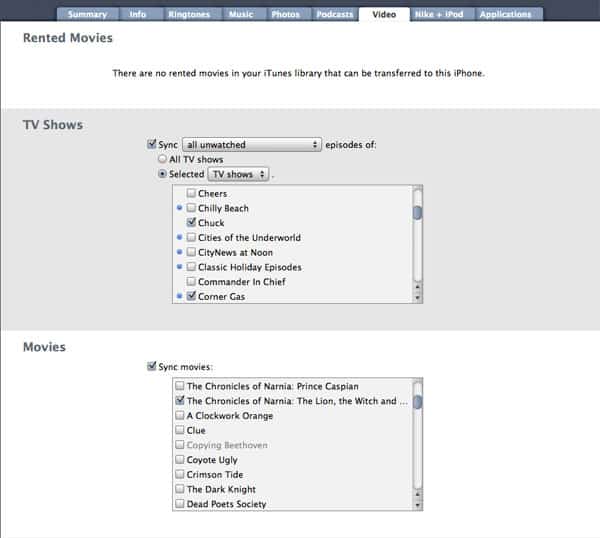
A: Si vous utilisez la synchronisation automatique avec votre iPhone, le contenu vidéo stocké sur votre iPhone est géré via iTunes. Bien que vous puissiez supprimer des fichiers vidéo directement de votre iPhone pour économiser de l’espace, iTunes les remettra lors de la prochaine synchronisation automatique, à moins que vous ne les désélectionniez également dans iTunes.
Il existe plusieurs façons de déterminer quelles vidéos sont synchronisées d’iTunes à votre iPhone. La façon la plus simple est de connecter votre iPhone à votre ordinateur, de le sélectionner dans la liste des appareils iTunes sur le côté gauche, puis de choisir l’onglet “Vidéos” à partir de l’écran principal.
Dans l’onglet Vidéos, vous verrez des sections pour transférer tous les films loués que vous pourriez avoir dans iTunes ou sur votre iPhone, ainsi que des sections pour déterminer quelles émissions de télévision ou films sont synchronisés sur votre appareil. Pour les émissions de télévision, vous pouvez soit synchroniser par émission de télévision, soit par les playlists que vous avez créées contenant vos épisodes d’émissions de télévision, et vous pouvez choisir de synchroniser soit tous les épisodes, soit seulement un certain nombre d’épisodes non regardés. Pour les films, qui englobent tout type de vidéo dans iTunes qui n’est pas étiqueté comme autre chose, vous choisissez simplement quels films spécifiques synchroniser.
La synchronisation des clips musicaux est contrôlée d’une manière différente. Pour les besoins de la synchronisation, les clips musicaux sont traités comme n’importe quel autre morceau de musique dans votre bibliothèque, et seront synchronisés en fonction des paramètres de votre onglet “Musique”.
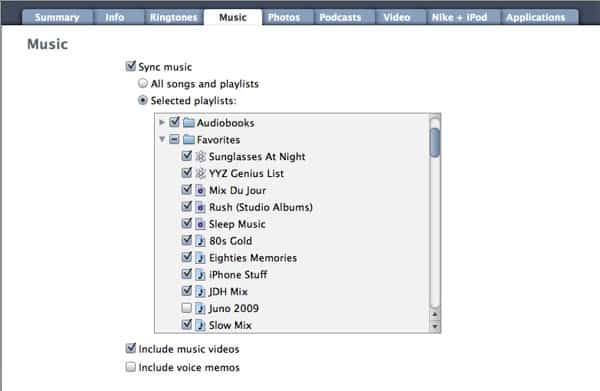
Une option globale “Inclure les clips musicaux” détermine si les clips musicaux sont transférés sur votre iPhone. Si cette option est activée, vos clips musicaux sont synchronisés avec vos morceaux de musique en fonction des paramètres de cet écran, donc si vous synchronisez toute votre musique, vous obtiendrez tous vos clips musicaux. En revanche, si vous ne synchronisez que des playlists sélectionnées, seuls les clips musicaux inclus dans ces playlists seront synchronisés sur votre iPhone.
Les podcasts vidéo sur votre iPod sont également gérés via l’onglet “Podcasts”.
Une autre option pour gérer le contenu vidéo sur votre iPhone est d’utiliser l’option “Synchroniser uniquement les chansons et vidéos cochées” trouvée sur l’onglet principal “Résumé”.
Lorsque cette option est activée, tous les éléments de votre bibliothèque iTunes qui ne sont pas cochés ne seront pas transférés sur votre iPhone, et si vous décochez un élément, il sera supprimé de votre appareil lors de la prochaine synchronisation avec iTunes.
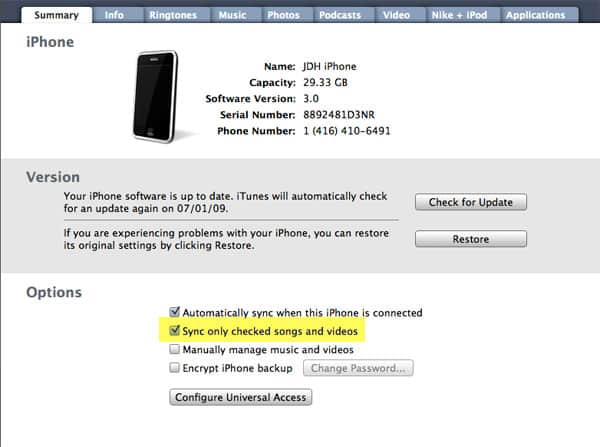
L’option “Synchroniser uniquement les éléments cochés” a l’avantage de vous permettre d’apporter des ajustements à votre contenu synchronisé sans avoir à connecter votre iPhone à votre ordinateur. L’inconvénient de cette option est que tous les éléments non cochés de votre bibliothèque iTunes ne sont jamais lus à moins que vous ne les sélectionniez spécifiquement, donc si vous avez une playlist d’éléments, tous les éléments non cochés seront ignorés lors de la lecture normale.
Enfin, vous pouvez également choisir de gérer le contenu sur votre iPhone manuellement, auquel cas votre iPhone est traité comme une bibliothèque séparée. Pour activer le mode manuel, il vous suffit de sélectionner l’option “Gérer manuellement ma musique et mes vidéos” sur l’écran Résumé de l’iPhone dans iTunes.
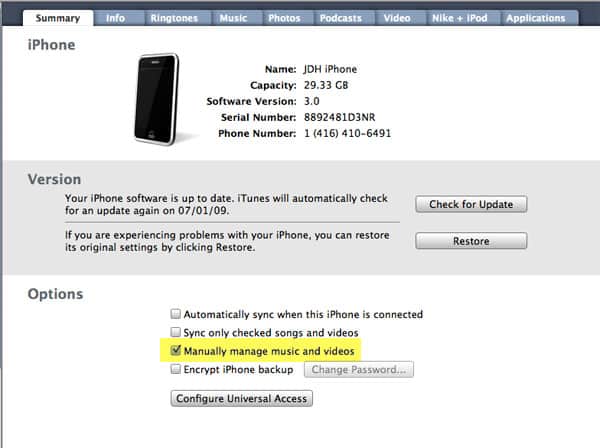
En mode manuel, l’ajout de contenu à votre iPhone se fait en faisant glisser et déposer le contenu de votre bibliothèque iTunes sur l’icône de votre iPhone dans la liste des appareils iTunes. Pour supprimer du contenu de votre iPhone, vous devez cliquer sur le petit triangle à gauche de l’icône de l’iPhone dans votre liste d’appareils iTunes, ce qui présentera une liste des catégories et des playlists de contenu sur votre iPhone.
Recevez de nouveaux articles dans votre boîte de réception.
Aucun spam. Désabonnez-vous à tout moment.