iPod management · 5 min read · Mar 29, 2026
Gérer le contenu de votre iPod avec des Smart Playlists
Q: J’ai plus de 10 000 chansons dans iTunes, et j’ai récemment remplacé mon iPod de 60 Go par un iPod nano de 8 Go. J’aimerais qu’iTunes fasse un remplissage aléatoire lorsque je synchronise mon nano. iTunes a créé une playlist aléatoire mais ne changera jamais le contenu de la playlist, c’est toujours le même. Y a-t-il un moyen d’avoir des chansons différentes sans les faire glisser moi-même?
– Jim
A: Cela est tout à fait possible grâce à l’une des fonctionnalités les plus puissantes d’iTunes, les “Smart Playlists”.
Comme vous l’avez observé, iTunes lui-même proposera de sélectionner du contenu pour votre iPod si votre bibliothèque est plus grande que la capacité de votre iPod. Malheureusement, cela se fait en créant une playlist standard et en la remplissant aléatoirement avec du contenu. Puisqu’une playlist standard est utilisée, ce contenu reste statique à moins que vous ne mettiez à jour manuellement les morceaux répertoriés.
D’autre part, iTunes prend en charge une fonctionnalité appelée “Smart Playlists” qui vous permet de créer des playlists dans votre bibliothèque iTunes en fonction de critères spécifiés qui peuvent être trouvés dans les balises de chaque chanson. Dans une nouvelle bibliothèque iTunes, vous verrez normalement quelques Smart Playlists par défaut qui ont déjà été créées pour vous, et vous pouvez les modifier pour avoir une idée des options disponibles.
Les Smart Playlists sont identifiées dans iTunes par une icône violette avec un engrenage dessus.
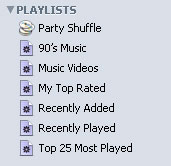
Vous pouvez facilement créer des Smart Playlists supplémentaires et les sélectionner pour la synchronisation avec votre iPod nano, soit au lieu de, soit en plus de la playlist standard qu’iTunes crée automatiquement pour vous.
Malheureusement, bien qu’il n’y ait pas moyen de le faire complètement au hasard, certains critères peuvent être définis dans votre Smart Playlist pour garantir qu’iTunes maintienne au moins un contenu relativement frais et pertinent sur votre iPod. Cela se fait mieux en fonction de critères comme les suivants :
Date d’ajout : La date à laquelle le morceau a été ajouté à la bibliothèque iTunes (pas nécessairement la date ajoutée à l’iPod)
Dernière lecture : La date à laquelle le morceau a été joué pour la dernière fois dans iTunes ou sur tout iPod qui est automatiquement synchronisé avec cette bibliothèque.
Dernier passage : La date à laquelle le morceau a été sauté pour la dernière fois dans iTunes ou sur tout iPod qui est automatiquement synchronisé avec cette bibliothèque. Un morceau est considéré comme “Sauté” lorsque le bouton “Piste suivante” est utilisé pour passer à la piste suivante entre 2 et 30 secondes dans le morceau. Sélectionner une nouvelle piste dans iTunes ou sur l’iPod n’incrémente pas ce compteur—seul le fait d’appuyer sur le bouton “Piste suivante”. Notez également que le suivi de cela n’est pris en charge que sur les modèles iPod nano et iPod 5G.
Nombre de lectures : Le nombre de fois qu’un morceau a été joué jusqu’à la fin, soit dans iTunes, soit sur tout iPod qui est automatiquement synchronisé avec cette bibliothèque.
Ma note : La note pour un morceau, de 0 à 5 étoiles.
Les informations provenant de la lecture, du passage ou de la notation des morceaux sur l’iPod (ou l’iPhone ou l’Apple TV d’ailleurs) sont automatiquement transférées à la bibliothèque iTunes depuis tout iPod qui est automatiquement synchronisé avec cette bibliothèque, et peuvent être consultées dans iTunes en affichant les colonnes appropriées.
En combinant ces critères, vous pouvez facilement créer une playlist qui contient le contenu que vous souhaitez avoir chargé sur votre iPod, et vous pouvez même limiter chaque playlist à un nombre maximum d’éléments, de durée ou de taille.
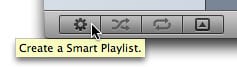
Pour créer une nouvelle Smart Playlist, il vous suffit de choisir Nouvelle Smart Playlist dans le menu Fichier d’iTunes. Alternativement, vous pouvez cliquer sur le bouton Créer une Playlist situé dans le coin inférieur droit de la fenêtre iTunes tout en maintenant la touche SHIFT (Windows) ou OPT (Mac)—vous verrez le bouton changer d’un signe plus à un symbole d’engrenage, et en cliquant dessus tout en continuant à maintenir la touche SHIFT/OPT, vous créerez une Smart Playlist au lieu d’une playlist standard.
Lorsque vous créez une Smart Playlist, une boîte de dialogue s’affiche, vous permettant de spécifier les critères pour lesquels les morceaux doivent être inclus dans votre Smart Playlist. Il existe évidemment de nombreuses options possibles qui peuvent être utilisées pour définir des critères pour les Smart Playlists, en fonction de votre propre bibliothèque et des critères préférés.
Voici quelques exemples de Smart Playlists qui peuvent fournir un point de départ utile :
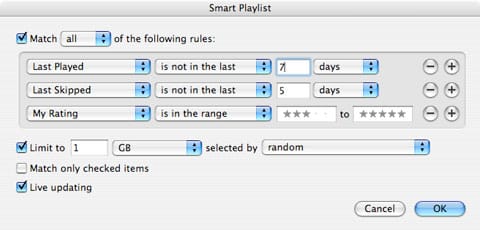
Sélectionnez 1 Go de morceaux, au hasard, qui n’ont pas été joués depuis 7 jours, n’ont pas été sautés depuis 5, et sont notés entre 3 et 5 étoiles :
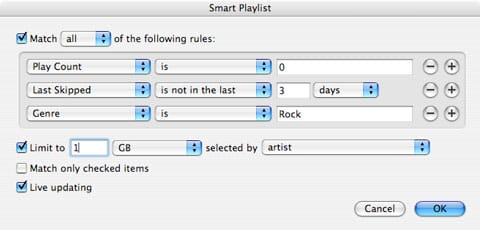
Sélectionnez 1 Go de morceaux du genre “Rock”, regroupés par artiste, qui n’ont jamais été joués et n’ont pas été sautés au cours des trois derniers jours :
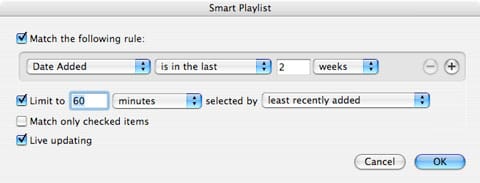
Sélectionnez 60 minutes de musique qui ont été ajoutées à votre bibliothèque iTunes au cours des deux dernières semaines, avec les morceaux les moins récemment ajoutés étant prioritaires :
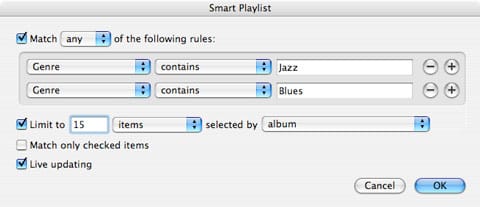
Sélectionnez 15 morceaux des genres Jazz ou Blues, regroupés par album :
Notez que vous pouvez également utiliser d’autres playlists comme critères dans une Smart Playlist. Ces autres playlists peuvent être soit des playlists standard, soit d’autres Smart Playlists, et cela peut être un moyen très utile de spécifier des critères plus complexes et/ou de sélectionner un nombre limité de morceaux à partir d’une playlist plus grande.
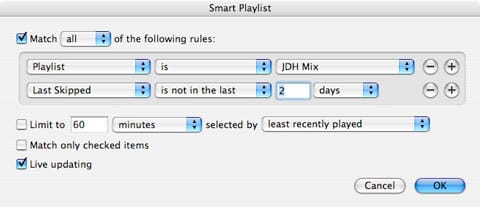
Sélectionnez tous les morceaux de la playlist standard “JDH Mix” qui n’ont pas été sautés au cours des deux derniers jours :
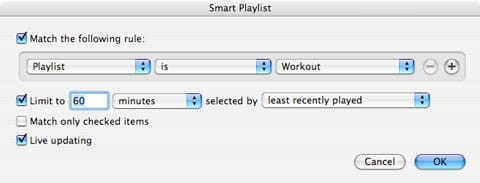
Sélectionnez 60 minutes de musique de la playlist “Workout”, avec les morceaux les moins récemment joués étant prioritaires :
Notez que les paramètres “Limiter à” peuvent être un moyen très utile de limiter le contenu d’une Smart Playlist à la capacité de votre iPod nano, et peuvent même être combinés à travers plusieurs Smart Playlists, de sorte que vous pourriez par exemple avoir quatre Smart Playlists individuelles qui chacune sélectionnent 2 Go de contenu, puis les synchroniser toutes avec votre iPod nano de 8 Go.
Recevez de nouveaux articles dans votre boîte de réception.
Aucun spam. Désabonnez-vous à tout moment.