iTunes · 4 min read · Dec 11, 2025
Fusionner des bibliothèques d'applications et de médias séparées
Q: Est-il possible d’unifier le contenu de deux bibliothèques iTunes ? J’ai actuellement ma bibliothèque multimédia sur un Mac mini et ma bibliothèque d’applications sur mon MacBook Pro. J’ai synchronisé les deux bibliothèques sur mon iPhone et mon iPad, mais maintenant je veux une seule bibliothèque complète.
– Felix
A: Bien qu’il n’existe pas de moyen facile de “fusionner” simplement deux bases de données de bibliothèque complètement séparées, il existe plusieurs façons de consolider votre contenu réel dans une seule bibliothèque iTunes unifiée.
La solution la plus simple consiste à copier le contenu multimédia sur l’ordinateur que vous souhaitez désigner comme votre bibliothèque principale, puis à importer ce contenu en utilisant l’option de menu Fichier, Ajouter à la bibliothèque dans iTunes. La copie du contenu peut être effectuée en utilisant n’importe quelle méthode que vous utiliseriez normalement pour déplacer des fichiers : un disque dur externe ou une clé USB, une connexion réseau entre les deux ordinateurs, ou même en le gravant sur des DVD ou des CD.
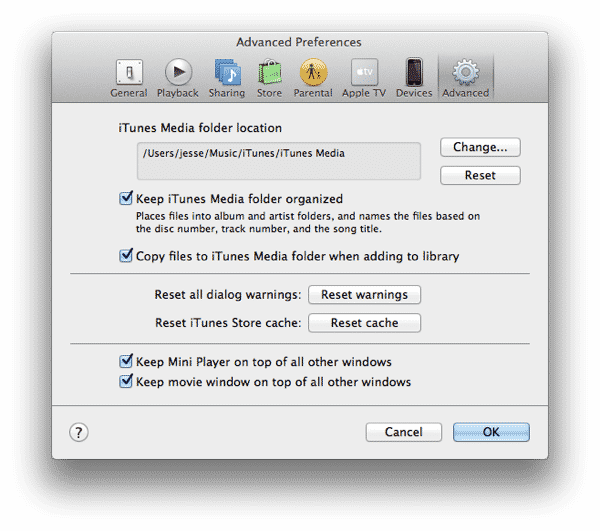
Trouver où se trouve tout votre contenu peut parfois être un défi, bien que si vous avez utilisé les paramètres par défaut d’iTunes, tout devrait se trouver dans le dossier “iTunes Media”, situé sous votre dossier ~/Musique/iTunes. Si pour une raison quelconque vous avez changé vos paramètres et désactivé l’option Copier les fichiers dans le dossier iTunes Media lors de l’ajout à la bibliothèque, alors vous pourriez avoir du contenu éparpillé sur votre disque dur, car dans ce cas, iTunes laissera tous les fichiers que vous importez à leurs emplacements d’origine et les référencera à partir de là, plutôt que de les copier dans votre dossier iTunes Media.
Dans ce cas, vous pouvez utiliser l’option Consolider décrite dans notre article sur le transfert de votre bibliothèque iTunes pour organiser tous vos fichiers dans un seul dossier iTunes Media qui peut être plus facilement transféré vers le nouvel ordinateur. Notez également que l’option Copier les fichiers… ne s’applique qu’aux fichiers multimédias réels que vous avez importés manuellement dans iTunes ; les pistes extraites de CD et les éléments téléchargés depuis l’iTunes Store sont toujours placés dans le dossier iTunes Media.
Une autre astuce que vous pourriez trouver utile pour copier du contenu de votre bibliothèque iTunes est de simplement sélectionner la ou les pistes dans iTunes et de les faire glisser directement de la fenêtre iTunes vers un dossier ouvert dans une fenêtre Finder ; iTunes copiera les fichiers à cet emplacement, quel que soit leur emplacement d’origine. Cela peut être un moyen efficace de copier toutes les pistes d’une playlist spécifique, par exemple, sans avoir à parcourir la hiérarchie du dossier iTunes Media et à les retrouver toutes individuellement. Il convient également de noter que cette méthode fonctionne pour des contenus tels que des applications et des livres également.
La limitation la plus significative de simplement déplacer votre contenu multimédia et de le réimporter est que vous perdrez toute métadonnée de suivi spécifique à iTunes, telle que les évaluations, les comptes de lecture et les comptes de saut. Notez que les informations d’identification des pistes telles que le titre, l’album, l’artiste et le genre sont normalement stockées dans les fichiers et seront donc transférées vers la nouvelle bibliothèque avec les pistes elles-mêmes. L’exception à cela est si vous utilisez des fichiers audio WAV sans perte, car le format WAV ne fournit aucun moyen de stocker ces informations. Dans ce cas, vous pouvez utiliser iTunes pour les convertir en AIFF ou Apple Lossless, ce qui permettra à vos balises d’être stockées dans le fichier.
L’artwork est un cas particulier ici, cependant. L’artwork intégré—celui que vous avez ajouté manuellement ou qui était à l’origine inclus dans les pistes—sera transféré de la même manière que d’autres métadonnées d’identification telles que le nom de la piste et l’artiste.
Cependant, l’artwork ajouté automatiquement par iTunes en utilisant la fonction Obtenir l’artwork ne sera pas transféré car il n’est pas intégré dans les fichiers eux-mêmes. Vous pouvez soit simplement demander à iTunes de récupérer à nouveau votre artwork après avoir importé ces pistes dans la nouvelle bibliothèque, soit vous pouvez utiliser un AppleScript tel que Embed Artwork pour écrire l’artwork téléchargé automatiquement dans chacune de vos pistes.
Les playlists ne sont également pas migrées par ce processus, bien sûr, car elles n’existent que dans la base de données iTunes. Vous pouvez migrer les playlists manuellement, cependant, en ouvrant ces autres bibliothèques, en sélectionnant les playlists individuelles que vous souhaitez exporter, puis en choisissant Fichier, Bibliothèque, Exporter la playlist et en les enregistrant dans un fichier XML. Vous pouvez ensuite copier les fichiers XML résultants sur l’ordinateur avec votre bibliothèque principale et utiliser l’option Fichier, Bibliothèque, Importer la playlist pour les importer. Assurez-vous de le faire après avoir importé votre contenu multimédia de l’autre bibliothèque, cependant, car iTunes ne peut pas associer des playlists à des pistes qui ne sont pas déjà dans votre bibliothèque.
Gardez à l’esprit qu’aucune de cela n’affecte réellement les applications, donc si votre bibliothèque MacBook Pro ne contient en réalité que des applications et aucun contenu multimédia, vous n’avez vraiment rien d’autre à faire que de simplement copier ces applications sur le Mac Mini et de les importer dans votre bibliothèque iTunes là-bas. En fait, vous pourriez simplement vous assurer que le partage de fichiers est activé sur votre MacBook Pro, puis ouvrir une connexion réseau depuis votre Mac Mini vers le dossier ~/Musique/iTunes/iTunes Media/Mobile Applications sur votre MacBook Pro et faire glisser son contenu directement dans iTunes sur le Mac Mini. Cela importerait toutes vos applications dans la bibliothèque iTunes sur le Mac Mini, les copiant dans son dossier iTunes Media local au passage—à condition que l’option Copier les fichiers dans le dossier iTunes Media lors de l’ajout à la bibliothèque décrite ci-dessus soit activée, ce qui est le paramètre par défaut sur iTunes pour Mac OS X.
Recevez de nouveaux articles dans votre boîte de réception.
Aucun spam. Désabonnez-vous à tout moment.