Technologie · 2 min read · Nov 27, 2025
L'intégration de Messenger Room avec WhatsApp Web est maintenant disponible, prise en charge de jusqu'à 50 participants

WhatsApp Web, l’alternative de bureau de WhatsApp, arrive avec de nouvelles fonctionnalités et ici nous avons l’intégration des salles Messenger avec WhatsApp Web, les utilisateurs peuvent passer un appel vidéo de groupe jusqu’à 50 participants.
Cette fonctionnalité n’était qu’une déclaration de l’entreprise il y a quelques mois, et maintenant nous pouvons utiliser les salles Messenger avec WhatsApp Web. Cependant, pour l’instant, la fonctionnalité n’est disponible que pour la version web ou de bureau de WhatsApp, nous n’avons aucune information concernant l’intégration des salles Messenger avec l’application mobile WhatsApp.
Auparavant, Facebook a lancé des salles Messenger pour son application de réseau social (Facebook), et enfin, nous avons obtenu l’intégration des salles Messenger avec WhatsApp Web. Il y a quelques mois, nous avons appris que la version bêta mobile de WhatsApp s’intègre aux salles Messenger, cependant, la fonctionnalité n’est pas encore publiée pour les appareils mobiles.
Articles connexes :
- Nouvelles salles Messenger : appel vidéo jusqu’à 50 personnes
- WhatsApp s’intègre aux salles Messenger
- Appel vidéo jusqu’à 50 personnes : Facebook introduit de nouvelles salles Messenger
Intégration des salles Messenger avec WhatsApp Web - Comment utiliser
Donc, si vous êtes également impatient de créer et d’utiliser les salles Messenger avec WhatsApp Web, voici deux méthodes, suivez l’une des suivantes et vous pourrez créer une salle en utilisant WhatsApp Web.
Méthode 1
Ouvrez n’importe quel navigateur web sur votre bureau.
Ouvrez WhatsApp Web.
Une fois que vous avez ouvert votre compte WhatsApp avec succès sur le web.
Cliquez sur les trois points consécutifs en haut de l’écran à côté de l’option histoire et nouveau chat.
Appuyez sur créer une salle.
Maintenant, vous pouvez appuyer sur Annuler pour annuler le processus, ou vous pouvez appuyer sur Continuer dans Messenger.
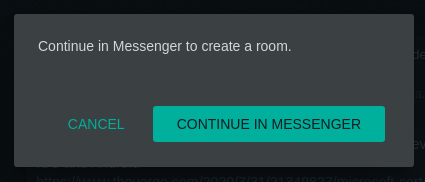
- Maintenant, entrez votre identifiant et mot de passe Facebook.
- Il vous demandera de créer une salle, d’ajouter des participants, etc.
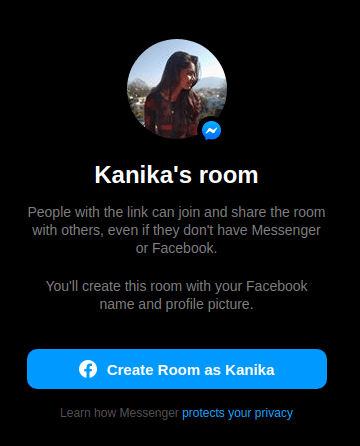
Méthode 2
Ouvrez n’importe quel navigateur web sur votre bureau.
Ouvrez WhatsApp Web.
Une fois que vous avez ouvert votre compte WhatsApp avec succès sur le web.
Ouvrez une discussion. Appuyez sur l’icône de pièce jointe, dans le coin supérieur droit.
Maintenant, vous pouvez appuyer sur Annuler pour annuler le processus, ou vous pouvez appuyer sur Continuer dans Messenger.
Maintenant, entrez votre identifiant et mot de passe Facebook.
Il vous demandera de créer une salle, d’ajouter des participants et d’autres choses que vous faites pour créer une salle dans Messenger Facebook.
L’intégration des salles Messenger avec WhatsApp Web est en fait une méthode de redirection dans laquelle, à la fin, vous finissez par utiliser Facebook Messenger pour créer et passer un appel au lieu d’utiliser WhatsApp. WhatsApp est utilisé comme un moyen ou nous pouvons dire que nous avons un raccourci vers les salles Messenger depuis WhatsApp Web.
De plus, Facebook annonce une autre fonctionnalité dans laquelle vous pouvez partager votre écran tout en utilisant les salles Messenger, il y a quelques semaines, Facebook a publié une fonctionnalité de partage d’écran dans Messenger, pour savoir comment partager l’écran dans la salle Messenger, lisez l’article suivant Facebook Annonce le partage d’écran sur Messenger. Voici comment l’activer.
Plus comme ça
- Comment désactiver l’option de lecture automatique des vidéos sur Facebook
- Comment exécuter deux numéros WhatsApp simultanément sur votre téléphone
- Dernière version de GB WhatsApp APK | Comment télécharger et installer la dernière version de GB WhatsApp
Recevez de nouveaux articles dans votre boîte de réception.
Aucun spam. Désabonnez-vous à tout moment.