Gmail · 3 min read · Oct 30, 2025
Méthodes pour Insérer un Tableau dans Gmail (PC et Mobile)

Nous savons tous que les e-mails sont envoyés assez souvent de nos jours et qu’un simple texte ne suffit pas toujours lorsque vous envoyez un e-mail. Par exemple, vous pourriez vouloir envoyer des données sous forme de tableau avec le texte de votre e-mail.
Donc, vous chercheriez à insérer un tableau dans votre e-mail à l’intérieur de Gmail. Eh bien, il convient de noter qu’il n’y a pas d’option pour insérer un tableau directement dans Gmail.
Pour cela, vous devrez utiliser Google Sheets pour importer ce tableau dans Gmail.
Maintenant, le processus de création d’un tableau Google Sheets puis de son importation dans votre e-mail dans Gmail est assez simple.
Dans cet article, nous allons vous expliquer le processus exact d’insertion de tableaux dans Gmail pour les utilisateurs de bureau et mobiles.
Aussi, lisez : Tout ce que vous devez savoir sur le nouveau design de Gmail
Insérer un Tableau dans Gmail depuis le Web
Si vous utilisez Gmail depuis le Web et que vous souhaitez insérer un tableau dans votre e-mail, alors le processus est assez simple.
Vous devez créer un tableau dans Google Sheets, copier l’ensemble du tableau, puis le coller dans le champ de votre e-mail Gmail.
Nous avons mentionné le processus exact de son fonctionnement ci-dessous que vous pouvez suivre :
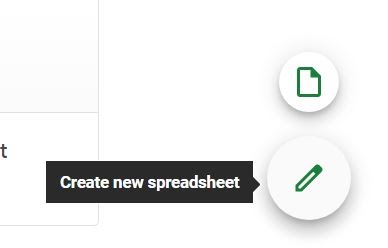
- Ouvrez Google Sheets sur votre bureau et cliquez sur “Créer une nouvelle feuille de calcul” en cliquant sur l’icône “+” en bas de votre écran.
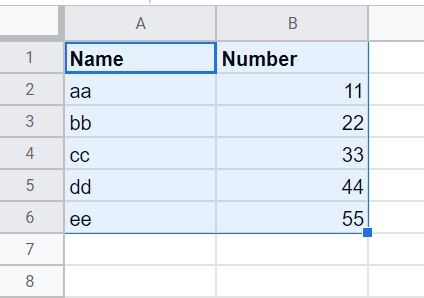
- Juste à titre d’illustration, nous avons créé une feuille de calcul d’exemple où il y a deux colonnes nommées “Nom” et “Numéro” et il y a cinq lignes avec des données fictives.
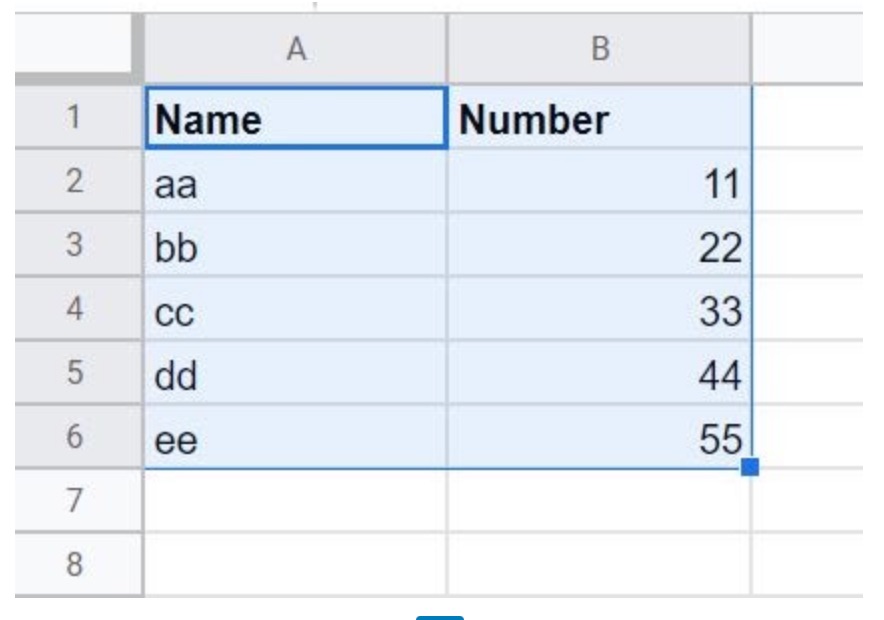
- Ensuite, vous devez sélectionner toutes ces lignes et colonnes, puis les copier en appuyant sur Ctrl+C sur votre clavier.
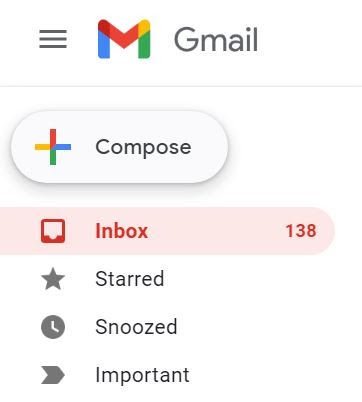
- Une fois qu’elles sont copiées, allez sur Gmail.com et cliquez sur “Composer” pour créer un nouvel e-mail où vous devez également insérer le tableau.
- Maintenant, collez le tableau que vous avez copié dans la section de composition de votre e-mail et entrez une adresse e-mail de destinataire et un objet, puis envoyez l’e-mail.
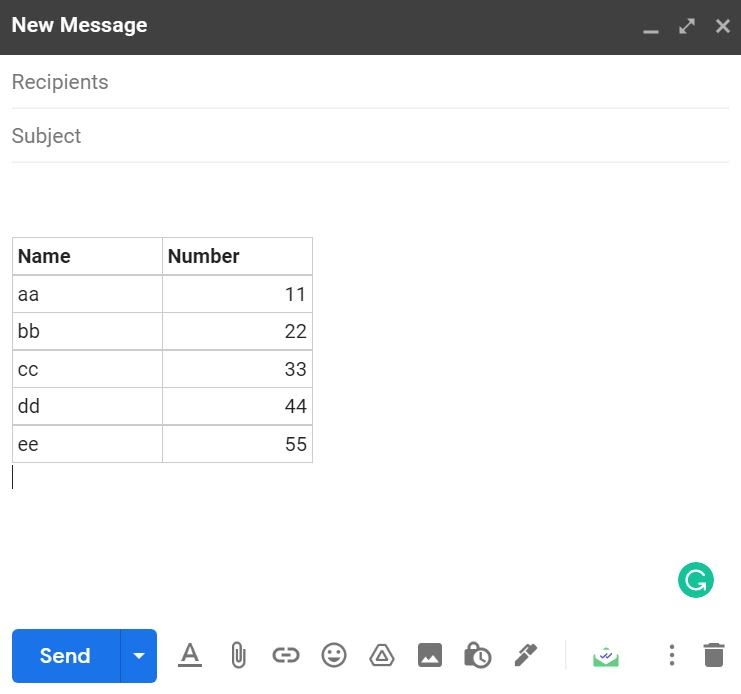
- C’est tout. Vous avez juste inséré un tableau dans Gmail de cette manière rapide et simple.
Maintenant, nous savons que tout le monde n’utilise pas Gmail sur le Web pour envoyer ses e-mails. En fait, nous savons que la majorité des gens utilisent l’application Gmail pour Android ou iOS pour envoyer des e-mails.
Donc, nous avons également mentionné le guide pour insérer des tableaux dans Gmail pour les utilisateurs mobiles.
Comment Insérer un Tableau dans Gmail pour les Utilisateurs Mobiles
Pour les utilisateurs mobiles, insérer un tableau dans Gmail pour envoyer un e-mail est également assez simple. Bien que le processus reste le même, il y a quelques changements, donc nous allons les aborder en détail ci-dessous.
- Tout d’abord, ouvrez l’application Google Sheets sur votre téléphone et créez une nouvelle feuille de calcul à partir du signe “+” en bas.
- Maintenant, entrez les données que vous souhaitez insérer dans la feuille de calcul comme nous l’avons fait précédemment.
- Après cela, sélectionnez toutes les cellules remplies de données, puis copiez-les.
- Maintenant, ouvrez votre application Gmail mobile, composez un nouvel e-mail et collez le tableau dans la section composer le message.
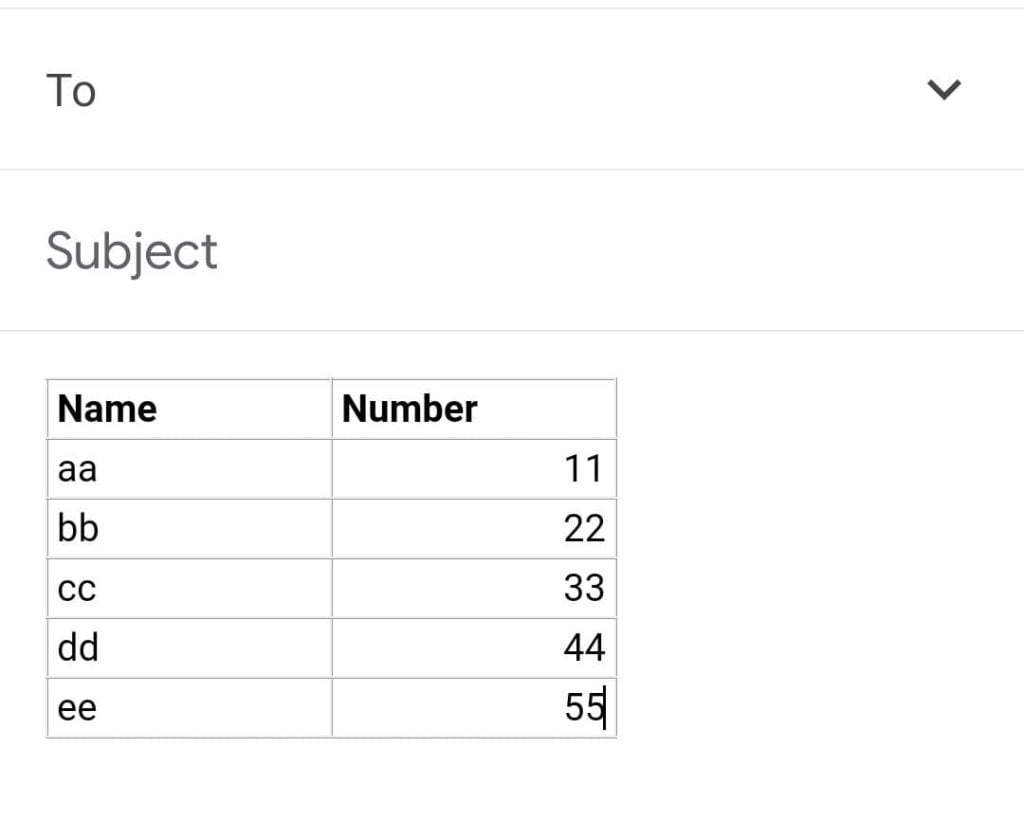
- De cette manière, vous pouvez insérer avec succès un tableau dans Gmail en utilisant votre téléphone mobile.
Conclusion
Dans cet article, nous avons mentionné les façons dont vous pouvez insérer un tableau dans Gmail pour les utilisateurs de bureau et mobiles.
Nous savons que c’est une manière assez simple d’ajouter des tableaux et que cela fonctionne également dans différentes applications.
Donc, si vous n’utilisez pas Google Sheets, vous pouvez suivre ce même processus avec Microsoft Excel et vous obtiendrez les mêmes résultats.
Nous pensons qu’il est nécessaire que Google ajoute un moyen direct d’insérer des tableaux dans Gmail afin que vous n’ayez pas à utiliser différentes applications et à les copier-coller dans Gmail.
Quoi qu’il en soit, nous espérons que le processus d’insertion de tableaux dans Gmail était clair pour vous et que vous avez pu suivre cette méthode pour reproduire le processus de votre côté.
Faites-nous savoir si vous avez des suggestions ou des commentaires concernant cet article et nous vous répondrons.
Recevez de nouveaux articles dans votre boîte de réception.
Aucun spam. Désabonnez-vous à tout moment.