Dépannage · 6 min read · Jan 09, 2026
Microsoft Edge ne se souvient pas des mots de passe : Réparez-le maintenant
Microsoft Edge ne sauvegarde-t-il pas les mots de passe sur votre PC ? Alors consultez ce guide pour connaître tous les méthodes de dépannage pour résoudre ce problème. Nous avons tous l’habitude de naviguer sur des dizaines de sites chaque jour. Les navigateurs web tels que Microsoft Edge offrent la fonctionnalité de sauvegarder les mots de passe. Lorsque vous vous inscrivez sur un site web, vous devez créer un nom d’utilisateur et un mot de passe.
Il n’est pas pratiquement possible de se souvenir des mots de passe uniques de divers sites web que nous visitons. Donc, synchroniser le mot de passe du compte du site web et le sauvegarder en toute sécurité dans le navigateur Edge nous aide à nous connecter facilement lors des prochaines fois où nous accédons à ce site.
Il existe une fonctionnalité sur le navigateur web Edge qui vous permet de sauvegarder le mot de passe que vous créez fraîchement sur n’importe quel site web. Si cette fonctionnalité n’est pas activée, alors Microsoft Edge ne proposera pas de sauvegarder vos mots de passe. De plus, avoir des données indésirables accumulées dans le cache du navigateur peut temporairement désactiver la fonctionnalité de sauvegarde des mots de passe.
Il est important de s’assurer que les mots de passe créés ou mis à jour sont synchronisés avec le navigateur. De plus, ils doivent être mis à jour sur tous les appareils sur lesquels vous les utilisez. Si cela n’est pas fait, alors Microsoft Edge ne sauvegardera pas les mots de passe que vous créerez.
Comment réparer Microsoft Edge qui ne sauvegarde pas les mots de passe ?
Il peut y avoir d’autres raisons, telles que des extensions tierces défectueuses ou boguées installées sur le navigateur Edge, qui peuvent empêcher le navigateur de sauvegarder le mot de passe même si vous avez activé la fonctionnalité de sauvegarde des mots de passe que vous créez.
Maintenant que nous connaissons les diverses raisons pour lesquelles Microsoft Edge ne sauvegarde pas les mots de passe, mettons en œuvre les différentes solutions et résolvons le problème.
Mettre à jour le navigateur Edge
Il est important d’utiliser toujours la dernière version du logiciel. Cela garantira une expérience utilisateur sans bogue et le moins de problèmes possible. Selon quelques utilisateurs, la mise à jour du navigateur Edge sur leur PC vers la dernière version a résolu le problème des mots de passe non sauvegardés, et le navigateur propose maintenant de sauvegarder tous les nouveaux mots de passe qui sont créés.
- Ouvrez le navigateur Edge sur votre PC.
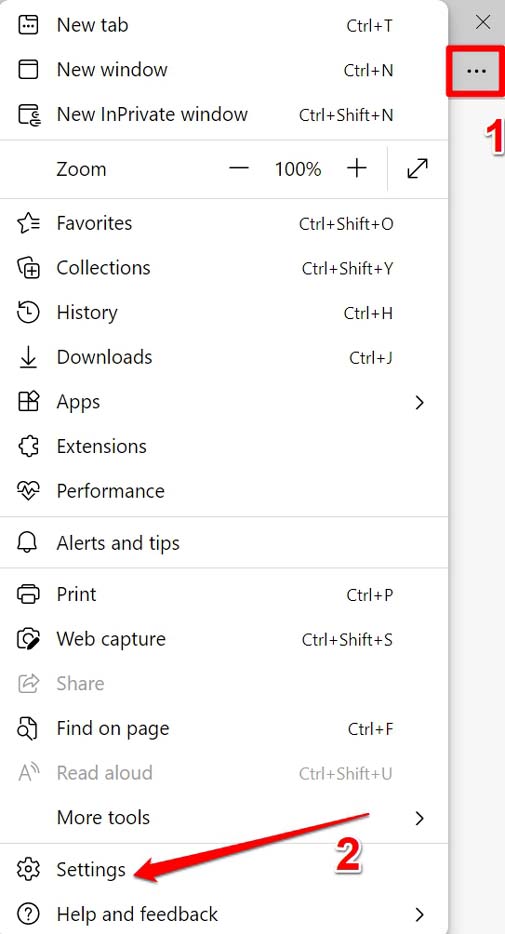
- Dans le coin supérieur droit, cliquez sur le bouton 3 points pour développer le menu.
- Sélectionnez Paramètres.
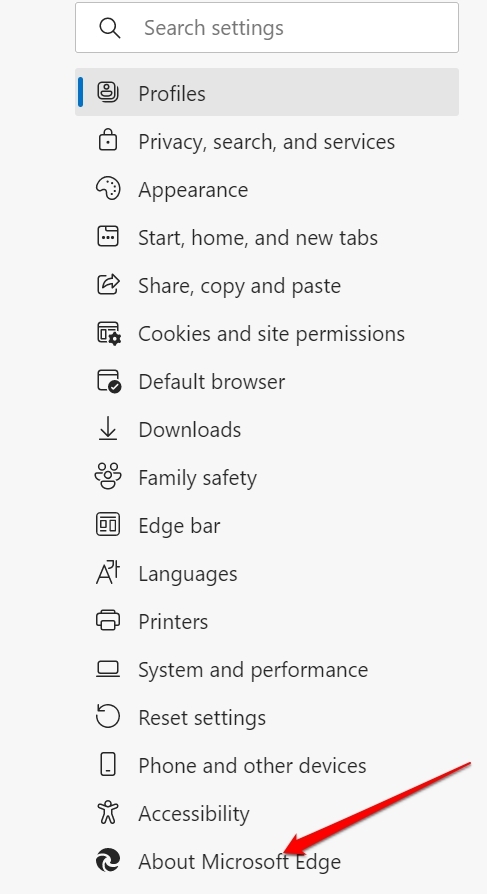
- Sur la page suivante, dans le panneau de gauche, cliquez sur À propos de Microsoft Edge.
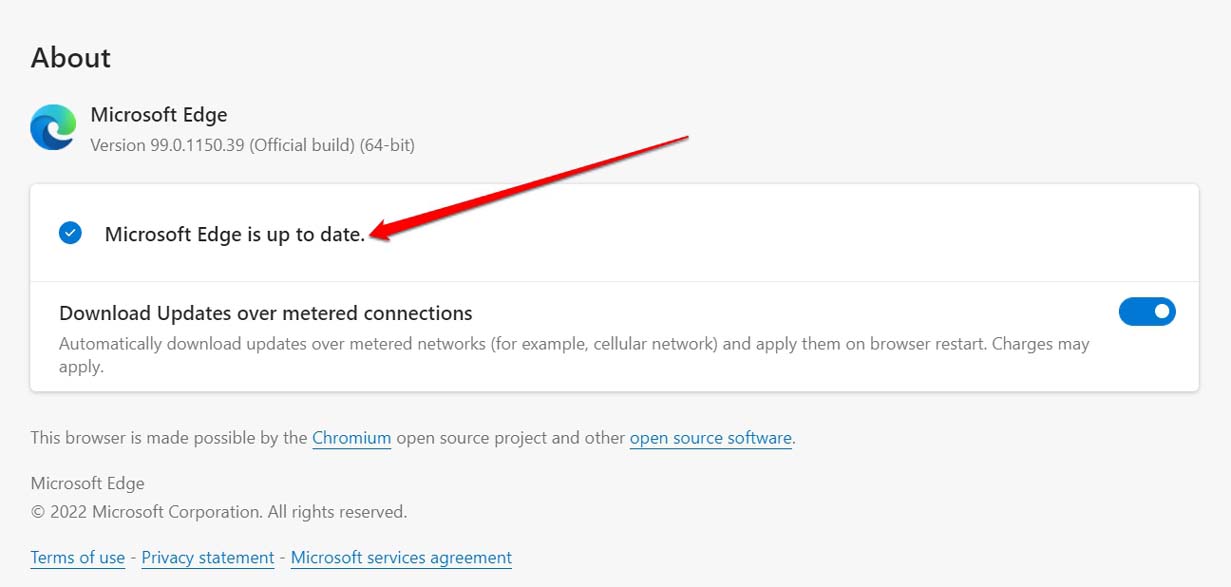
- Assurez-vous à ce stade que votre PC est connecté au WiFi/internet. Ensuite, le navigateur Edge se mettra automatiquement à jour vers la dernière version qui a été publiée pour le public.
Activer l’offre de sauvegarde des mots de passe que vous allez créer
Pour permettre à Edge de proposer de sauvegarder les mots de passe que vous créez sur n’importe quel site web, vous devez activer la fonctionnalité concernée. Voici les étapes pour le faire.
Ouvrez les paramètres du navigateur Edge en cliquant sur l’icône à 3 points dans le coin supérieur droit.
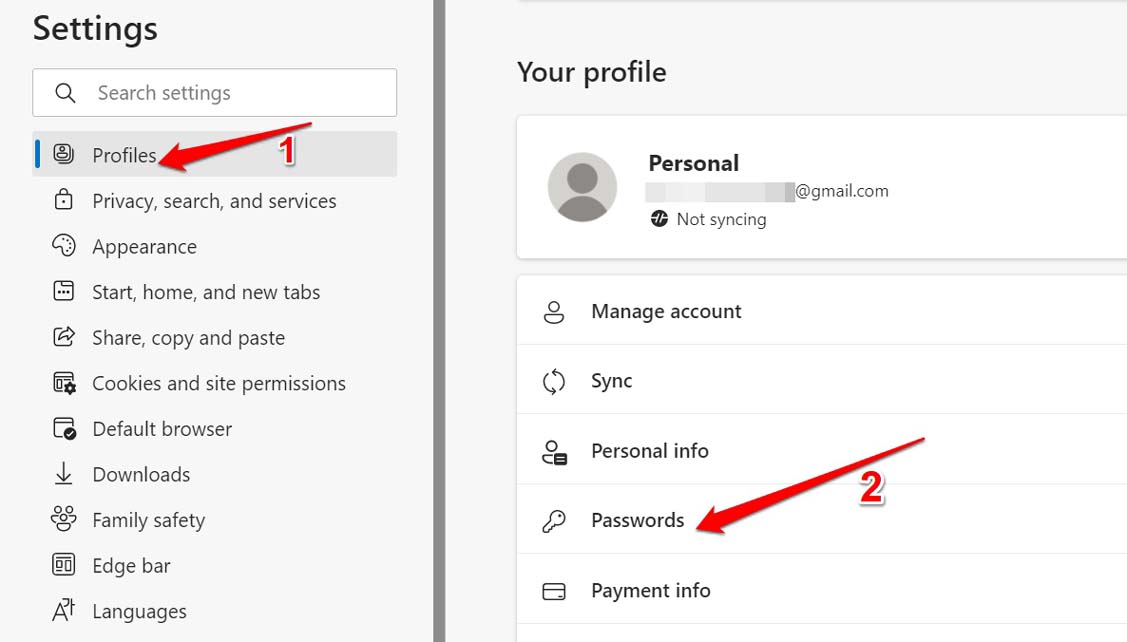
Lorsque vous êtes redirigé vers la section des paramètres, cliquez sur l’option Profils sur le côté gauche.
Sur le côté droit, cliquez sur Mots de passe.
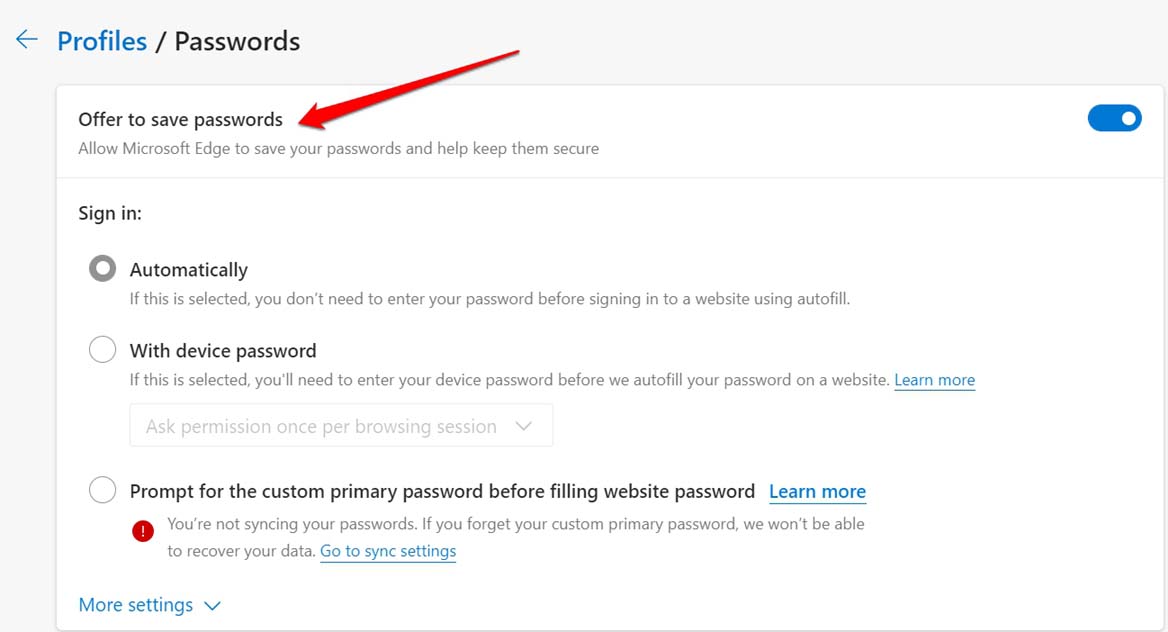
Sous cela, cliquez sur le bouton à bascule à côté du paramètre Offrir de sauvegarder les mots de passe.
Ne pas garder le site dans la liste des mots de passe jamais sauvegardés d’Edge
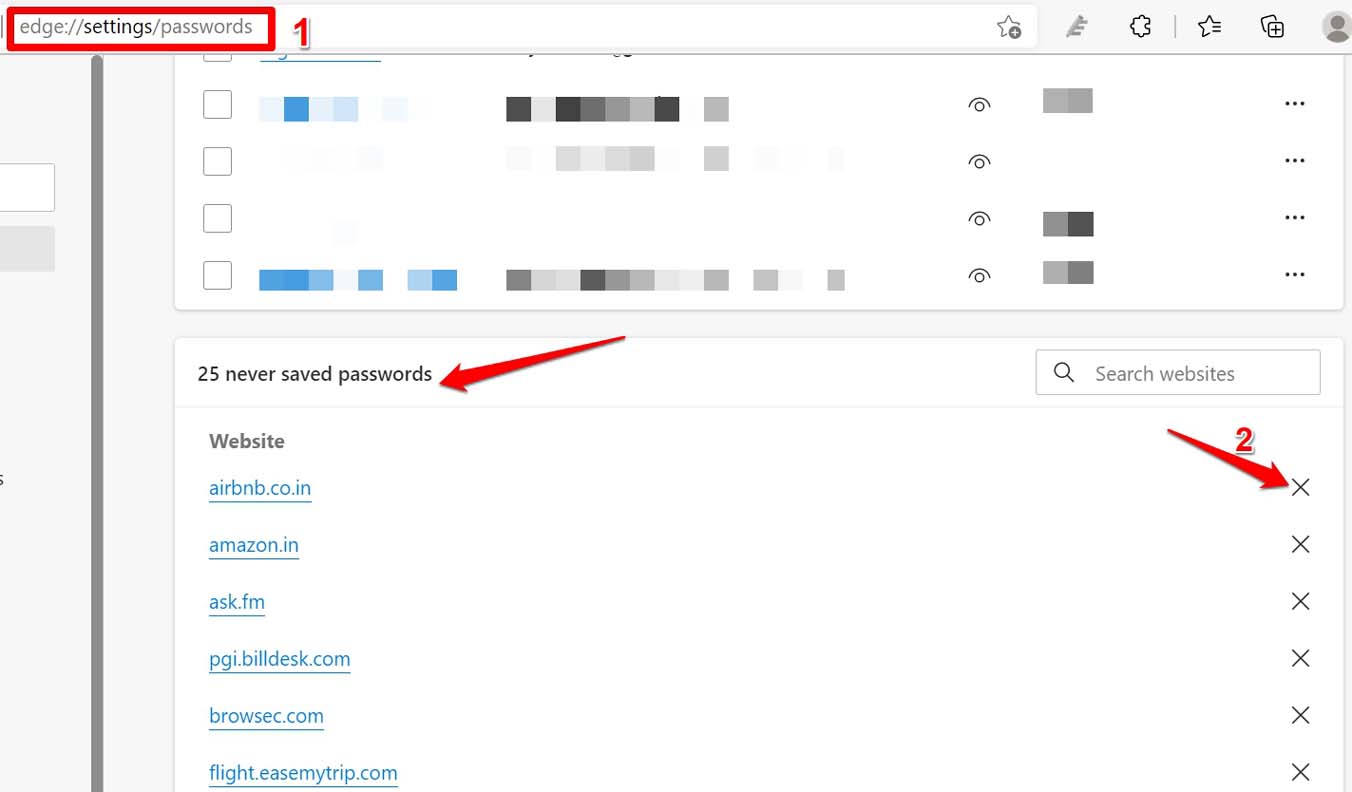
Lorsque vous ne permettez pas la sauvegarde des mots de passe pour un site web sur lequel vous avez créé un compte, le navigateur Edge liste ce site dans sa section Jamais sauvegardé. Vous avez peut-être parfois accidentellement interdit la sauvegarde des mots de passe. Cette action peut être annulée, cependant.
- Lancez Microsoft Edge sur votre PC.
- Dans la barre d’URL, tapez edge://settings/passwords et appuyez sur entrer.
- Sous la section Mots de passe, faites défiler jusqu’à la liste Jamais sauvegardé.
- Cliquez sur l’icône ‘X’ pour chaque site web qui est listé dans la section Jamais sauvegardé.
Effacer le cache du navigateur
Voici les étapes pour effacer le cache du navigateur Microsoft Edge. Cela rafraîchira les données indésirables, et les fonctionnalités du navigateur ne rencontreront pas de problèmes.
- Lancez le navigateur Microsoft Edge.
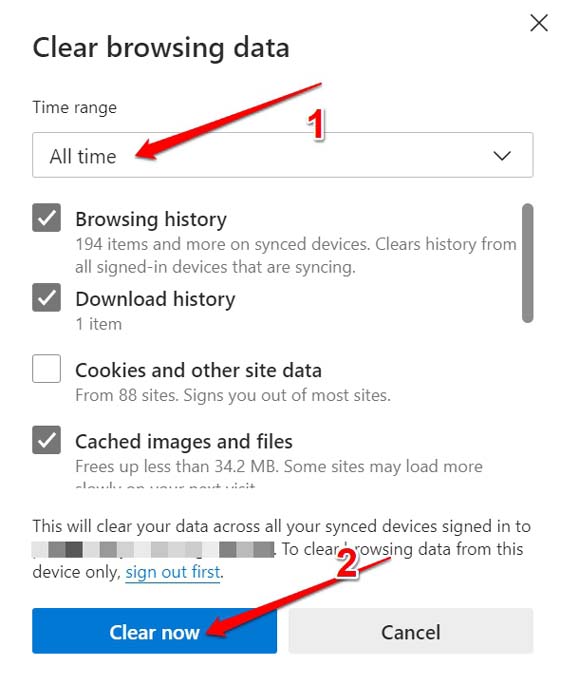
- Appuyez sur Ctrl + Shift + Suppr pour ouvrir la boîte de dialogue Effacer les données de navigation.
- Réglez la Plage de temps sur Tout le temps.
- Assurez-vous de cliquer sur la case à cocher Images et fichiers en cache.
- Ensuite, cliquez sur Effacer maintenant.
- Redémarrez le navigateur Edge, et maintenant il devrait sauvegarder les mots de passe que vous créez sur n’importe quel site web.
Activer la synchronisation des mots de passe sur tous les appareils
Chaque fois que vous créez un mot de passe pour mettre à jour les existants, le changement doit se refléter sur tous les appareils sur lesquels le navigateur Edge est utilisé.
- Ouvrez le navigateur Edge.
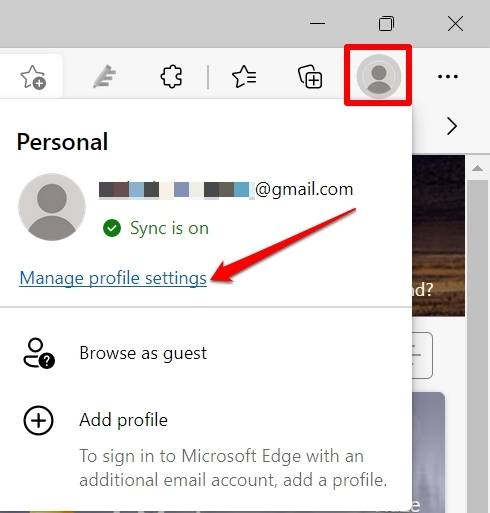
- Cliquez sur la photo de profil de votre compte avec lequel vous vous êtes connecté au navigateur,
- Ensuite, cliquez sur Gérer les paramètres de profil.
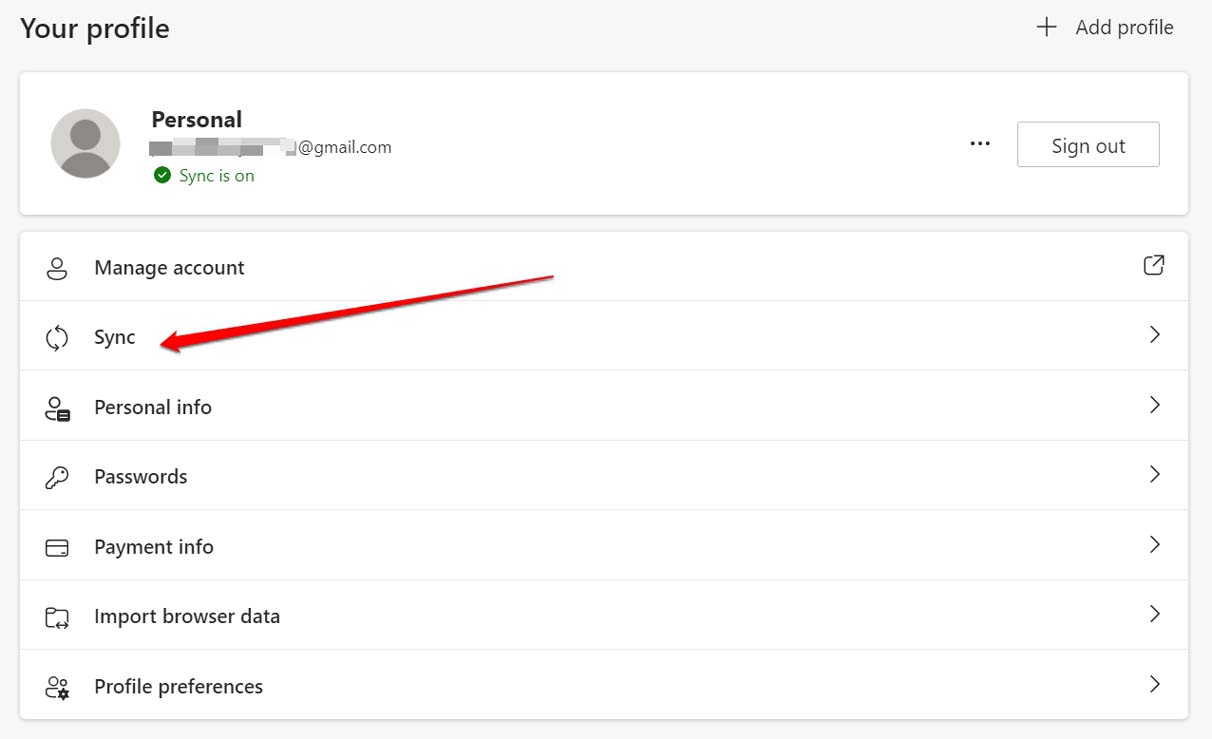
- Cliquez sur Synchroniser.
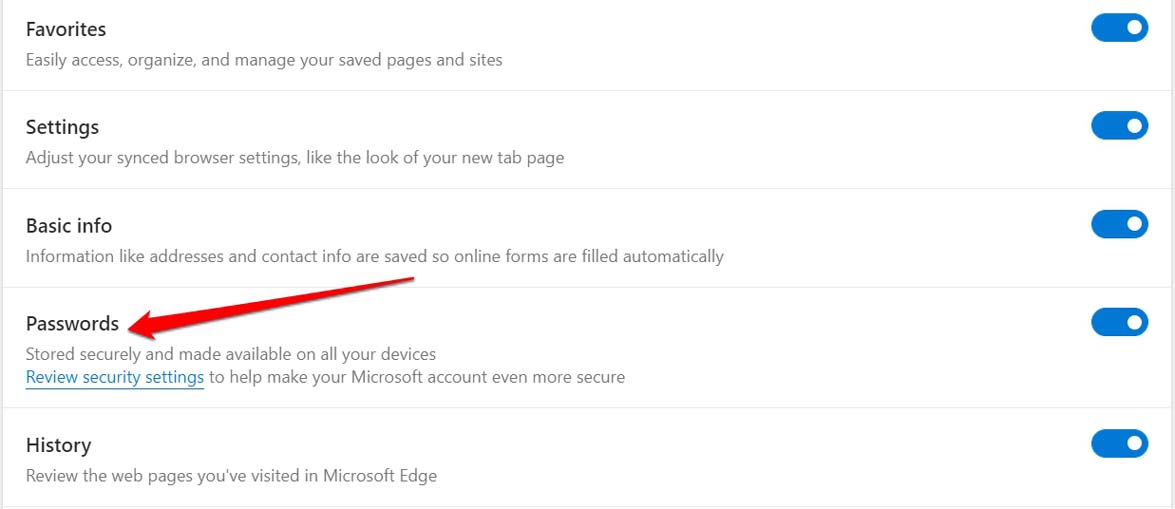
- Sous les paramètres de synchronisation, accédez à Mots de passe et cliquez sur le bouton à bascule à côté pour activer la fonctionnalité.
Supprimer les extensions tierces que vous n’utilisez pas
La plupart du temps, j’ai observé que les utilisateurs intègrent aléatoirement beaucoup d’extensions tierces dans le navigateur web mais n’en utilisent pas la plupart ou très peu. Cela entraîne des extensions qui ne sont pas mises à jour et peuvent devenir boguées en raison de problèmes de compatibilité avec le navigateur sur lequel elles sont intégrées.
Donc, supprimer les extensions inutilisées du navigateur Edge peut aider le navigateur à sauvegarder les mots de passe facilement.
- Lancez le navigateur Edge.
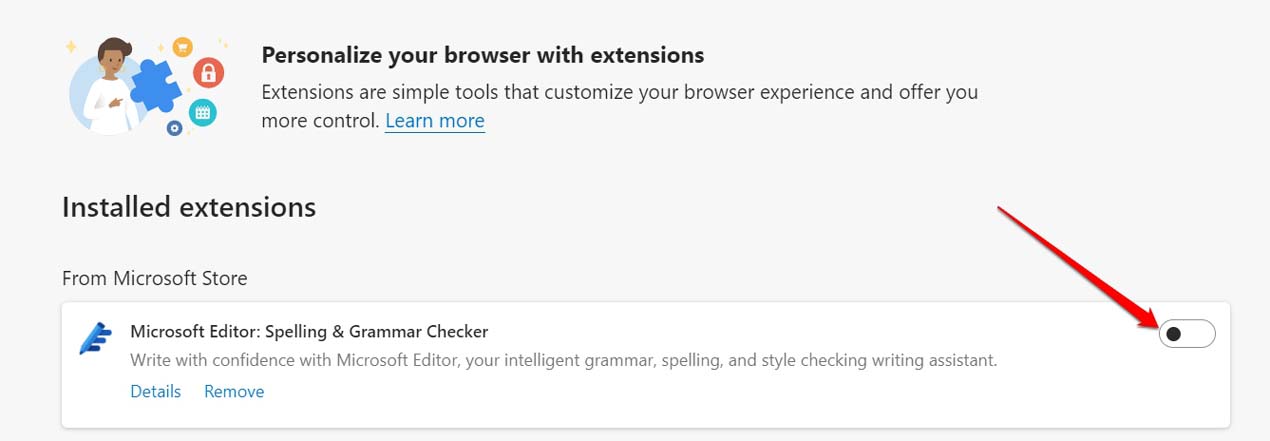
- Tapez edge://extensions.
- Vous verrez la liste des extensions que vous avez intégrées dans le navigateur.
- Cliquez simplement sur le bouton à bascule à côté de chaque extension que vous n’utilisez pas pour les désactiver.
- Relancez le navigateur Edge après avoir désactivé les extensions. Maintenant, le navigateur devrait sauvegarder les mots de passe facilement.
Réinitialiser le navigateur Edge
Si aucune des solutions ne fonctionne, vous pouvez essayer de réinitialiser le navigateur Edge. Cela effacera les paramètres et renouvellera le navigateur.
- Ouvrez le navigateur Microsoft Edge sur votre PC.
- Dans la barre d’URL, tapez edge://settings/reset et appuyez sur entrer.
- Cliquez sur Restaurer les paramètres à leurs valeurs par défaut.
- Confirmez en cliquant sur le bouton Réinitialiser.
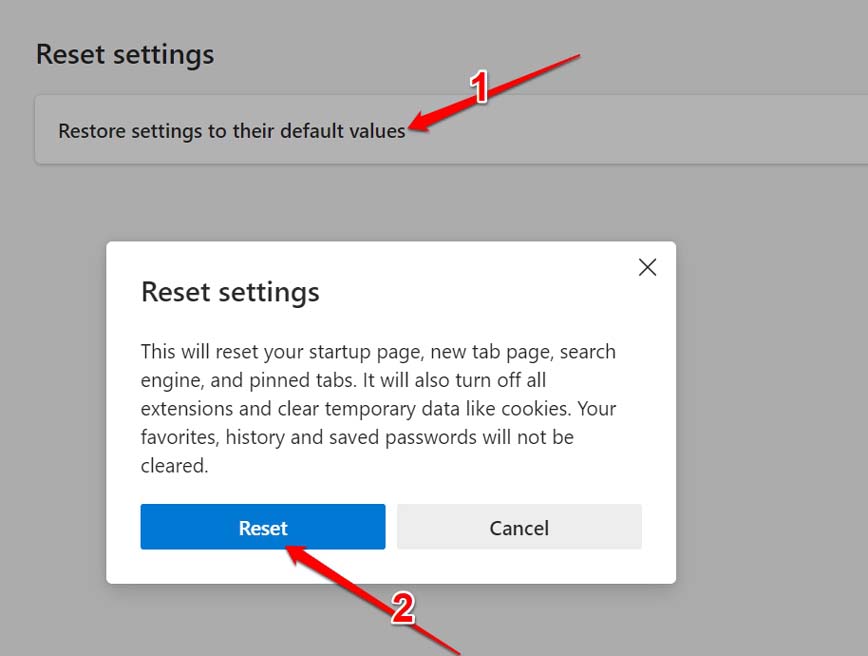
- Relancez le navigateur après que le processus de réinitialisation soit terminé. Maintenant, Edge devrait proposer de sauvegarder les mots de passe sans aucun problème.
Alors, essayez tous ces conseils de dépannage si le navigateur Microsoft Edge ne sauvegarde pas les mots de passe sur vos appareils. Je suis sûr que le problème sera résolu en un rien de temps.
Si vous avez des réflexions sur Microsoft Edge ne se souvient pas des mots de passe : Réparez-le maintenant, n’hésitez pas à laisser un commentaire ci-dessous. De plus, veuillez vous abonner à notre chaîne YouTube DigitBin pour des tutoriels vidéo. Cheers !
Recevez de nouveaux articles dans votre boîte de réception.
Aucun spam. Désabonnez-vous à tout moment.