Virtualisation · 7 min read · Dec 24, 2025
Microsoft Hyper-V pour Windows 11 : Tout ce que vous devez savoir
Microsoft Hypеr-V est une technologie de virtualisation puissante qui permet aux utilisateurs d’exécuter plusieurs systèmes d’exploitation sur une seule machine physique.
Hypеr-V est intégré à Windows 11 Pro et Entreprise, ce qui le rend particulièrement utile pour les développeurs de logiciels, les professionnels de l’informatique et ceux qui testent une variété d’environnements logiciels. L’activation et la configuration sont un processus simple via le Panneau de configuration.
Comprendre la virtualisation
Au cœur de la virtualisation se trouve la création d’une réplique logicielle d’un ordinateur physique, connue sous le nom de machine virtuelle (VM). Cette VM est extrêmement utile pour une variété de buts :
Test de développement : Les machines virtuelles fournissent un environnement sécurisé et isolé pour tester de nouveaux logiciels et applications.
Isolation : L’utilisation de machines virtuelles aide à isoler divers systèmes d’exploitation et applications, réduisant le risque de violations de sécurité et de logiciels malveillants.
Consolidation : Les machines virtuelles permettent la consolidation de plusieurs serveurs physiques en une seule unité, économisant de l’espace et de l’argent.
Exigences système pour Hyper-V
Avant de plonger dans Hyper-V, assurez-vous que votre ordinateur répond aux exigences suivantes :
Processeur 64 bits : Hyper-V ne fonctionne qu’avec des processeurs 64 bits.
Translation d’adresse de deuxième niveau (SLAT) : Une fonctionnalité matérielle qui améliore les performances des machines virtuelles.
Minimum de 4 Go de RAM : Hyper-V nécessite un minimum de 4 Go de RAM, ce qui est plus recommandé pour une fonctionnalité optimale.
Support de la virtualisation matérielle au niveau du BIOS : Assurez-vous que le BIOS de votre ordinateur prend en charge la virtualisation matérielle, généralement configurable dans les paramètres du BIOS.
Activer Hyper-V sur Windows 11 Pro
Hypеr-V, un hyperviseur natif pour Windows 11 Pro, vous permet de créer et de gérer des machines virtuelles (VM) sans effort. Hypеr-V est une solution de virtualisation polyvalente qui peut être utilisée pour tester de nouveaux logiciels, exécuter des applications héritées ou protéger des données sensibles.
Prérequis :
Windows 11 Pro
Support UEFI/BIOS pour la virtualisation
Un minimum de 4 Go de RAM et 64 Go d’espace de stockage sont requis.
Méthode 1 : Depuis les paramètres
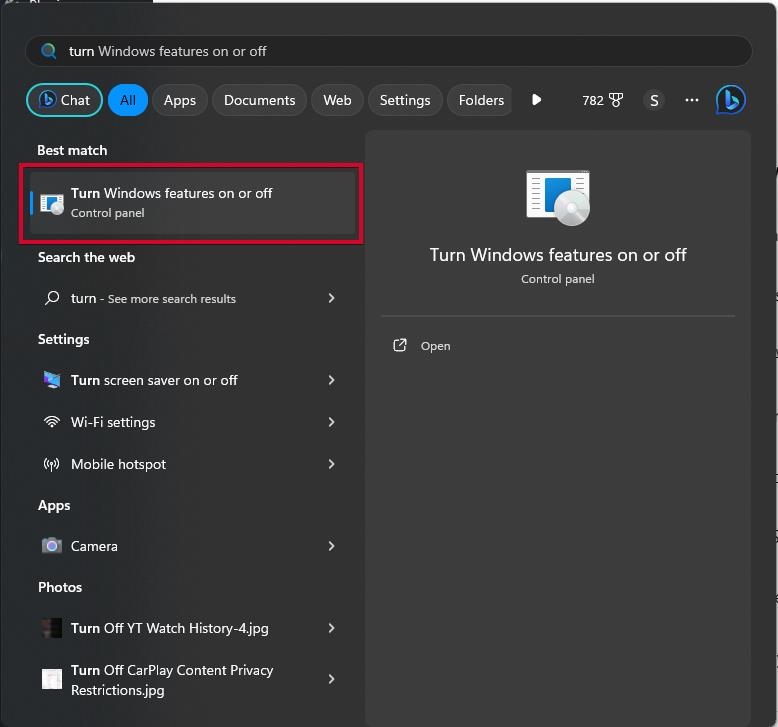
- Dans le menu Démarrer, tapez “Activer ou désactiver des fonctionnalités Windows.” Ouvrez la boîte de dialogue des fonctionnalités Windows.
- Faites défiler vers le bas et sélectionnez “Hypеr-V.” Cochez également les sous-fonctionnalités “Outils de gestion Hyper-V” et “Plateforme Hyper-V.”
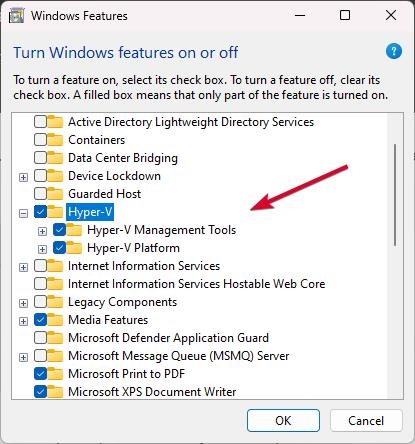
- Sélectionnez “OK” pour commencer l’installation. Lorsque vous y êtes invité, redémarrez votre ordinateur.
Méthode 2 : Depuis PowerShell
Lancez PowerShell en tant qu’administrateur et exécutez l’une des commandes suivantes :
Enable-WindowsOptionalFeature -Online -FeatureName Microsoft-Hyper-V -AllDISM /Online /Enable-Feature /All /FeatureName:Microsoft-Hyper-V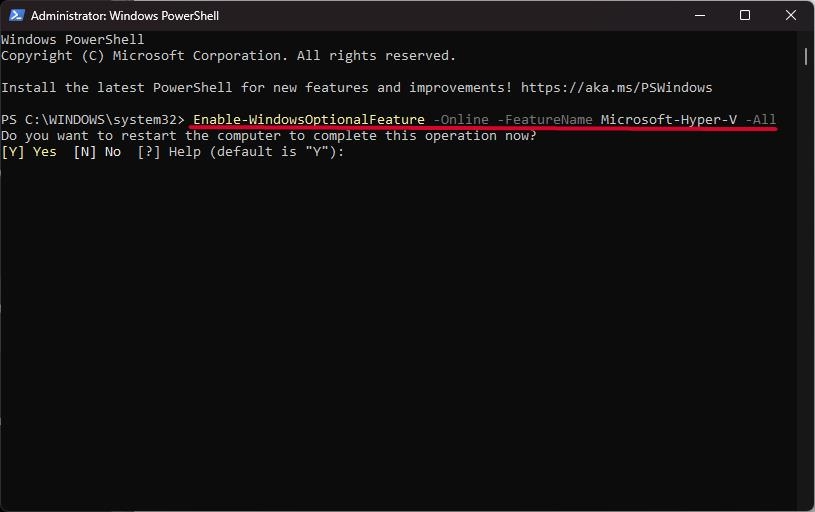
Installez les outils de gestion Hyper-V en utilisant la commande suivante :
Add-WindowsFеaturе Hypеr-V-Managеmеnt-Tools codеActiver la virtualisation imbriquée :
Pour exécuter des VM Hyper-V dans d’autres VM, ouvrez PowerShell en tant qu’administrateur et exécutez :
Sеt-VMProcеssor -VMNamе VMNamе> codе -VirtualizationExеcutionModе NеstеdVirtualizationRemplacez VMNamе par le nom de votre VM Hyper-V.
Validation de l’installation d’Hyper-V :
Confirmez l’installation d’Hyper-V après avoir complété les étapes :
Lancez le Gestionnaire Hyper-V depuis le menu Démarrer.
Cela garantit qu’Hyper-V a été installé avec succès et est prêt à être utilisé sur votre système Windows 11 Pro.
Installer et activer Hyper-V sur Windows 11 Home
Malheureusement, Hypеr-V est inaccessible depuis Windows 11 Home. Cependant, il existe une solution pour l’activer :
- Ouvrez Notepad et copiez-collez le script suivant.
pushd "%~dp0"
dir /b %SystemRoot%\servicing\Packages\*Hyper-V*.mum >hv-home.txt
for /f %%i in ('findstr /i . hv-home.txt 2^>nul') do dism /online /norestart /add-package:"%SystemRoot%\servicing\Packages\%%i"
del hv-home.txt
Dism /online /enable-feature /featurename:Microsoft-Hyper-V -All /LimitAccess /ALL
pause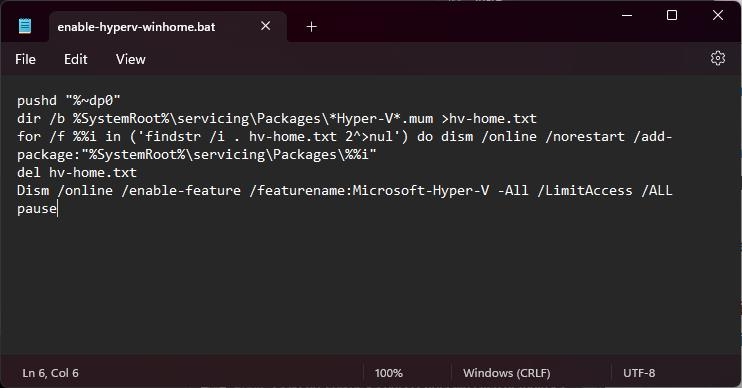
Ensuite, enregistrez le fichier texte avec l’extension .bat, par exemple, enable-hyperv-winhome.bat.
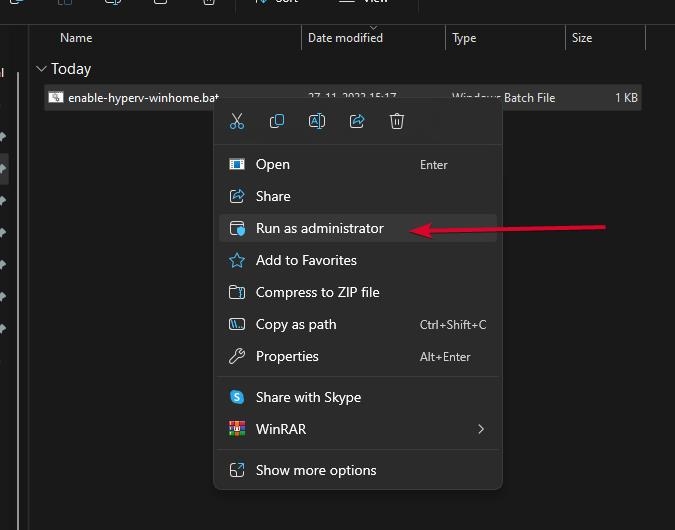
Maintenant, exécutez-le en tant qu’administrateur.
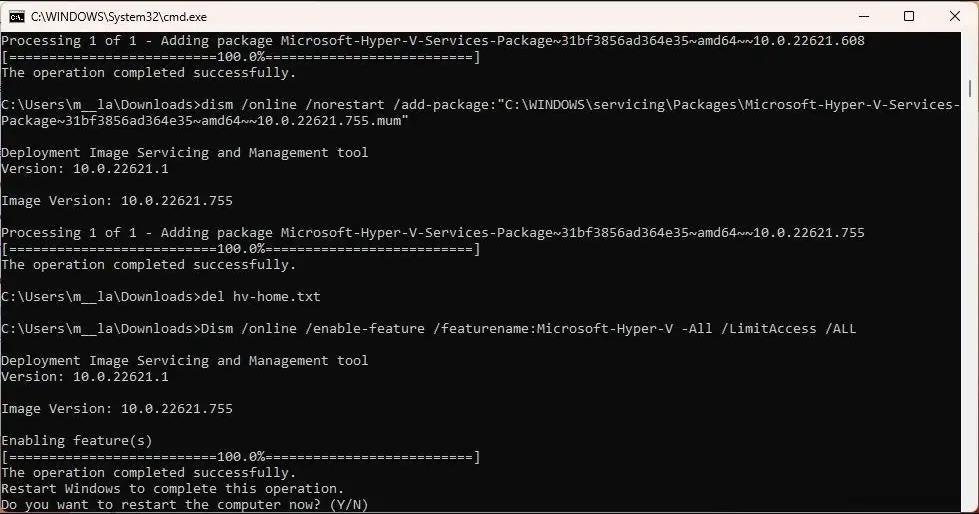
- Après avoir exécuté le script, appuyez sur la touche Y pour redémarrer l’ordinateur.
Limitations d’Hyper-V dans Windows 11 Home :
Il convient de noter qu’Hyper-V sur Windows 11 Home présente certaines limitations. La migration en direct et la virtualisation imbriquée sont des fonctionnalités avancées qui ne sont pas disponibles. Les utilisateurs qui nécessitent ces fonctionnalités devraient envisager de passer à Windows 11 Pro ou Entreprise.
Alternatives à Hyper-V pour Windows 11 Home
Envisagez d’utiliser VirtualBox ou VMware Player comme alternatives. Les deux sont des plateformes de virtualisation gratuites et open-source avec des capacités similaires à Hyper-V.
Ce guide vise à simplifier le processus d’activation d’Hyper-V sur Windows 11 Home en mettant en avant ses avantages, ses limitations et des alternatives viables pour une compréhension approfondie.
Désactiver Hyper-V sur Windows 11
Si vous rencontrez des problèmes de compatibilité avec certaines applications tierces, vous devrez peut-être désactiver Hyper-V sur Windows 11. Cela peut être accompli en utilisant soit le Panneau de configuration, soit PowerShell. Voici deux méthodes pour le faire :
Méthode 1 : Via les fonctionnalités Windows
Accéder aux programmes et fonctionnalités : Commencez par cliquer sur le menu Démarrer et recherchez “Programmes et fonctionnalités.” Sélectionnez le résultat Programmes et fonctionnalités.
Naviguer vers les fonctionnalités Windows : Dans la fenêtre Programmes et fonctionnalités, cliquez sur “Activer ou désactiver des fonctionnalités Windows.”
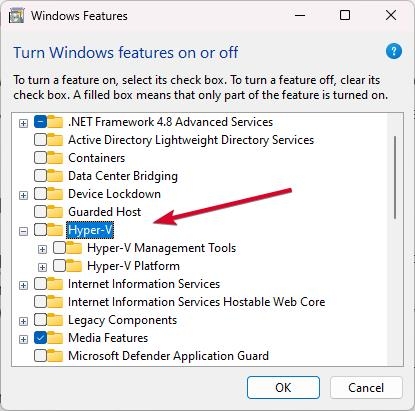
Désactiver Hyper-V : Faites défiler la liste des fonctionnalités Windows, en décochant les cases à côté de “Hyper-V,” “Plateforme de machine virtuelle,” et “Plateforme Hyperviseur Windows.”
Confirmer les modifications : Cliquez sur OK pour enregistrer les modifications. Windows désinstallera Hyper-V et demandera un redémarrage du système.
Méthode 2 : Via PowerShell
Lancer PowerShell : Initiez le processus en cliquant sur le menu Démarrer, en recherchant “ PowerShell,” et en cliquant avec le bouton droit sur le résultat PowerShell. Choisissez “ Exécuter en tant qu’administrateur.”
Désactiver Hyper-V : Dans la fenêtre PowerShell, saisissez la commande suivante et appuyez sur Entrée :
Disable-WindowsFeature -Online -FeatureName Microsoft-Hyper-V-All- Redémarrez votre ordinateur : Permettez aux modifications de prendre effet en redémarrant votre ordinateur.
Après avoir désactivé Hyper-V, vérifiez sa désinstallation en consultant la fenêtre Programmes et fonctionnalités. Hyper-V ne devrait plus apparaître dans la liste des fonctionnalités Windows.
Utiliser le Gestionnaire Hyper-V
Créer une machine virtuelle
Une fois Hyper-V activé, créez une machine virtuelle en suivant ces étapes :
Naviguez vers le Gestionnaire Hyper-V.
Cliquez sur “Nouveau” puis sélectionnez “Machine virtuelle.”
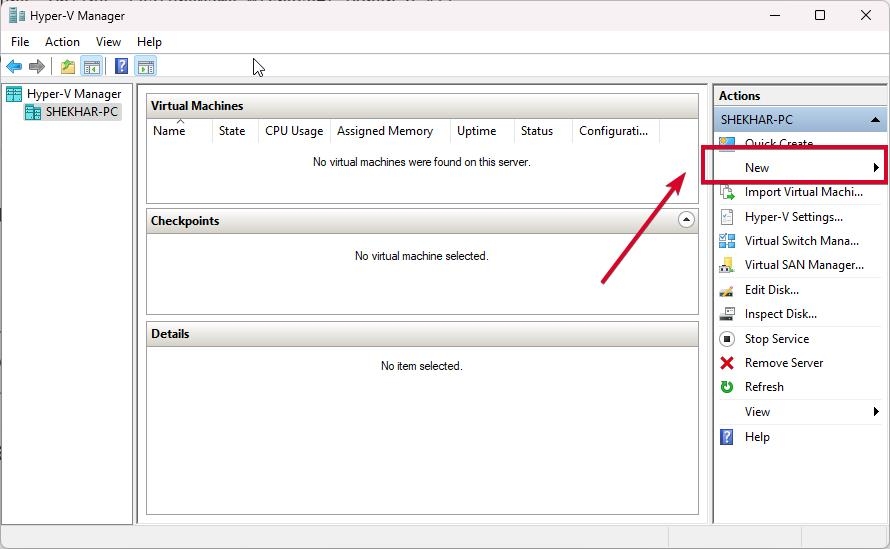
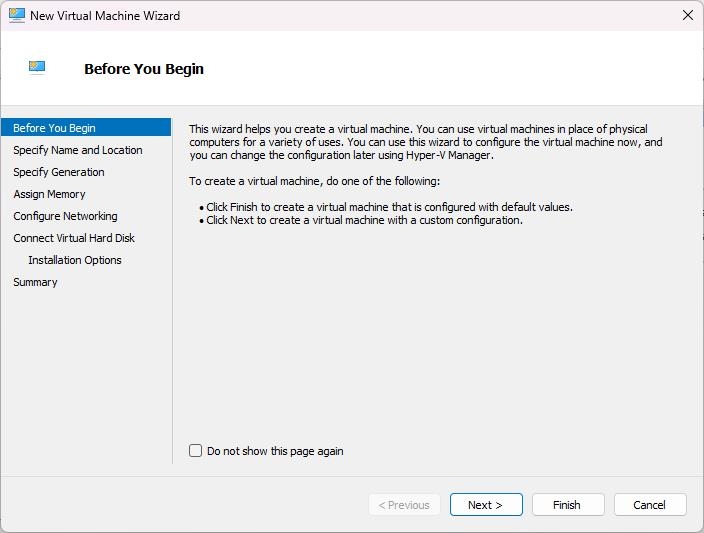
- Pour créer votre machine virtuelle, suivez simplement les instructions à l’écran.
Installation d’un système d’exploitation
Après avoir créé la machine virtuelle, installez le système d’exploitation :
Téléchargez le fichier ISO pour le système d’exploitation souhaité.
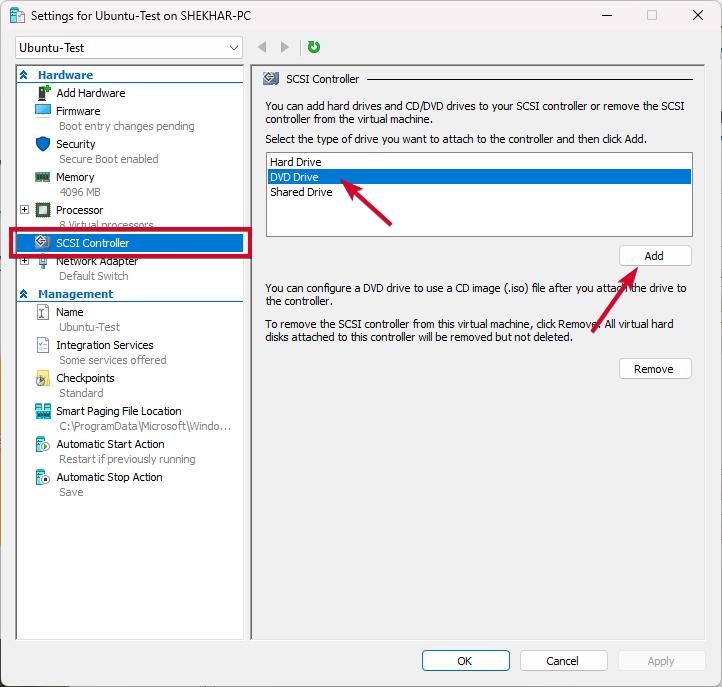
Cliquez avec le bouton droit sur votre machine virtuelle dans le Gestionnaire Hyper-V et cliquez sur Paramètres.
Sous Contrôleur SCSI, cliquez sur Lecteur DVD puis sur le bouton Ajouter.
- Maintenant, sous Média, cliquez sur le bouton radio Fichier image puis Parcourir le fichier ISO du système d’exploitation que vous avez téléchargé.
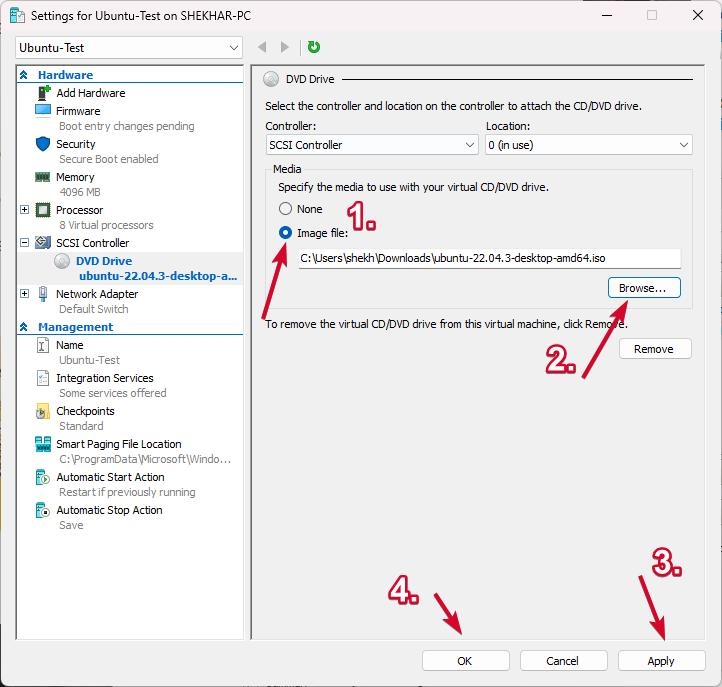
Répondez par “OK.”
Démarrez la machine virtuelle.
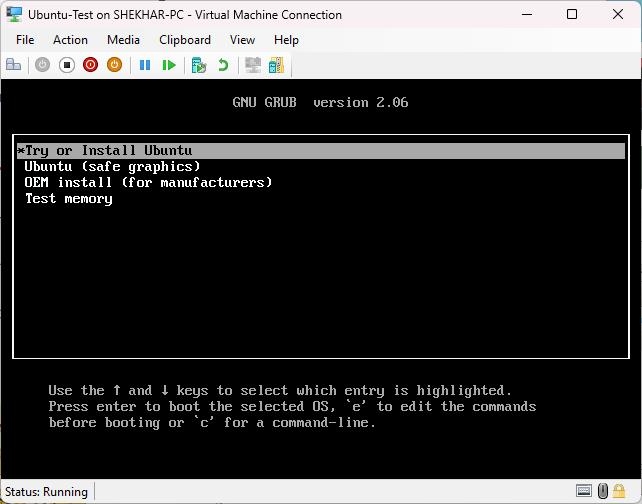
- Pour installer le système d’exploitation, suivez les instructions à l’écran.
Accéder à une machine virtuelle
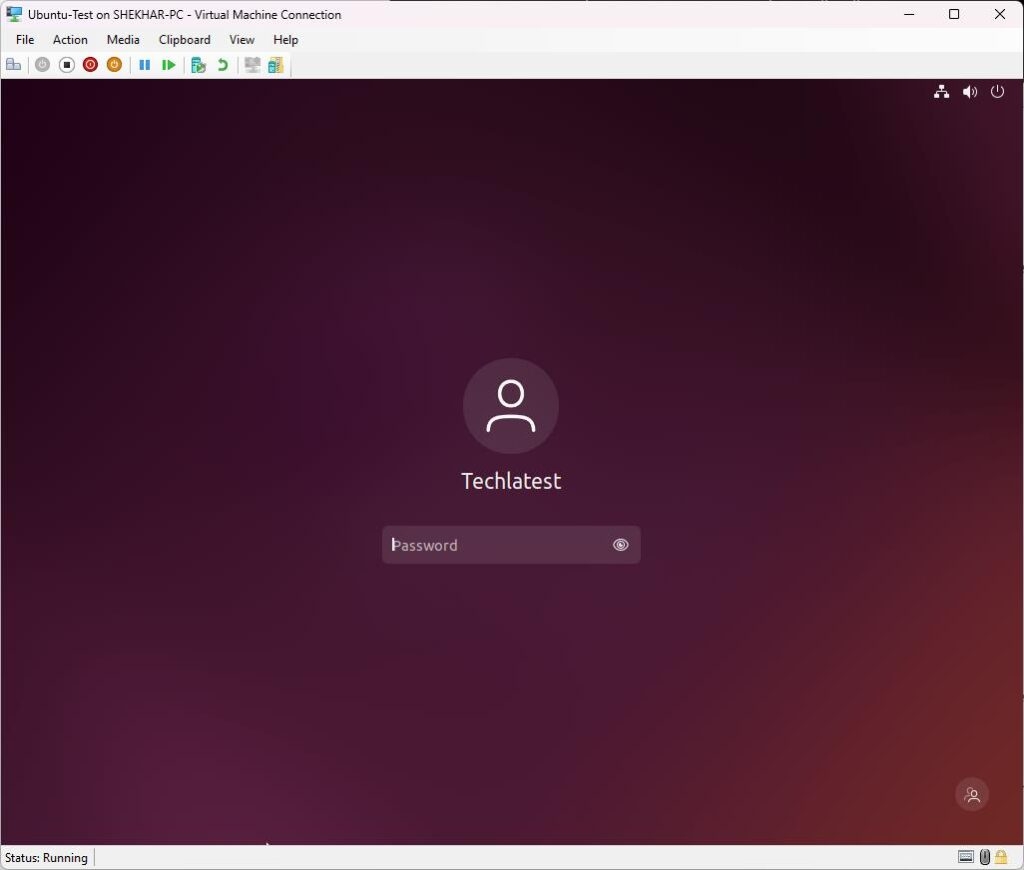
Après avoir installé le système d’exploitation, connectez-vous à votre machine virtuelle en utilisant le Gestionnaire Hyper-V :
Naviguez dans le Gestionnaire Hyper-V.
Cliquez avec le bouton droit sur la machine virtuelle d’intérêt et sélectionnez “Connecter.”
Dans une nouvelle fenêtre, lancez la machine virtuelle.
Conclusion – Microsoft Hyper-V pour Windows 11
Dans l’ensemble, Microsoft Hypеr-V s’avère être un outil de virtualisation efficace, répondant à un large éventail d’exigences en matière de développement logiciel, de gestion informatique et d’environnements de test.
Son activation et sa configuration simples le rendent accessible aux utilisateurs avec des niveaux d’expertise technique variés, permettant un fonctionnement sans faille d’une gamme diversifiée de systèmes d’exploitation.
Hypеr-V est une solution polyvalente au sein de l’écosystème Windows 11, que ce soit pour des tests, de l’isolation ou de la consolidation.
Lectures complémentaires :
Comment vérifier la santé des HDD et SSD sous Windows ?
Comment convertir MBR en GPT sans perdre de données
Température normale du CPU : Quelle est la température idéale du CPU et comment la surveiller ?
Recevez de nouveaux articles dans votre boîte de réception.
Aucun spam. Désabonnez-vous à tout moment.