Téléchargement Office · 6 min read · Oct 09, 2025
Téléchargement de Microsoft Office 2021 (Version Complète)
J’ai fourni un guide sur la façon de télécharger la version complète de Microsoft Office 2021. La suite MS Office est un outil de productivité populaire pour les professionnels et les étudiants depuis plus de deux décennies. Elle a la capacité de créer et d’éditer des textes et des présentations, de gérer des e-mails professionnels, de préparer des feuilles de données et de prendre des notes. La suite Microsoft Office est une solution tout-en-un pour diverses tâches liées au bureau.
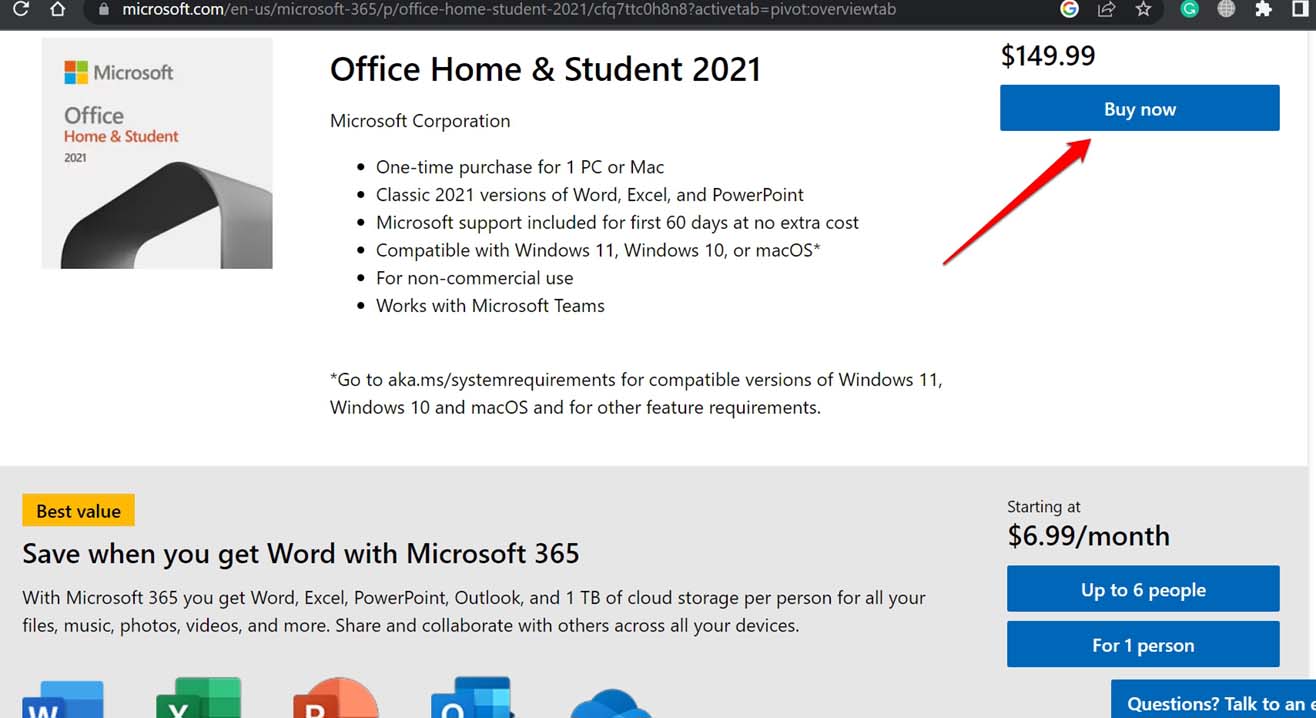
J’ai couvert deux façons de télécharger et d’installer la version complète de Microsoft Office 2021. L’une est la méthode officielle qui nécessite d’acheter Office 2021 seul ou dans le cadre du bundle Microsoft 365 sur le site officiel de Microsoft.
Deuxièmement, j’ai fourni des liens vers les fichiers téléchargeables de la version complète de Microsoft Office 2021, MS Office 2021 Pro Plus, et Microsoft Volume License pour Office LTSC Professional Plus 2021. Ce sont des fichiers ISO que vous devez installer manuellement. Dans cette méthode, vous n’avez rien à payer et pouvez obtenir l’application gratuitement sur votre PC Windows.
Différence entre Microsoft 365 et MS Office 2021
Je sais que ceux qui ne suivent pas les dernières mises à jour technologiques peuvent trouver cela déroutant lorsque je mentionne Microsoft 365 avec MS Office 2021. Permettez-moi de citer la différence fondamentale entre les deux.
| MS Office 2021[Maison/Entreprise] | Suite Microsoft 365 |
| Si vous achetez cela spécifiquement, vous payez un montant unique pour ce produit uniquement. | Vous devez payer un abonnement mensuel ou annuel pour les différentes applications regroupées sous l’abonnement. |
| Limité à MS Word, MS PowerPoint, MS Excel | Vous obtenez plus d’applications sous Microsoft 365, qui incluent OneDrive, One Note, Microsoft Teams, MS Word, MS PowerPoint, MS Excel, MS Access, OneNote |
| Pas de mise à niveau de fonctionnalités et pas d’accès aux versions majeures. Vous devez acheter cela séparément | Toutes les mises à jour majeures de fonctionnalités, les correctifs de sécurité et les mises à jour de version seront incluses gratuitement sous Microsoft 365 |
| Autorisé à installer pour un seul utilisateur sur un ordinateur Windows ou Mac | Peut utiliser les mêmes applications sur jusqu’à cinq appareils avec un seul abonnement. Avec Microsoft 365 Famille, vous pouvez partager votre abonnement avec cinq autres personnes. |
| Aucun support technique inclus pour le dépannage | Le support technique est inclus sans coût supplémentaire |
| Aucun stockage cloud gratuit supplémentaire n’est offert | 1 To de stockage cloud gratuit avec OneDrive. Les abonnements MS 365 Famille permettent un quota individuel de 1 To lorsqu’un abonnement est partagé avec jusqu’à cinq personnes. |
Exigences système de Microsoft Office 2021
Avant d’installer la version complète de Microsoft Office 2021, il est nécessaire de connaître les exigences système pour savoir si votre système est éligible pour installer et exécuter l’application.
Processeur | Windows OS: 1,1 GHz ou plus rapide, 2 cœurs | macOS: Intel ou Apple Silicon (trois versions les plus récentes de macOS.)
Mémoire | Windows OS: 4 Go de RAM | macOS: 4 Go de RAM
Espace disque dur | Windows OS: 4 Go d’espace disque disponible | macOS: 10 Go d’espace disque disponible
Affichage | Windows OS: Résolution d’écran 1280 x 768 (Office 64 bits requis pour 4K et plus) | macOS: Résolution d’écran 1280 x 800.
Graphiques: DirectX 9 ou version ultérieure, avec WDDM 2.0 ou supérieur pour Windows 10 (ou WDDM 1.3 ou supérieur pour la mise à jour Fall Creators de Windows 10).
Système d’exploitation | Windows 10/11 | macOS Catalina
Pour Windows, certaines fonctionnalités peuvent nécessiter .NET 3.5 ou 4.6 et supérieur pour être installées sur le PC. Pour d’autres détails sur les exigences système, vous pouvez cliquer ici.
Comment télécharger officiellement Microsoft Office 2021 ?
Il est suggéré d’avoir une connexion réseau stable pour faciliter le téléchargement et l’installation de MS Office 2021 ou du bundle d’applications Microsoft 365.
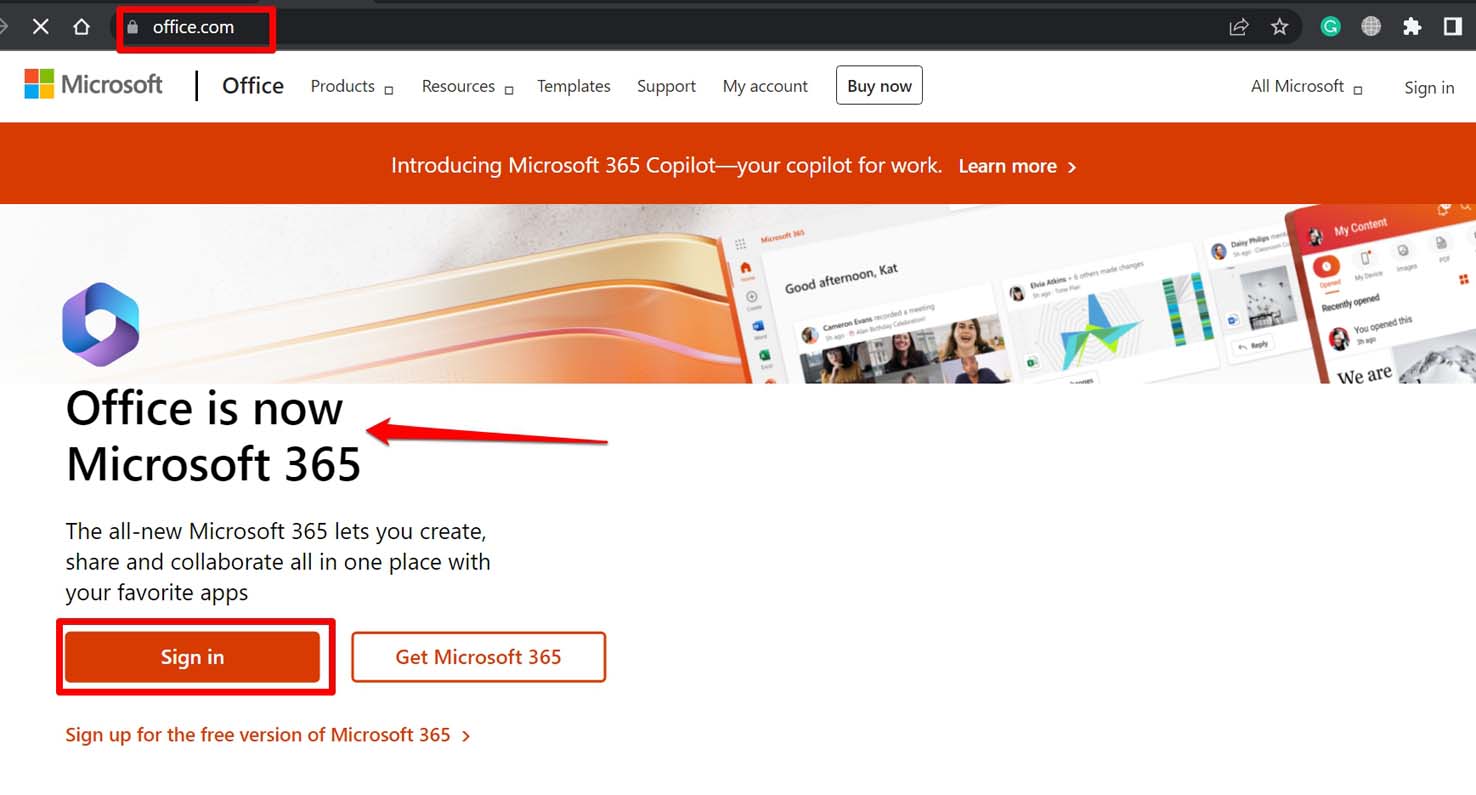
- Commencez par aller sur le site officiel de Microsoft Office.
- Connectez-vous avec le compte, qui peut être un compte Microsoft ou un compte de travail ou d’école.
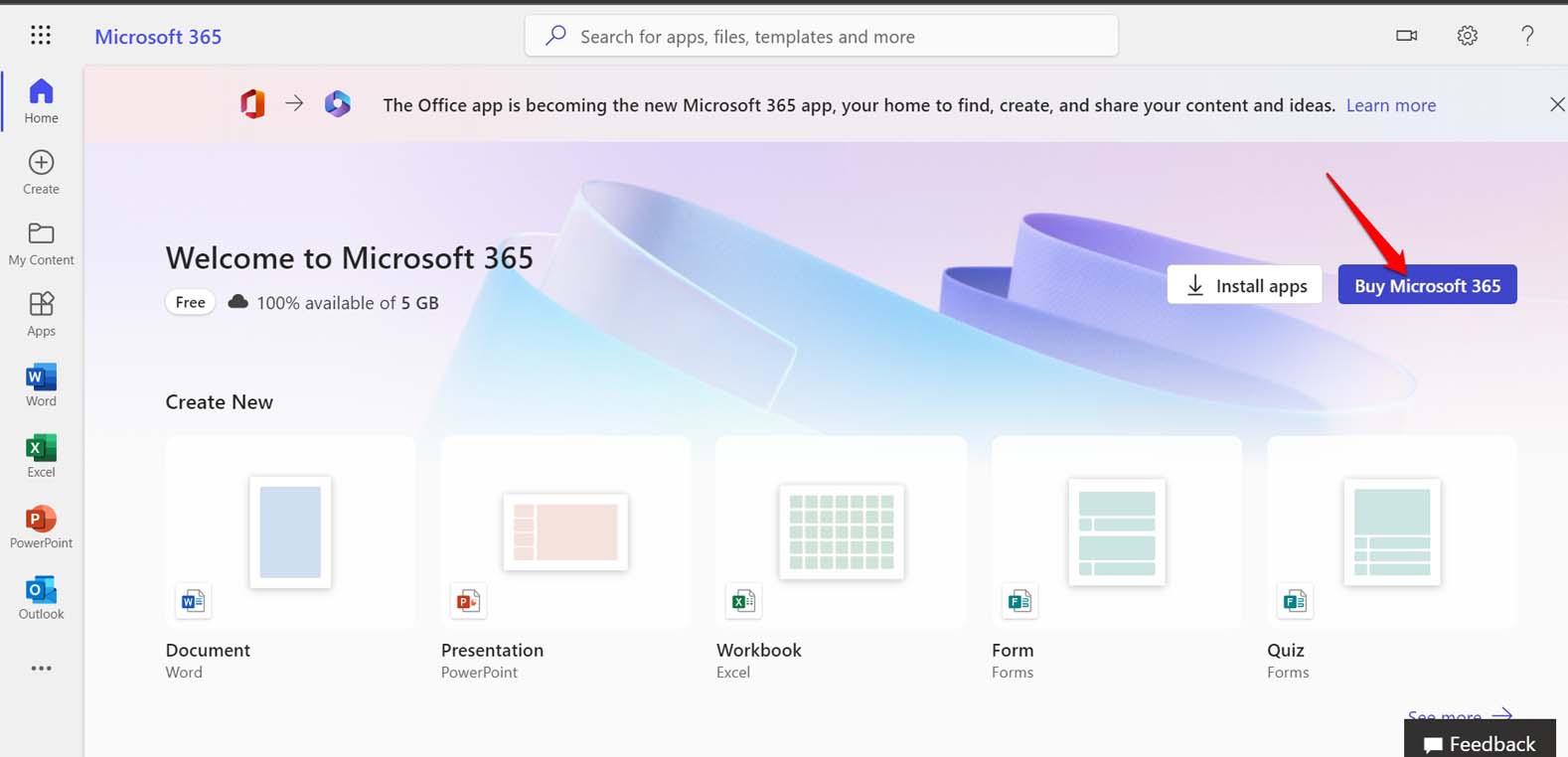
- Sur la page d’accueil, cliquez sur Acheter Microsoft 365 ** pour confirmer et procéder à l’installation.
- Complétez votre achat en suivant les instructions à l’écran.
- Trouvez le fichier d’installation téléchargé et ouvrez-le à l’aide de votre navigateur PC pour terminer l’installation.
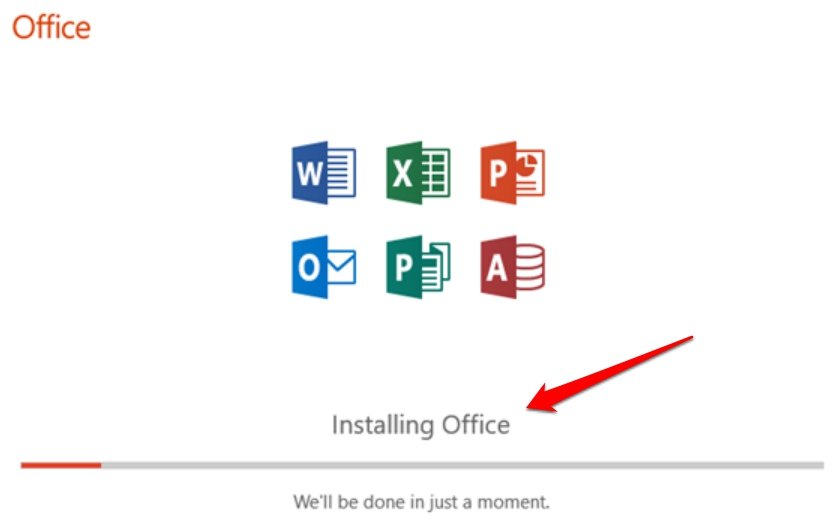
- Une fois l’installation terminée, une animation se joue montrant où trouver les applications Microsoft 365 sur votre ordinateur.
- Cliquez sur Fermer pour terminer l’installation.
Maintenant, recherchez simplement l’application MS Office de votre choix (Word/Excel/PowerPoint) en utilisant la recherche Windows.
Gardez à l’esprit que cette méthode est celle où vous devez soit acheter la suite MS Office 2021 en tant qu’application autonome, soit acheter un abonnement à Microsoft 365. Dans les deux cas, vous devez payer un certain montant pour utiliser les composants MS Office.
Comment télécharger Microsoft Office 2021 gratuitement [Version Complète]
La méthode mentionnée ici nécessite que vous installiez le fichier ISO de MS Office 2021. J’ai fourni les liens vers les fichiers ISO nécessaires, que vous pouvez télécharger.
REMARQUE: DigitBin encourage toujours l’utilisation de logiciels et d’applications légitimes de leur source/développeur. Nous ne soutenons jamais l’utilisation de copies modifiées/crackées d’applications logicielles. Ce guide partage simplement les liens qui sont déjà en vue publique à des fins de partage de connaissances. DigitBin ou l’auteur ne seront pas tenus responsables des conséquences légales/techniques liées à l’utilisation de copies modifiées du logiciel mentionné dans le guide.
Liens de téléchargement
MS Office 2021 Pré-activé | Télécharger | Télécharger
MS Office 2021 Pro Plus | Télécharger
MS Office 2021 x60 & x84 | Télécharger
Comment installer les fichiers ISO de Microsoft Office 2021 ?
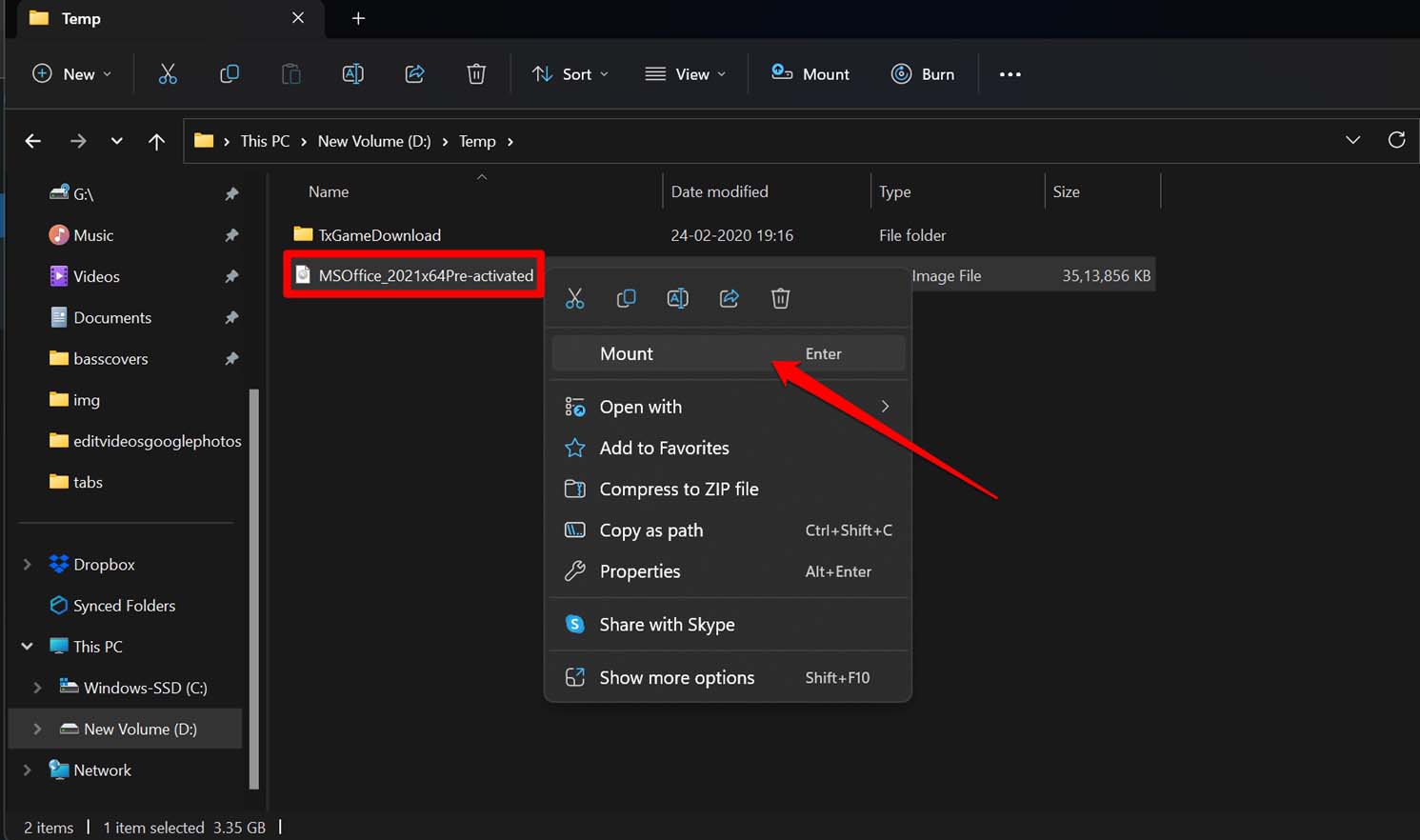
Pour accéder et utiliser le contenu des fichiers ISO, vous devez les monter à l’aide de monteurs ISO. Un monteur ISO est un outil logiciel. Lorsque vous montez une image ISO à l’aide d’un monteur ISO, un lecteur virtuel est créé sur votre ordinateur. Ouvrez l’image ISO et accédez à son contenu, tel que des fichiers, des dossiers ou des programmes exécutables, comme s’ils étaient sur un disque physique.
Sur Windows 11, sans utiliser de monteurs ISO tiers, vous pouvez monter nativement le fichier ISO. Les mêmes étapes mentionnées ci-dessous seront applicables.
- Lancez le Monteur ISO installé sur votre PC.
- Cliquez avec le bouton droit sur le fichier ISO dans le dossier Téléchargements.
- Dans le menu, sélectionnez Monter.
- À l’aide de l’Explorateur de fichiers, accédez au lecteur virtuel.
- Accédez au fichier d’installation exécutable et exécutez-le.
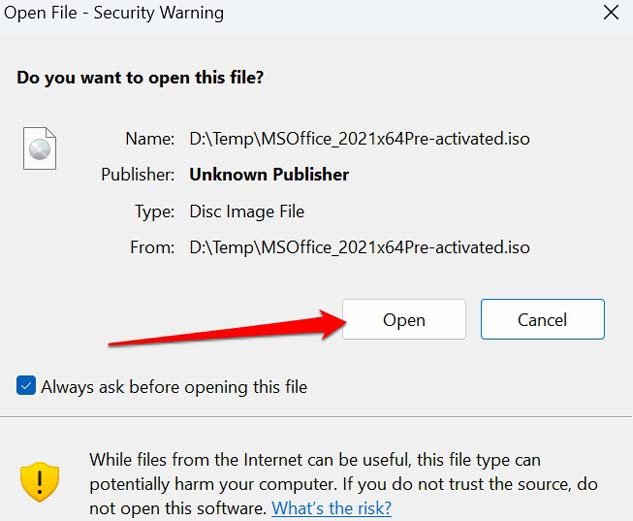
- Suivez les instructions pour terminer l’installation.
Une fois l’installation terminée, vous verrez le même message “Installation réussie” qui apparaît lorsque vous installez MS Office 2021/Microsoft 365 officiellement. Vous devrez peut-être acheter une clé de licence unique pour utiliser Office 2021 sur PC Windows.
Conclusion
Si vous aimez rester à jour avec tous les outils de productivité importants de Microsoft, alors téléchargez la version complète de Microsoft Office 2021. Vous pouvez également envisager d’acheter l’abonnement Microsoft 365, qui inclut également les applications MS Office pour votre usage professionnel et personnel. J’espère que ce guide a été utile.
Si vous avez des réflexions sur Téléchargement de Microsoft Office 2021 (Version Complète), n’hésitez pas à les laisser dans la boîte de commentaires ci-dessous. De plus, veuillez vous abonner à notre chaîne YouTube DigitBin pour des tutoriels vidéo. Santé !
Recevez de nouveaux articles dans votre boîte de réception.
Aucun spam. Désabonnez-vous à tout moment.