Outils Windows · 5 min read · Oct 02, 2025
Microsoft a discrètement publié l'outil de récupération de fichiers Windows pour Windows 10

Microsoft a discrètement publié l’outil de récupération de fichiers Windows pour la version 2004 de Windows 10. Et il sera pris en charge pour les prochaines versions plus récentes. L’utilitaire peut être utilisé sur des disques durs mécaniques traditionnels ainsi que sur des SSD, des cartes mémoire et des clés USB. Il prend en charge les systèmes de fichiers NTFS, FAT, exFAT et ReFS, vous pouvez donc utiliser la récupération de fichiers Windows pour récupérer des fichiers perdus sous divers systèmes d’exploitation.
“ Vous avez accidentellement supprimé un fichier important ? Vous avez effacé votre disque dur ? Vous ne savez pas quoi faire avec des données corrompues ? La récupération de fichiers Windows peut vous aider à récupérer vos données personnelles,” explique la liste de l’application dans le Store. “Pour les photos, documents, vidéos[,] et plus encore, la récupération de fichiers Windows prend en charge de nombreux types de fichiers pour aider à garantir que vos données ne sont pas définitivement perdues. Vous récupérez des données d’un appareil photo ou d’une carte SD ? Essayez le mode Signature, qui va au-delà de la récupération NTFS et répond à vos besoins en matière de périphériques de stockage. Laissez cette application être votre premier choix pour vous aider à trouver ce dont vous avez besoin sur votre disque dur, SSD (limité par TRIM), clé USB ou cartes mémoire.”
C’est un outil qui utilise la ligne de commande pour effectuer toutes les opérations, donc cela peut ou non être compatible pour chaque utilisateur. Cela peut être utilisé pour récupérer des données à partir de disques durs locaux ainsi que de supports amovibles tels que des clés USB et des cartes mémoire.
Il existe trois modes différents au sein des applications, comme décrit par Microsoft :
- Mode par défaut : Ce mode utilise la table de fichiers maître (MFT) pour localiser les fichiers perdus. Le mode par défaut fonctionne bien lorsque la MFT et les segments de fichiers, également appelés segments d’enregistrement de fichiers (FRS), sont présents.
- Mode segment : Ce mode ne nécessite pas la MFT mais nécessite des segments. Les segments sont des résumés d’informations sur les fichiers que NTFS stocke dans la MFT, tels que le nom, la date, la taille, le type et l’index de cluster/unité d’allocation.
- Mode signature : Ce mode nécessite uniquement que les données soient présentes et recherche des types de fichiers spécifiques. Il ne fonctionne pas pour les petits fichiers. Pour récupérer un fichier sur un périphérique de stockage externe, tel qu’une clé USB, vous ne pouvez utiliser que le mode signature.
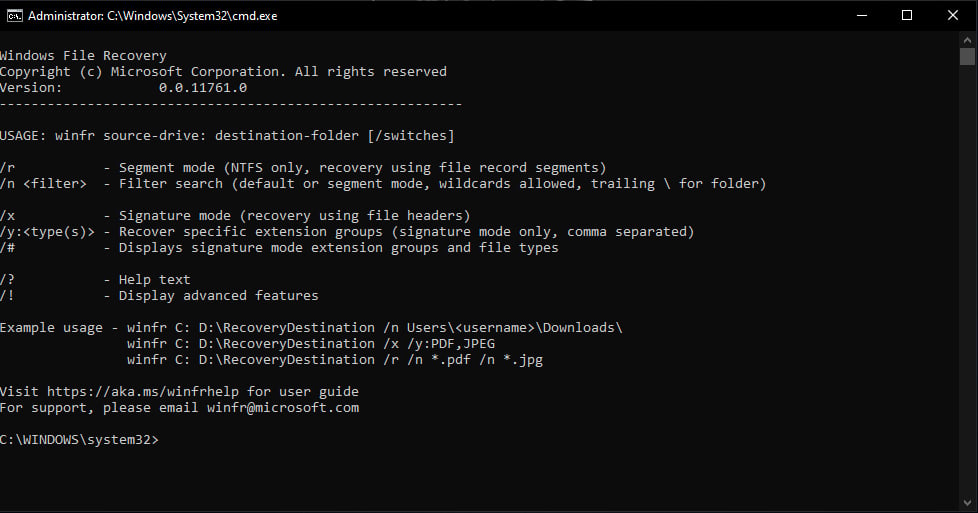
Récupérer des données à l’aide de l’outil de récupération de fichiers Windows
Étape 1 : Téléchargez le fichier exe ou téléchargez l’outil directement depuis le Microsoft Store (recommandé).
Télécharger le fichier EXE
Étape 2 : Installez et ouvrez l’outil de récupération de fichiers Windows publié.
Étape 3 : Lorsque vous êtes invité à autoriser l’application à apporter des modifications à votre appareil, sélectionnez Oui.
Étape 4 : Dans la fenêtre de l’invite de commande, entrez la commande dans le format suivant :
winfr source-drive: destination-drive: [/switches]Les lecteurs source et destination doivent être différents. Lors de la récupération à partir du lecteur du système d’exploitation (souvent C:), utilisez les commutateurs /n
Exemples de mode par défaut
Récupérer un fichier spécifique de votre lecteur C: vers le dossier de récupération sur un lecteur E:
winfr C: E: /n \Users\\Documents\QuarterlyStatement.docx Récupérer des photos jpeg et png de votre dossier Images vers le dossier de récupération sur un lecteur E:.
winfr C: E: /n \Users\\Pictures\*.JPEG /n \Users\\Pictures\*.PNG Récupérer votre dossier Documents de votre lecteur C: vers le dossier de récupération sur un lecteur E:.
winfr C: E: /n \Users\\Documents\ N’oubliez pas le backslash () à la fin du dossier.
Exemples de mode segment (/r)
Récupérer des fichiers PDF et Word de votre lecteur C: vers le dossier de récupération sur un lecteur E:.
winfr C: E: /r /n *.pdf /n *.docxRécupérer tout fichier contenant la chaîne “invoice” dans le nom de fichier en utilisant des caractères génériques.
winfr C: E: /r /n *invoice*Exemples de mode signature (/x)
Lors de l’utilisation du mode signature, il est utile de d’abord voir les groupes d’extensions pris en charge et les types de fichiers correspondants
winfr /#Récupérer des photos JPEG (jpg, jpeg, jpe, jif, jfif, jfi) et PNG de votre lecteur C: vers le dossier de récupération sur un lecteur E:.
winfr C: E: /x /y:JPEG,PNGRécupérer des fichiers ZIP (zip, docx, xlsx, ptpx, etc.) de votre lecteur C: vers le dossier de récupération sur un lecteur E:.
winfr C: E:\RecoveryTest /x /y:ZIPÉtape 5 : Lorsque vous êtes invité à confirmer la poursuite, entrez Y pour commencer l’opération de récupération. Selon la taille de votre lecteur source, cela peut prendre un certain temps.
C’était tout sur le nouvel outil de récupération de fichiers Windows. Cela pourrait être très utile une fois que vous vous y serez habitué. La ligne de commande peut prendre un certain temps mais si vous suivez les étapes indiquées, cela peut être fait de manière très simple et directe.
Rencontrez-vous des problèmes avec Windows 10 ? Alors il n’y a rien à craindre, nous avons un article dédié aux problèmes et guides de Windows 10, visitez le Guide de dépannage de Windows 10. J’espère que vous apprécierez ce contenu, si vous avez d’autres suggestions, faites-le nous savoir dans la section des commentaires.
Plus comme ça
- Comment restaurer un PC Windows 10 à l’aide de l’installation de médias
- Comment supprimer les mises à jour installées de Windows 10
- Comment obtenir la fonctionnalité de bureau dynamique de macOS sur Windows 10
- 5+ meilleurs émulateurs Xbox One pour Windows
Recevez de nouveaux articles dans votre boîte de réception.
Aucun spam. Désabonnez-vous à tout moment.