iPads · 3 min read · Sep 19, 2025
Migration d'iPads partagés vers des iPads personnels
Q: Ma femme et moi partageons actuellement un iPad 2, mais avec les nouveaux iPads qui sortent ce mois-ci, nous envisageons d’acheter des iPads séparés pour chacun de nous. Nous pourrions acheter un iPad Air aujourd’hui et un iPad mini plus tard ce mois-ci, mais je me demande à quel point il est facile de séparer nos données plus tard lorsque nous avons tous les deux nos propres iPads personnels.
– Phil
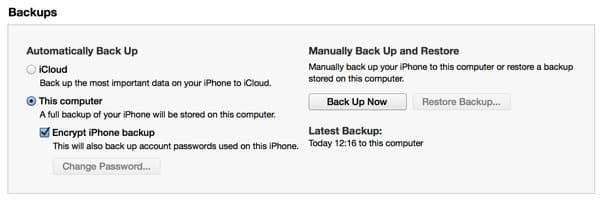
A: Bien qu’Apple ne propose pas de chemin de migration réel pour déplacer uniquement des applications et des données spécifiques entre les iPads, dans un environnement familial, la manière la plus simple de procéder est de restaurer la configuration de l’iPad partagé sur chacun de vos nouveaux iPads pour l’utiliser comme base, puis de personnaliser à partir de là.
En essence, vous traitez la configuration de la même manière que si vous passiez à un nouvel appareil unique et transfériez vos données. Pour ce faire, vous sauvegardez l’appareil sur iTunes ou iCloud et restaurez les deux nouveaux appareils à partir de cette sauvegarde. Notre Guide pour transférer votre contenu vers un nouvel iPhone, iPad ou iPod touch contient tous les détails sur la façon de gérer cela.
Si possible, nous recommandons d’utiliser iTunes pour cela plutôt qu’iCloud. C’est beaucoup plus rapide car vous transférez des données via USB plutôt que par Internet, de plus, si vous sélectionnez l’option de chiffrer vos sauvegardes, vous pouvez transférer tous vos mots de passe vers les nouveaux appareils pour des choses comme vos réseaux Wi-Fi et comptes de messagerie.
Une fois ce processus terminé, vous aurez deux iPads configurés de manière identique, avec la même configuration, les mêmes applications et les mêmes données sur chacun. Ils auront également le même nom. Vous pouvez renommer chaque appareil en allant dans Réglages, Général, À propos, en appuyant sur le nom de l’appareil en haut, et en entrant un nouveau nom. Cela peut également être fait depuis iTunes en cliquant sur le nom de l’appareil dans l’écran “Résumé” qui apparaît lorsque votre iPad est connecté à votre ordinateur.
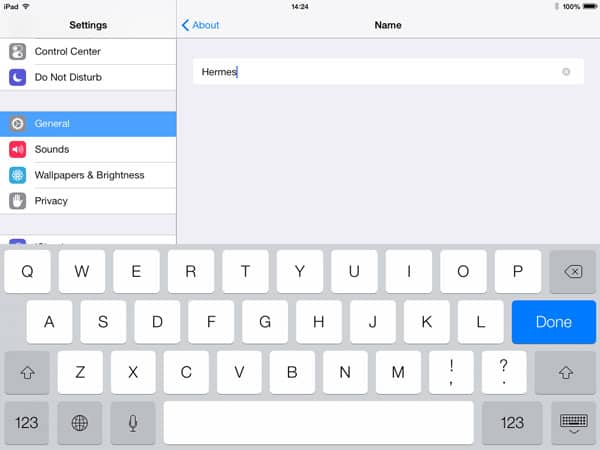
Notez qu’iTunes et iCloud identifient les appareils en fonction de leur ID matériel interne, et non du nom de l’appareil, donc vous n’avez pas à vous soucier de synchroniser deux appareils avec le même nom sur le même ordinateur—iTunes peut en fait faire la différence, peu importe ce que vous avez choisi d’appeler les appareils ; le nom est simplement là pour que vous puissiez faire la différence.
Une fois que vous avez renommé les deux appareils, vous pouvez procéder à leur personnalisation pour chaque utilisateur en ajustant les paramètres, en changeant de compte pour des choses comme iCloud, iTunes, iMessage, FaceTime et Game Center, en supprimant les applications que vous ne souhaitez pas sur chaque appareil spécifique, et ainsi de suite. Il n’y a rien de particulièrement spécial à ce stade du processus—c’est simplement une question de gestion des paramètres et des applications de votre iPad comme vous le feriez normalement si vous nettoyiez votre propre appareil. Il en va de même pour la synchronisation du contenu avec iTunes ; même si les deux appareils ont été restaurés à partir d’une sauvegarde commune, iTunes les voit comme des appareils séparés, et vous pouvez personnaliser vos paramètres de synchronisation pour chacun d’eux individuellement sans affecter l’autre.
Le seul petit inconvénient de tout ce processus est qu’il peut devenir un peu délicat si les nouveaux iPads que vous achetez ont une capacité inférieure à celle de l’ancien, partagé. Dans ce cas, vous devrez vous assurer que tout ce qui se trouve sur l’ancien iPad tient réellement sur les nouveaux.
Recevez de nouveaux articles dans votre boîte de réception.
Aucun spam. Désabonnez-vous à tout moment.