iTunes Migration · 4 min read · Dec 12, 2025
Migration de la bibliothèque iTunes entre Windows et Mac OS X
Q: J’ai été utilisateur de PC Windows depuis 1994. J’ai récemment acheté mon premier Mac—un MacBook Pro 13” de fin 2011—que j’utilise principalement comme on utiliserait un iPad. J’ai déjà copié ma musique, mes vidéos et mes photos sur le Mac, mais jusqu’à présent, j’ai hésité à l’utiliser pour synchroniser réellement mon iPhone et mon iPod classique. Évidemment, synchroniser avec un Mac portable, toujours allumé, serait plus pratique que de démarrer un vieux bureau Windows, mais j’ai quelques préoccupations…
- À moins de réductions de prix significatives ou d’une augmentation de mes revenus, il est très peu probable que mon prochain ordinateur soit un Mac. Étant donné qu’un Mac et un PC utilisent différents formats de disque dur, à quel point serait-il difficile de déplacer en lot mes fichiers personnels vers un PC (soit depuis le Mac, soit depuis un disque de sauvegarde externe) ?
- J’ai l’impression qu’Apple fait des efforts supplémentaires pour protéger les utilisateurs d’eux-mêmes, avec pour résultat involontaire de verrouiller les données de l’utilisateur à l’intérieur du jardin clos d’Apple. Est-ce une impression exacte ou ne suis-je tout simplement pas familier avec la façon de faire d’Apple ?
Je suppose que ce que je demande, c’est si la commodité de pouvoir synchroniser avec un Mac portable vaudra le désagrément de consacrer des heures à apprendre les tenants et aboutissants d’un système d’exploitation que je n’utiliserai peut-être plus jamais si mon MacBook doit être remplacé ?
– Paul
A: La difficulté de cela dépend largement de la façon dont votre bibliothèque musicale est organisée maintenant et de l’importance que vous accordez à la préservation de votre propre organisation de fichiers par rapport à simplement laisser iTunes organiser ces fichiers pour vous.
La première chose à garder à l’esprit est qu’iTunes est essentiellement la même application sur Mac et Windows.
Bien qu’il y ait quelques différences subtiles, si vous êtes familier avec la version Windows, vous devriez pouvoir prendre la version Mac sans aucune difficulté. Le problème clé lors du déplacement d’une bibliothèque iTunes entre Mac et Windows n’est même pas le format de disque dur (c’est-à-dire HFS+ contre NTFS) mais plutôt la façon dont les deux systèmes d’exploitation différents se réfèrent aux systèmes de fichiers. Par exemple, Windows utilise des lettres de lecteur tandis que Mac OS X utilise des noms de lecteur, Windows utilise des barres obliques inverses () dans les noms de chemin, tandis que OS X utilise des barres obliques (/) et ainsi de suite.
Puisqu’iTunes stocke les chemins complets vers les fichiers multimédias et les applications dans votre bibliothèque, cela signifie que vous ne pouvez pas simplement copier la base de données de la bibliothèque iTunes entre un PC Windows et un Mac et vous attendre à ce qu’elle trouve les fichiers—même si ces fichiers sont sur un disque dur externe ou un lecteur réseau que vous partagez entre les deux machines. En termes simples, si iTunes a stocké un fichier dans “D:Music” sur votre PC Windows, Mac OS X n’aura aucune idée de la façon de trouver réellement ce fichier puisqu’il n’a aucune idée de ce que “D:Music” signifie.
Cependant, il existe en fait une solution à ce problème si iTunes gère votre système de fichiers pour vous. Lorsque iTunes ne peut pas localiser un fichier à son emplacement spécifié, il va chercher dans l’emplacement par défaut pour ce fichier—c’est-à-dire l’emplacement où iTunes placerait normalement le fichier dans votre dossier iTunes Media lors de l’importation. Par défaut, votre dossier iTunes Media est situé sous votre dossier principal “iTunes” sur votre disque dur interne—normalement sous votre dossier “Musique” ou “Ma Musique”.
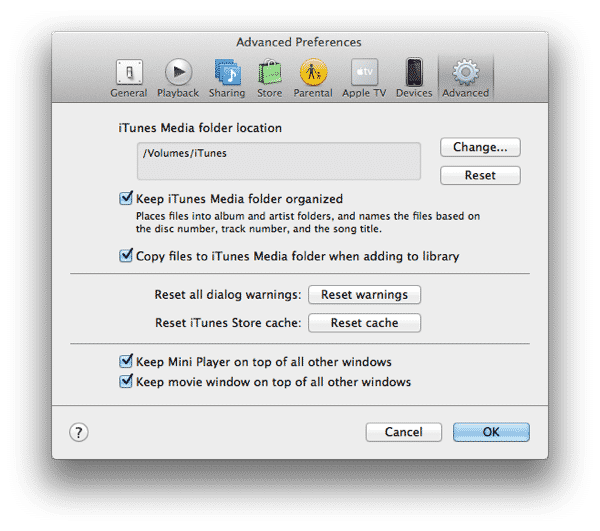
Cependant, vous pouvez définir l’emplacement de votre dossier iTunes Media n’importe où sur votre ordinateur, ou même sur un disque dur externe ou un partage réseau. Cette option se trouve sous l’onglet Avancé dans vos Préférences iTunes.
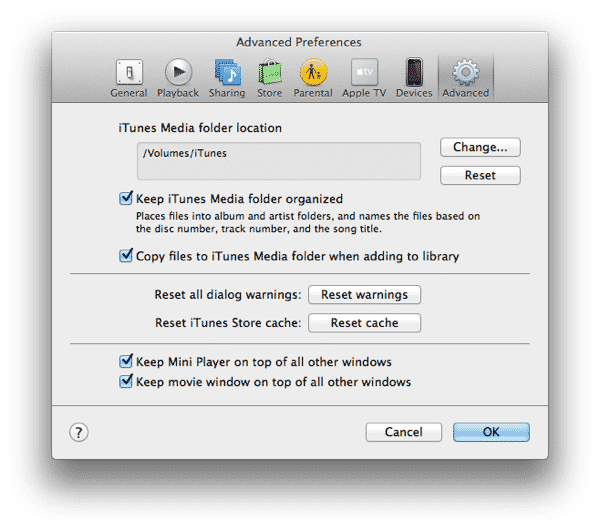
Prenez également note de l’option Copier les fichiers dans le dossier iTunes Media lors de l’ajout à la bibliothèque dans cette section ; lors de l’importation de nouveaux fichiers dans votre bibliothèque iTunes, cette option détermine si ces fichiers sont copiés dans votre dossier iTunes Media ou simplement laissés dans leurs emplacements d’origine et référencés à partir de là. Notez que cela ne s’applique qu’à l’importation de fichiers multimédias existants — le contenu que vous téléchargez depuis l’iTunes Store ou importez depuis un CD sera toujours placé dans le dossier iTunes Media, quel que soit ce paramètre.
Dans le dossier iTunes Media, iTunes organise vos fichiers dans une structure de sous-dossiers hiérarchique, avec le premier niveau de dossiers organisé par type de contenu (par exemple, Musique, Films, Émissions de télévision, etc.), puis des sous-dossiers spécifiques à chaque type de contenu (par exemple, Artiste/Album pour la musique, Émission/Saison pour les émissions de télévision, etc).
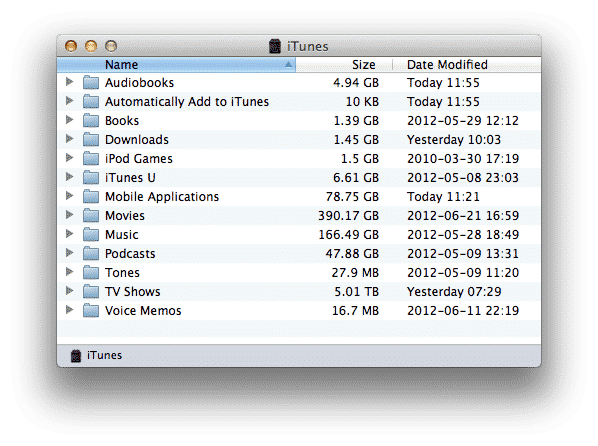
Tant que tout est à son “emplacement approprié” dans le dossier iTunes Media, vous ne devriez avoir aucun problème à migrer votre bibliothèque iTunes entre les systèmes d’exploitation Windows et Mac OS X ; lorsque iTunes ne peut pas trouver vos fichiers dans leurs chemins spécifiés—parce que ces chemins n’ont aucun moyen d’exister sur l’autre OS—il va simplement chercher dans le dossier iTunes Media, trouve le fichier là où il est censé être et met à jour son emplacement. Tout ce processus est transparent ; iTunes va simplement récupérer les fichiers dans leur nouvel emplacement sans aucune invite ni avertissement.
Recevez de nouveaux articles dans votre boîte de réception.
Aucun spam. Désabonnez-vous à tout moment.