iTunes Migration · 4 min read · Mar 05, 2026
Migration des playlists vers un nouvel ordinateur
Q : Existe-t-il un moyen de migrer le contenu d’iTunes (environ 270 Go) depuis un disque dur externe et de le fusionner avec l’ensemble des playlists qui se trouvent sur le disque dur interne de mon nouvel iMac ? Je suis enseignant et j’ai créé plus de 100 playlists composées d’extraits sonores spécialement édités de centaines d’enregistrements d’opéra. Si je devais perdre ces playlists, cela prendrait un temps insurmontable pour les recréer. Je viens de faire migrer mes données de mon ancien iMac fonctionnant sous Tiger vers un nouvel iMac avec Lion. Cela incluait les playlists iTunes (plus de 100), mais pas la musique elle-même car j’utilisais un disque dur externe pour héberger mon contenu iTunes. Malheureusement, les playlists n’ont pas été déplacées vers le disque dur externe avec la musique. Bien que j’aie effectué une “Consolidation de la bibliothèque” à l’époque, selon un article d’iLounge, je crois que les playlists iTunes sont restées sur le disque dur interne de Tiger, tandis que tout le contenu musical était sur le disque dur externe.
J’ai acheté ce nouvel ordinateur de 1 To expressément pour pouvoir héberger tout mon contenu iTunes SUR l’ordinateur et me débarrasser de ce disque dur externe.
Maintenant, après la migration, les playlists sont sur le nouvel ordinateur, et le contenu est toujours sur le disque dur externe. AppleCare n’a pas réussi à m’aider à migrer le contenu du disque dur externe car ils estiment que je perdrais les playlists très importantes, et ils m’ont suggéré de chercher une entreprise technologique indépendante pour résoudre ce problème. Existe-t-il un moyen de migrer le contenu d’iTunes pour le fusionner avec l’ensemble des playlists qui se trouvent sur le disque dur interne de mon nouvel iMac ? La version actuelle d’iTunes est 10.5.1
– Debra
R : La réponse courte est oui. Comment faire cela dépendra en grande partie de la situation actuelle de votre bibliothèque iTunes sur le nouvel iMac. Normalement, cela ne devrait pas poser de problème car iTunes stocke un chemin complet vers chacun de vos fichiers musicaux, donc si vous utilisez la même base de données iTunes sur votre nouvel iMac Lion que vous l’étiez sur votre ancien iMac Tiger, et que votre disque dur externe est toujours connecté et n’a pas été renommé, cela devrait vraiment fonctionner.
Donc, si votre base de données de bibliothèque iTunes a été migrée directement de l’ancien iMac vers le nouveau, vous devriez être dans une situation où vous pouvez ouvrir iTunes et voir toute votre musique et vos playlists listées mais vous pourriez voir des points d’exclamation à côté de vos morceaux indiquant qu’ils ne peuvent pas être trouvés. Dans des circonstances normales, vous ne devriez pas avoir besoin de faire beaucoup plus que de vous assurer que le disque dur externe est connecté avant de démarrer iTunes, puisque votre base de données de bibliothèque devrait avoir le chemin complet vers chacun de vos morceaux stocké dedans.
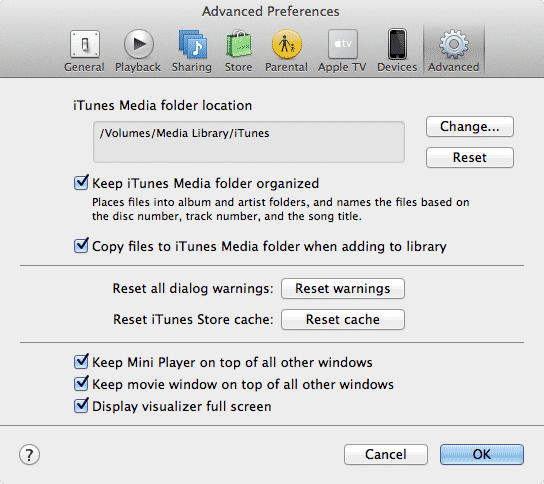
Cependant, avec le changement dramatique de versions d’OS X et la possibilité que vos préférences iTunes n’aient pas été migrées correctement avec votre base de données de bibliothèque, il est possible que cela ne fonctionne pas comme cela devrait normalement. Dans ce cas, vous pouvez essayer d’aller dans vos préférences avancées d’iTunes et de définir le chemin du “Dossier de médias iTunes” vers l’emplacement approprié sur votre disque dur externe, ce qui peut aider iTunes à faire correspondre son contenu de bibliothèque réel avec les morceaux manquants.
Si votre base de données de bibliothèque iTunes a été migrée vers un autre emplacement sur le nouvel iMac, alors vous utilisez probablement iTunes avec une base de données de bibliothèque vierge, toute neuve. Tant que vous n’avez pas réellement importé de nouveau contenu dans cette base de données, vous pouvez simplement fermer iTunes et copier le dossier iTunes qui a été migré de votre ancien iMac dans l’emplacement par défaut—~/Music/iTunes—en écrasant le dossier existant, puis démarrer iTunes et il devrait automatiquement utiliser votre ancienne base de données de votre iMac d’origine, et vous pourrez alors le traiter de la même manière que les instructions dans le paragraphe précédent. Alternativement, si vous avez créé une nouvelle bibliothèque iTunes et importé du nouveau contenu, vous ne souhaiterez peut-être pas écraser cette nouvelle base de données de bibliothèque iTunes ; dans ce cas, vous pouvez simplement maintenir la touche OPT enfoncée tout en démarrant iTunes pour choisir d’ouvrir une base de données de bibliothèque iTunes d’un autre emplacement—dans ce cas, où que la base de données de bibliothèque de votre iMac d’origine ait été stockée.
Une fois qu’iTunes a trouvé et lié tous les morceaux de musique sur votre disque dur externe, vous pouvez utiliser la procédure “Consolider la bibliothèque” décrite dans le transfert de votre bibliothèque iTunes pour copier les morceaux sur votre nouvel iMac afin que vous n’ayez plus besoin du disque dur externe.
Dans le pire des cas, il est également possible d’exporter simplement toutes vos playlists de votre bibliothèque iTunes en utilisant l’option Fichier, Bibliothèque, Exporter la playlist pour chacune et en choisissant le format XML.
Recevez de nouveaux articles dans votre boîte de réception.
Aucun spam. Désabonnez-vous à tout moment.