Dépannage Android · 7 min read · Feb 17, 2026
Point d'accès mobile connecté mais pas d'accès Internet sur Android [4 Solutions]
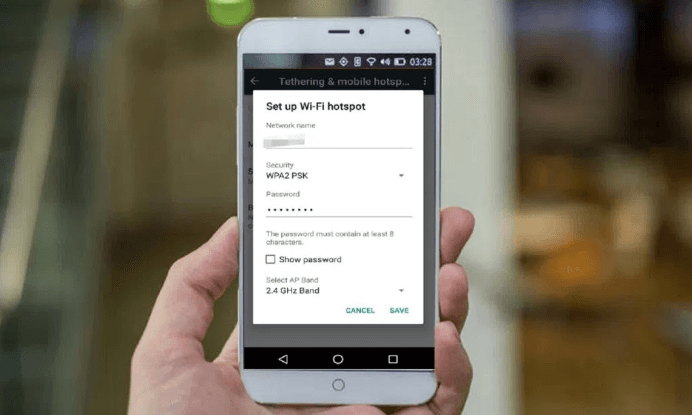
Android est le système d’exploitation de smartphone le plus populaire avec environ 85 % de part de marché dans les appareils portables. Grâce à sa nature open-source et à ses nombreuses fonctionnalités personnalisables. En tant qu’appareil électronique, Android peut rencontrer quelques problèmes techniques. Et l’un des problèmes les plus courants est Point d’accès Android connecté mais pas d’accès Internet. Vous pourriez aussi dire — pourquoi mon point d’accès dit connecté mais pas d’internet.
Dans cet article, nous allons apprendre comment vous pouvez résoudre ce problème ennuyeux concernant les points d’accès mobiles connectés mais sans internet sur Android.
Le problème général dont nous parlons ici est que votre appareil est connecté aux données Internet et que cela fonctionne. Mais lorsque vous partagez en tant que point d’accès, l’appareil connecté au WiFi alerte comme Pas d’accès Internet et affiche également un point d’exclamation. Ce problème peut survenir sur une variété et une gamme d’appareils comme Samsung, Motorola, OnePlus, Pixel Phones, et même iPhones.
C’est le même problème avec votre point d’accès Android qui montre un accès limité ou pas d’accès Internet lorsqu’il est connecté à d’autres appareils.
Voici quelques solutions au problème de votre point d’accès Android montrant un accès limité lorsque vous vous connectez à d’autres appareils comme un autre téléphone Android, un PC Windows, un Macbook, etc. en utilisant le point d’accès WiFi.
Résoudre le problème d’accès Internet limité ou inexistant
En gros, il existe plusieurs façons de résoudre ces problèmes et vous devrez peut-être suivre les solutions ci-dessous l’une après l’autre.
Au cas où l’une d’elles fonctionnerait, vous pouvez arrêter de suivre les suivantes.
Remarque : veuillez vous assurer que vos données mobiles sont activées afin d’avoir accès au réseau. Je sais que c’est très basique, mais parfois j’oublie personnellement cette vérification de base.
Activer et désactiver le mode avion
C’est l’une des solutions les plus adaptées et qui fonctionne pour la plupart des utilisateurs. Tout ce que vous devez faire est d’activer le mode avion jusqu’à ce que les signaux disparaissent et de le désactiver.
Le mode avion réinitialise simplement l’adaptateur réseau qui reçoit les signaux mobiles. L’action d’activation et de désactivation redémarrera rapidement l’adaptateur pour faire fonctionner les données mobiles.
Voici les étapes pour le mode avion :
- Faites glisser vers le bas le tiroir de notification
- Recherchez l’icône Avion
- Appuyez sur l’icône pour activer le mode avion et attendez jusqu’à ce que vous ne voyiez plus de signaux mobiles
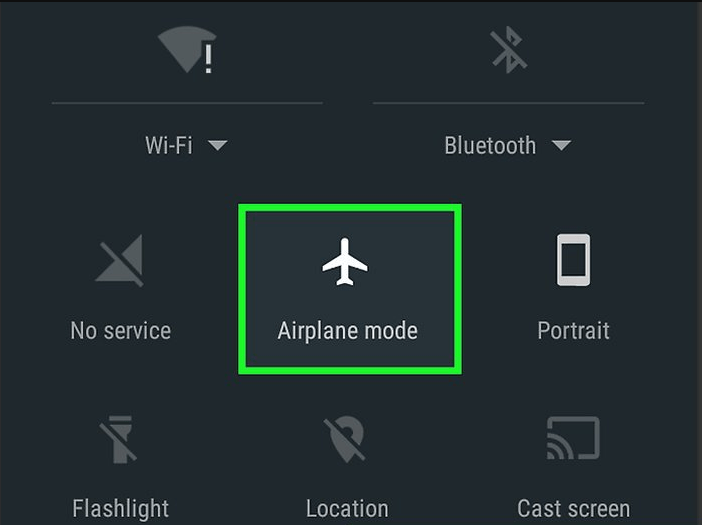
- Maintenant, appuyez sur la même icône du mode avion pour désactiver le mode hors ligne
Comme je l’ai mentionné, cette première solution elle-même aidera à résoudre le problème de connexion du point d’accès sans accès Internet.
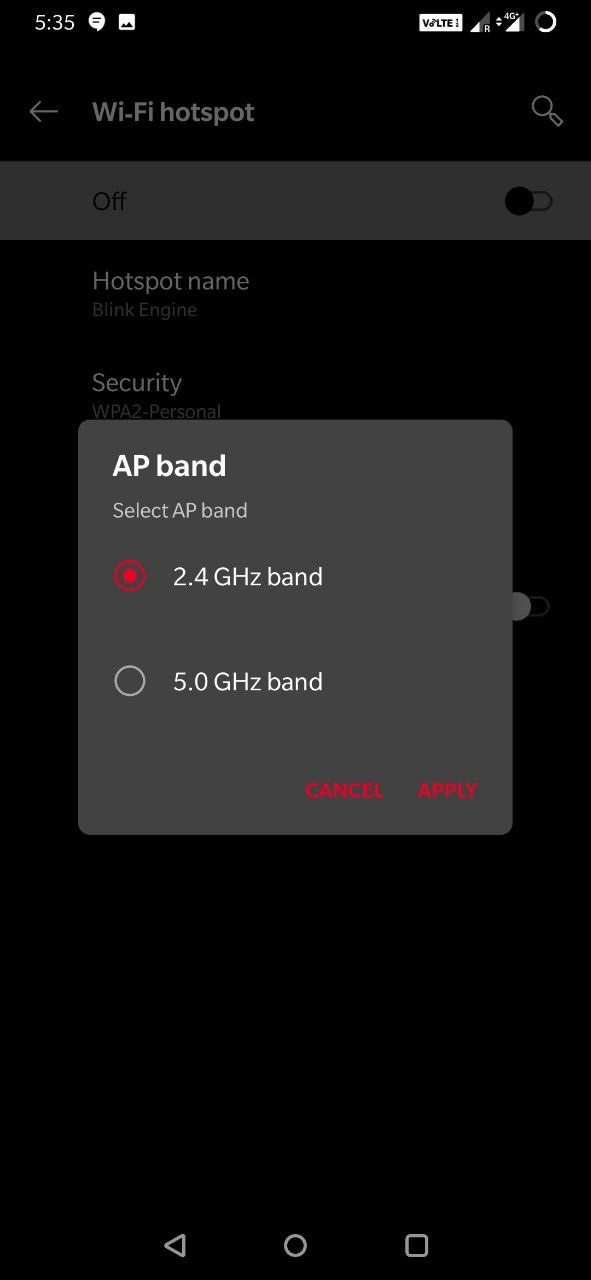
Changer la bande du point d’accès
Si votre point d’accès est connecté à un ancien mobile et que vous utilisez une bande AP de 5 GHz, il se peut qu’il ne soit pas possible d’utiliser Internet sur l’ancien mobile. Les anciens appareils utilisent généralement la bande de 2,4 GHz, tandis que les mobiles modernes sont équipés à la fois de 5 GHz et de 2+ GHz.
5 GHz pourrait être une excellente idée pour accélérer le point d’accès mobile, mais il manque de portée, de plus, l’appareil connecté doit prendre en charge cette fréquence. Bien que 2,4 GHz transfère des données légèrement plus lentement, il a une bonne portée et prend en charge presque tous les appareils.
Essayez de changer la bande et vérifiez si Internet fonctionne. Pour ce faire :
- Allez dans les paramètres Android
- Cliquez sur l’option Point d’accès et partage de connexion
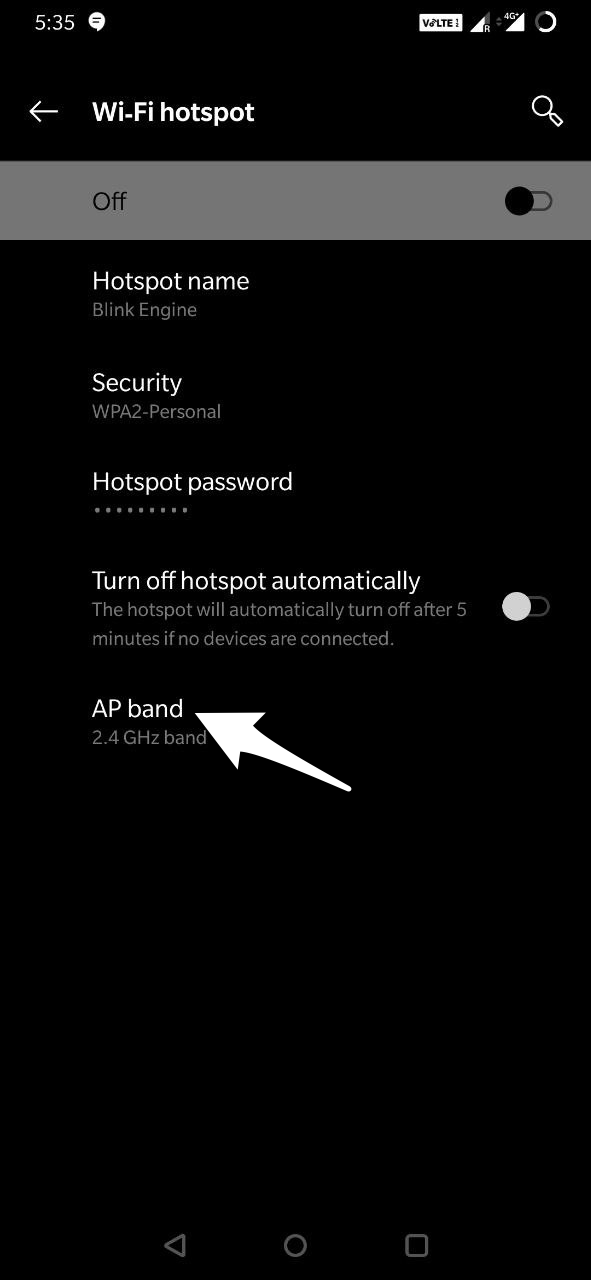
- Maintenant, ouvrez l’option Point d’accès et changez la bande AP
Effacer le cache des paramètres Wi-Fi
Le système collecte le cache pour stocker de petites informations. Android collecte également le cache des applications système et vous devez supprimer le cache de l’application Wi-Fi depuis vos paramètres Android. Cela peut résoudre tout problème causé par une accumulation de cache obsolète.
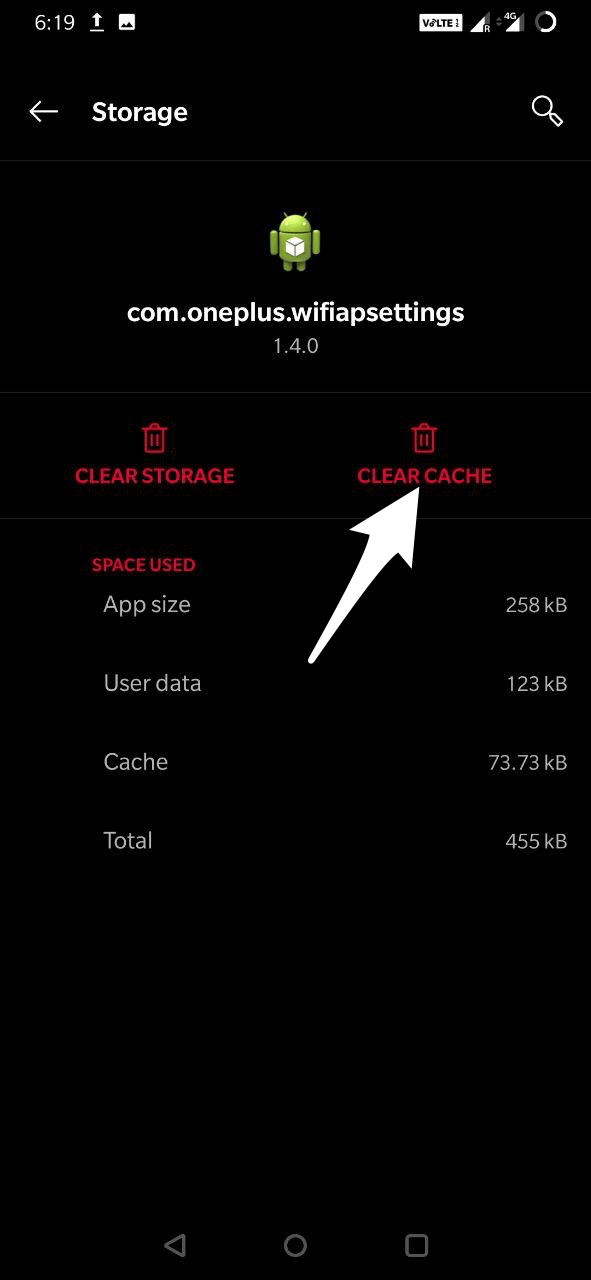
Il suffit de supprimer le cache de l’application Paramètres Wi-Fi, c’est absolument sûr mais ne supprimez pas les données, la suppression des données peut causer des problèmes avec l’Internet Wi-Fi. Pour ce faire :
- Allez dans les Paramètres Android.
- Ouvrez Applications et notifications
- Maintenant, sous toutes les applications, activez Afficher les applications système
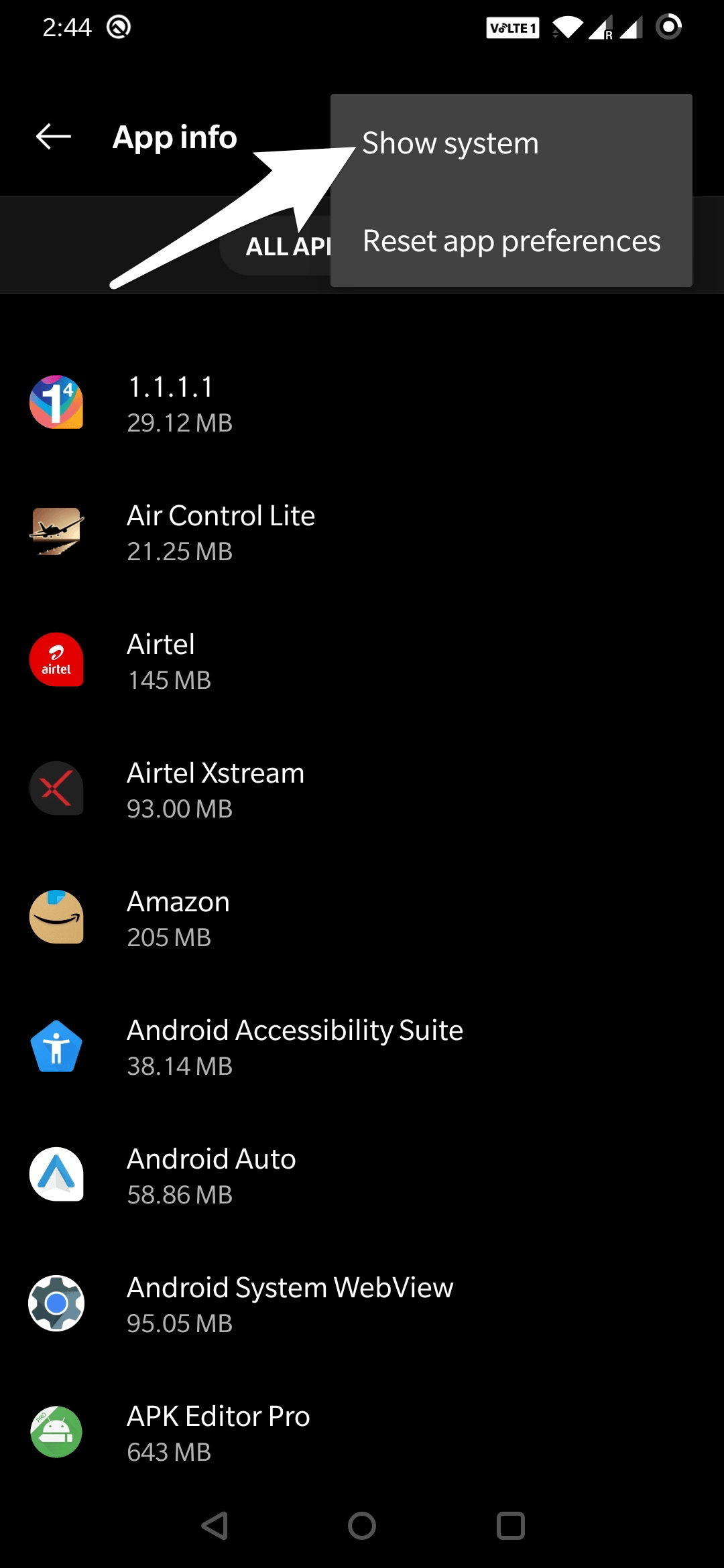
- Recherchez Wifi ou Point d’accès (l’application peut varier selon le fabricant/modèle)
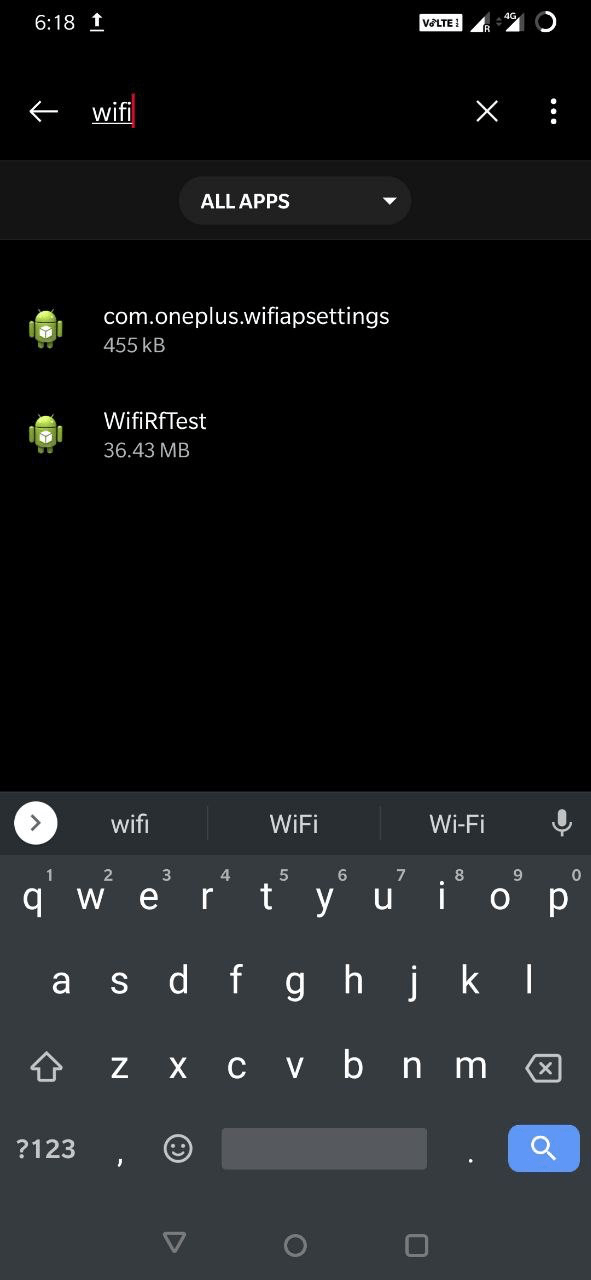
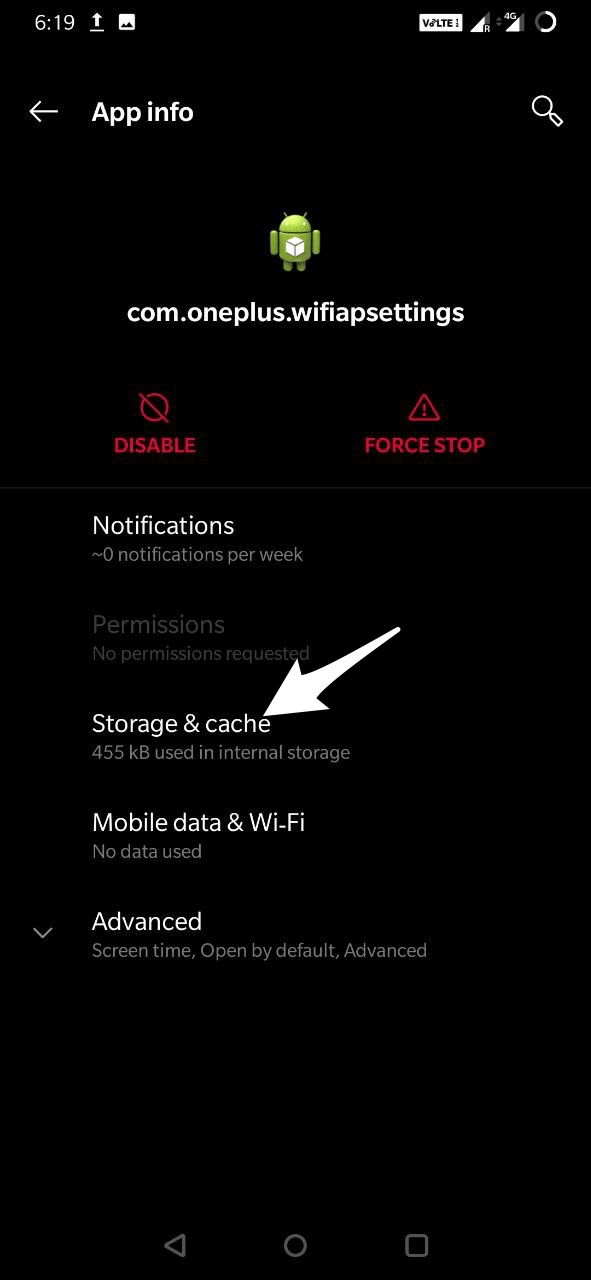
- Ouvrez l’application et cliquez sur Stockage
- Ici, il suffit de vider le cache de l’application Paramètres Wi-Fi/Point d’accès.
Effacer le cache système
Effacer le cache système de l’appareil fournissant le point d’accès aidera à supprimer toutes les données de cache de Wi-Fi, résolvant ainsi le problème de point d’accès – Wi-Fi.
Redémarrez en mode de récupération de votre appareil et de là, effacez le cache. Les étapes pour redémarrer en mode de récupération varient selon les appareils. Donc, faites une recherche Google pour les étapes à suivre pour entrer en mode de récupération pour votre propre appareil.
En général, les étapes pour démarrer en mode de récupération sont les suivantes :
- Éteignez l’appareil
- Maintenant, appuyez simultanément sur la touche d’alimentation + la touche de volume bas
- Le téléphone redémarrera dans la fenêtre de mode de récupération
- Maintenant, recherchez une option nommée Effacer le cache
- Sélectionnez l’option et effacez le cache de l’appareil
- Redémarrez l’appareil normalement avec le bouton d’alimentation cette fois
- Et le problème devrait être résolu
Si le problème n’est pas encore résolu, suivez la solution suivante.
Sélectionner une adresse IP statique
En général, les données mobiles ont une adresse IP dynamique qui change à chaque fois que vous les activez. Donc, configurer une adresse IP statique devrait parfois résoudre le problème de connexion.
Mais, la plupart du temps, une adresse IP statique peut également entraîner un problème de connexion Internet. Essayez simplement cette solution et revenez sur les modifications si cela ne fonctionne pas.
Voici les étapes pour configurer une adresse IP statique sur votre mobile Android :
- Ouvrez la connexion Wi-Fi
- Recherchez le réseau de point d’accès Android souhaité
- Appuyez longuement sur le réseau WiFi et recherchez une option Paramètres avancés .
- Vous pouvez également trouver cette option sous Modifier le réseau ou simplement en cliquant sur le réseau
- Ici, changez le paramètre IP de DHCP à Statique
- Maintenant, attribuez l’adresse IP 192.168.1.* (Ajoutez n’importe quel numéro de 1 à 225 à *)
- Laissez tout le reste inchangé
- Enregistrez les modifications et vous remarquerez que votre WiFi est connecté avec accès Internet
Comme je l’ai mentionné, vous pourriez perdre la connexion sur le mobile Android lui-même. Si vous rencontrez cela, revenez sur les modifications pour une adresse IP dynamique et passez à la solution suivante.
Supprimer les fichiers obsolètes
Chaque fois que vous vous connectez à une connexion WiFi, un fichier journal est créé contenant des données telles que l’utilisation et même le mot de passe. Supprimer les fichiers obsolètes qui ont un ancien mot de passe d’authentification devrait également aider à résoudre le problème.
Remarque : Cette solution ne fonctionne que pour un appareil rooté car elle nécessite un accès root pour accéder aux fichiers système.
Voici les étapes pour supprimer les fichiers système Android en utilisant ES File Explorer :
- Téléchargez et installez FX File Explorer sur votre appareil
- Accordez les autorisations root lorsque cela est demandé
- Allez dans Explorateur root depuis le Menu
- Allez dans /data/misc/dhcp/
- Supprimez tous les fichiers présents dans le dossier
- Redémarrez l’appareil
Après le redémarrage, reconfigurez simplement le nom de votre point d’accès WiFi et le nouveau mot de passe. Cette fois, le problème devrait être résolu et tout appareil externe devrait se connecter avec succès au point d’accès Android.
Conclusion :
Voici quelques solutions pour résoudre le problème du point d’accès Android sans accès Internet. Veuillez laisser un commentaire ci-dessous si vous parvenez à résoudre le problème de point d’accès connecté mais sans Internet ou si vous trouvez une autre solution fonctionnelle qui sera utile pour les autres également.
Lecture bonus : Apprenez à activer le mode sombre dans les applications Google sur mobile Android.
Si vous avez des réflexions sur Point d’accès mobile connecté mais pas d’accès Internet sur Android [4 Solutions], n’hésitez pas à laisser un commentaire ci-dessous. De plus, veuillez vous abonner à notre chaîne YouTube DigitBin pour des tutoriels vidéo. Cheers!
Recevez de nouveaux articles dans votre boîte de réception.
Aucun spam. Désabonnez-vous à tout moment.