Applications Windows · 2 min read · Feb 02, 2026
Déplacer ou désinstaller des applications Windows 10 du logiciel de l'ordinateur
Je suis un grand admirateur du système d’exploitation Windows et j’ai utilisé Windows 7 pendant presque 6 ans. J’aime la facilité d’utilisation que le système d’exploitation Windows offre. Cependant, je n’ai jamais essayé d’utiliser le système d’exploitation MAC, donc je ne peux rien dire sur leur comparaison. Mais, je considère Windows comme meilleur que tout autre système d’exploitation.
Récemment, j’ai pensé à essayer Windows 10 et j’ai mis à niveau mon Windows 7 vers Windows 10. Après plus d’un mois d’utilisation, je peux dire avec confiance que Windows 10 est meilleur que Windows 7. Plus rapide, plus fluide, plus de fonctionnalités, interface utilisateur riche, magasin d’applications et de jeux Windows dédié. Cependant, j’avais du mal à localiser les différentes options que Windows 7 offrait, comme désinstaller un logiciel via le panneau de configuration, le Centre de partage réseau et quelques autres. Dans cet article, je vais me concentrer sur la façon de déplacer ou de désinstaller des applications logicielles Windows 10 sur l’ordinateur ou le portable.
Commençons par la démo :
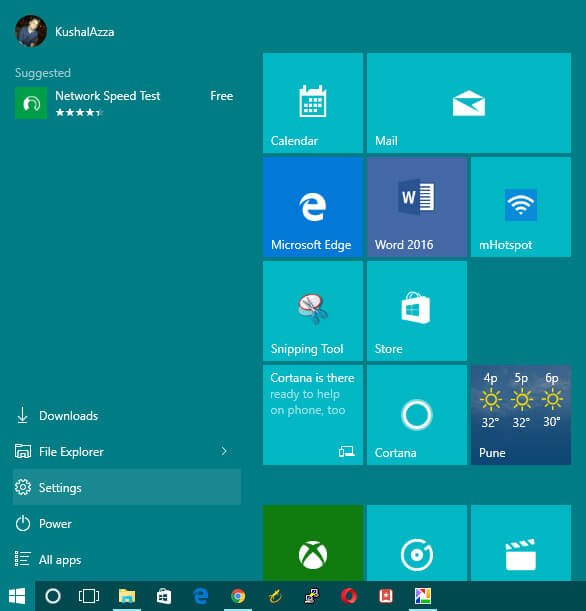
- Cliquez sur la fenêtre Démarrer ou appuyez sur le bouton Démarrer du clavier.
- Cliquez sur l’onglet Paramètres.
- Après avoir navigué vers l’écran des paramètres, cliquez sur Système.
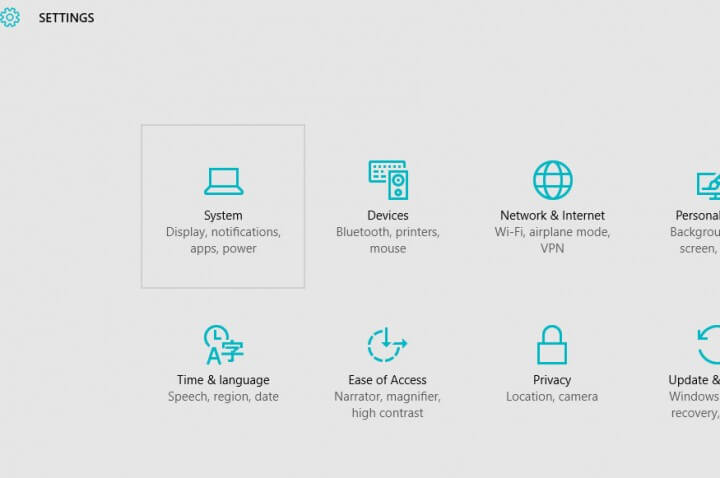 Paramètres Windows 10
 - Dans les paramètres système, cliquez sur l’onglet Applications et fonctionnalités dans la barre latérale gauche.
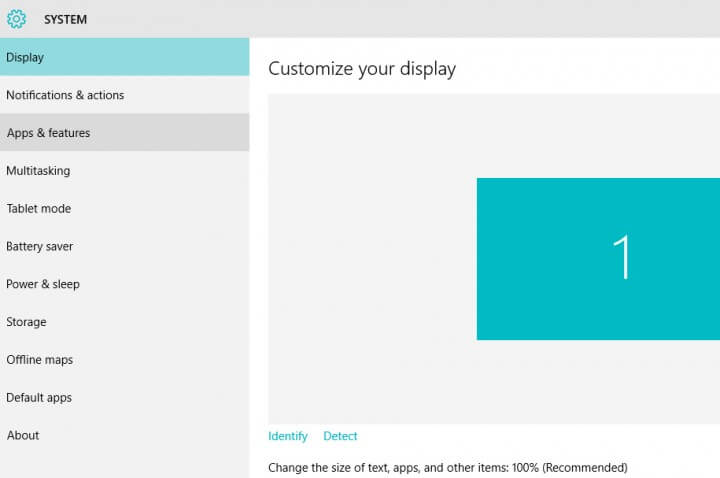 Paramètres d’affichage Windows10
 - La fenêtre Applications et fonctionnalités chargera toutes les applications et logiciels disponibles sur votre système.
- Sélectionnez l’application ou le logiciel à désinstaller.
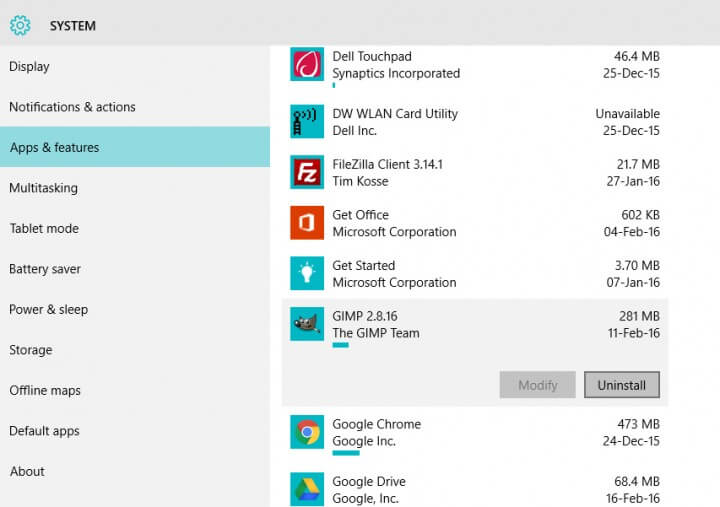 Windows10 – Applications et fonctionnalités
 - Cliquez sur le bouton Désinstaller pour continuer.
Il existe trois types différents d’applications ou de logiciels qui seront disponibles dans Applications et fonctionnalités,
- Applications intégrées Microsoft.
- Applications installées depuis le Windows Store.
- Applications installées à partir de sources externes.
Le bouton Désinstaller sera disponible uniquement pour les applications du Windows Store et les applications installées de manière externe, mais pas pour les applications intégrées.
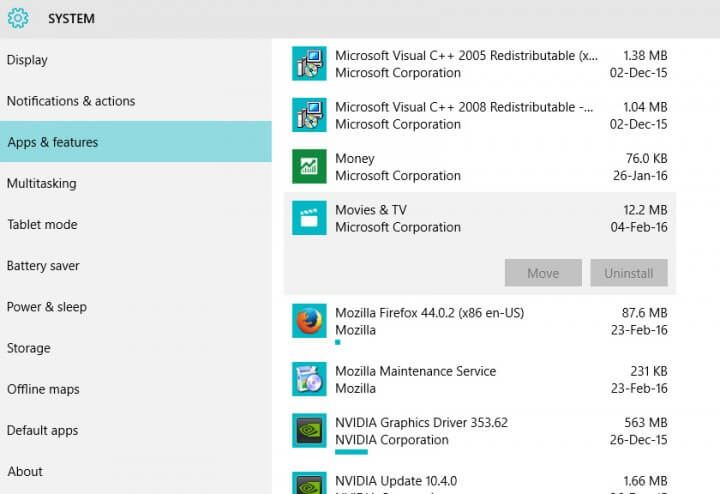
Applications intégrées Windows10
Vous avez la possibilité de déplacer les applications du Windows Store vers un autre disque même après l’installation, tout comme un appareil mobile qui nous offre la possibilité de déplacer des applications de la mémoire interne vers le stockage externe de la carte SD.
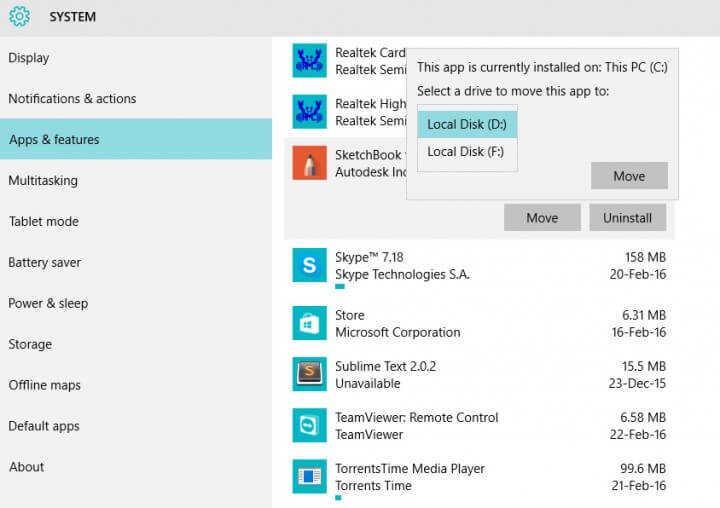
Applications Windows10 Déplacer vers le disque
Conclusion :
J’espère que vous êtes maintenant capable de déplacer ou de désinstaller des applications ou des logiciels Windows 10 de votre appareil. Faites-moi savoir si vous rencontrez des problèmes, je suis heureux de vous aider. À bientôt !
Si vous avez des réflexions sur Déplacer ou désinstaller des applications Windows 10 du logiciel de l’ordinateur, n’hésitez pas à les laisser dans la boîte de commentaires ci-dessous. De plus, veuillez vous abonner à notre chaîne YouTube DigitBin pour des tutoriels vidéo. À bientôt !
Recevez de nouveaux articles dans votre boîte de réception.
Aucun spam. Désabonnez-vous à tout moment.