iOS 7 · 16 min read · Sep 30, 2025
Nouveau dans iOS 7 pour iPad, iPhone + iPod touch : Détails + Écrans
Apple a aujourd’hui publié la version bêta pour développeurs d’iOS 7—prévue pour être publiée au public cet automne—et comme prévu, l’ensemble du système d’exploitation a reçu une refonte de l’apparence, chaque application changeant au moins un peu par rapport à son incarnation précédente. Puisque toutes les applications ont été redessinées, nous ne répéterons pas ce point dans les descriptions suivantes. Au lieu de cela, nous nous concentrons sur les différences clés et sur les nouvelles fonctionnalités qui ont été ajoutées. Ci-dessous, vous pouvez voir des images comparatives entre iOS 6 et iOS 7, mettant directement en évidence les changements visuels qui ont été apportés à de nombreuses applications intégrées à iOS et éléments d’interface utilisateur.
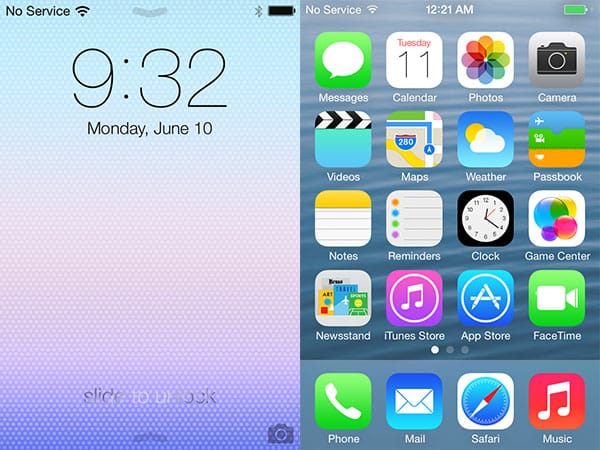
iPhone 4S
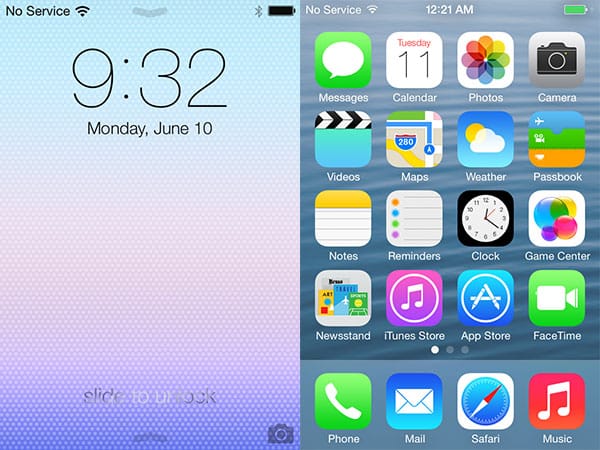
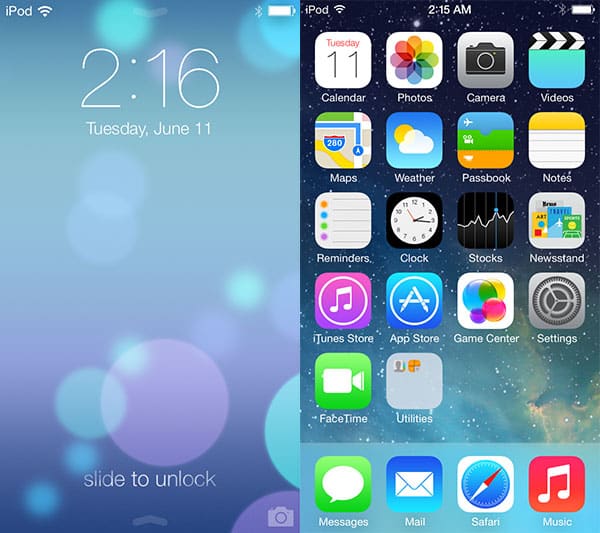
iPod touch 5G
Notez que la bêta d’iOS 7 est uniquement pour l’iPhone 4, 4S, 5 et l’iPod touch de cinquième génération. Une version pour l’iPad 2, l’iPad mini et l’iPad de quatrième génération n’a pas encore été montrée, et dans certains cas, les fonctionnalités répertoriées pour l’iPhone/l’iPod touch ne seront apparemment pas transférées sur l’iPad (comme les filtres de caméra). D’autres fonctionnalités, comme l’écran d’accueil redessiné, peuvent sembler substantiellement différentes sur les tablettes d’Apple par rapport aux appareils de poche. Lisez la suite pour tous les détails que nous connaissons jusqu’à présent ; nous ajouterons des images supplémentaires au fur et à mesure que nous les recevrons.
iOS 7 : Changements d’interface générale
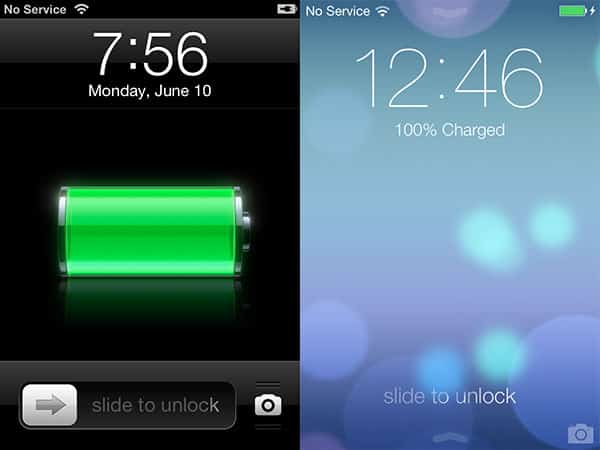
Écran de verrouillage : L’écran de verrouillage célèbre de l’iPhone—sans doute l’une des caractéristiques définissant iOS depuis le tout début—a été redessiné, éliminant la barre Glisser pour déverrouiller et les panneaux translucides au profit d’un affichage plus épuré de texte blanc sur un fond coloré. Vous pouvez toujours déverrouiller l’appareil avec un glissement, mais cela est maintenant implicitement indiqué plutôt que évident.
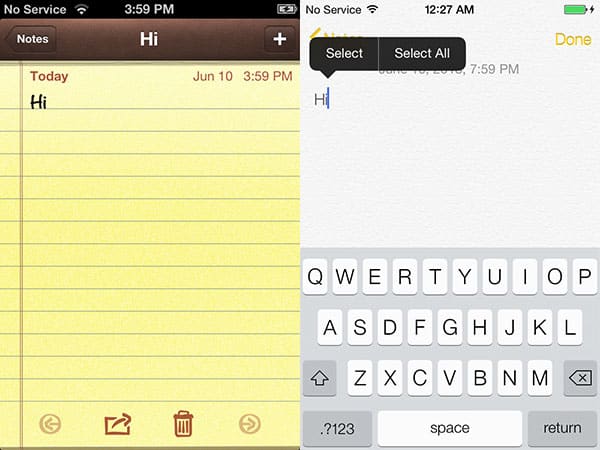
Barres UI : Partout où cela est possible, Apple a tenté d’éliminer ou de neutraliser les barres en haut de l’écran qui étaient auparavant noires, blanches ou grises dans tout le système d’exploitation. Dans de nombreux cas, la barre a simplement disparu, au profit de rendus en blanc ou noir à fort contraste des icônes et du texte qui y figuraient auparavant. Dans d’autres cas, la barre est blanche ou gris clair, fusionnant avec les éléments d’interface utilisateur de l’application en cours d’exécution. Les barres de signal ont été remplacées par des points de signal (pleins ou vides) ; les éléments de Wi-Fi, d’horloge, de Bluetooth, de pourcentage de batterie et d’icône de batterie ont été laissés tels quels. Ailleurs dans le système d’exploitation, les boutons ont été éliminés au profit de mots et d’icônes bleus qui remplissent la même fonction sans avoir des bords spécifiquement définis.
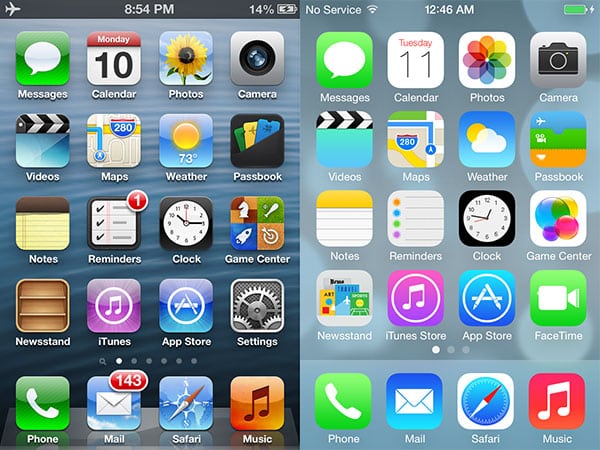
Écran d’accueil : Peut-être l’élément le plus controversé et excitant de la refonte d’iOS 7, l’écran d’accueil ajoute deux fonctionnalités esthétiques que certains utilisateurs espéraient—des arrière-plans et des icônes animés, qui peuvent changer de position en fonction de l’angle et du mouvement de l’appareil. De plus, Apple a remplacé toutes les icônes et certaines des polices. Toutes les icônes sont devenues cartoon, avec des dégradés simples fournissant des touches de couleur, et le texte est devenu plus fin. Autant l’animation de fond nous semble impressionnante, notamment dans son interactivité, autant les icônes semblent être un grand pas en arrière par rapport aux conceptions précédentes, certaines (Game Center et Newsstand) ayant l’air particulièrement faibles.
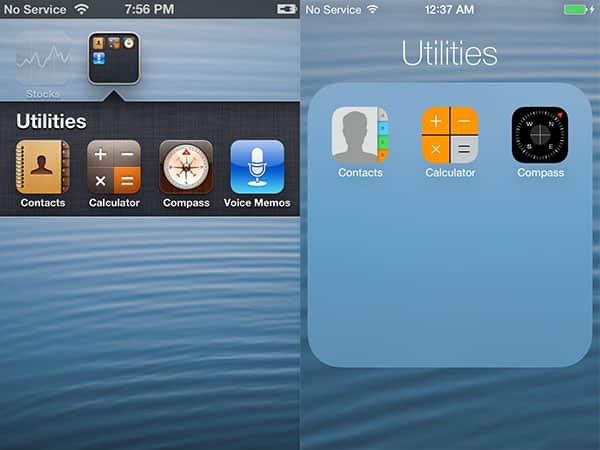
Sur une note un peu plus positive, les dossiers peuvent désormais contenir plusieurs pages d’icônes, permettant enfin de combiner ce qui était auparavant plusieurs dossiers portant le même nom (Jeux 1, Jeux 2, etc) ; les dossiers peuvent être balayés à l’intérieur, tout comme les écrans d’accueil. Les dossiers ont cependant un aspect un peu ridicule.
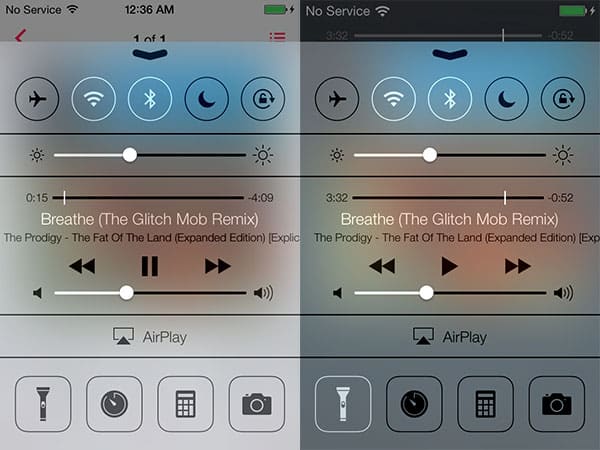
Centre de contrôle : Glissez vers le haut depuis n’importe quel écran, y compris l’écran de verrouillage, et vous accédez à cette nouvelle fonctionnalité—une collection dramatique de boutons de réglage, semblable à Android. Ici, vous pouvez changer les réglages sans fil et le mode avion, activer le mode Ne pas déranger et un verrouillage d’orientation, changer la luminosité, la lecture de musique, accéder à AirDrop et AirPlay, et accéder rapidement à l’appareil photo, à la calculatrice, au minuteur et à la lampe de poche LED arrière de votre appareil.
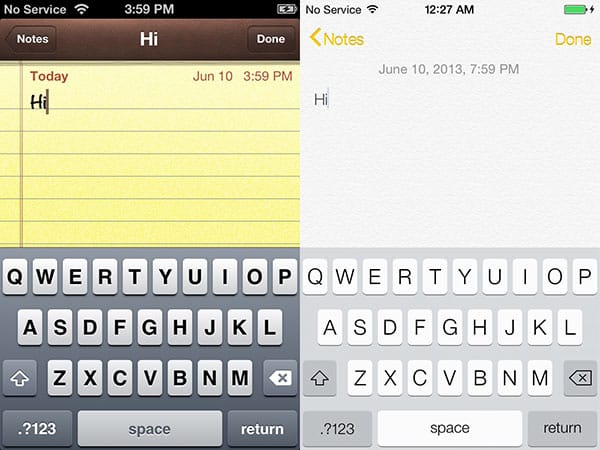
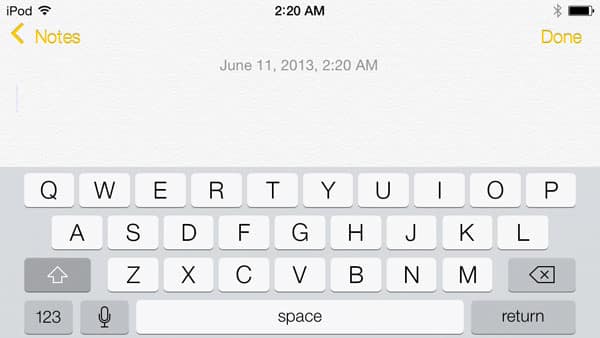
Claviers : Le contraste élevé a fait passer la plupart des touches de gris clair à blanc, et presque tous les lettrages/iconographie sur celles-ci au noir.
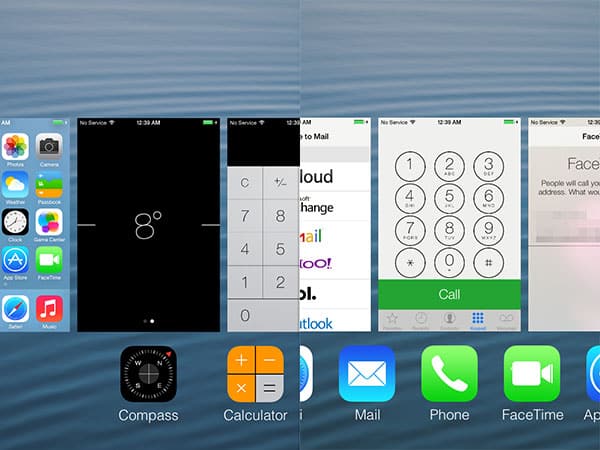
Multitâche : Comme auparavant, appuyer deux fois sur le bouton d’accueil fera apparaître la fonctionnalité de multitâche, qui s’est étendue d’une barre à un plus grand superposé au-dessus de l’écran. Vous verrez des aperçus de tous les états actuels des applications que vous exécutez, au-dessus de leurs icônes d’application. Glissez vers le haut et vous quitterez l’application, plus facilement que l’ancienne commande maintenir-ensuite-X. Appuyez sur l’icône ou l’aperçu et vous irez à l’application.
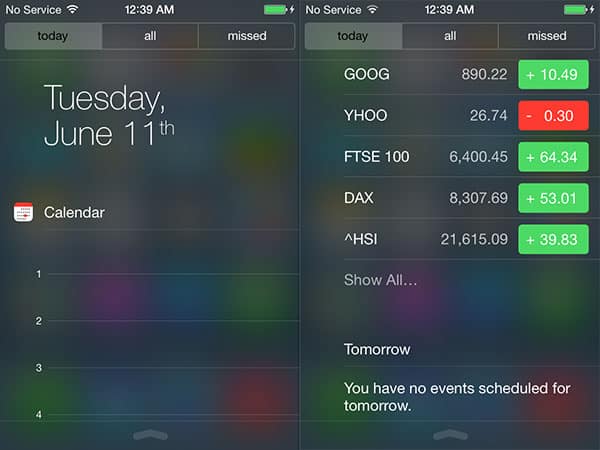
Centre de notifications : Glissez vers le bas depuis n’importe quel écran—maintenant y compris l’écran de verrouillage—et vous verrez le nouveau Centre de notifications. L’arrière-plan en lin gris a disparu, au profit d’un panneau translucide avec des superpositions de texte, y compris des onglets séparés pour “Aujourd’hui”, “Tous” et “Manqués”. L’onglet Aujourd’hui vous montre la date, les détails de la météo et les événements de calendrier à venir ; les tableaux Tous et Manqués vous donnent un aperçu rapide des notifications passées qui sont arrivées, avec la possibilité d’accéder aux applications relatives à chacune d’elles.
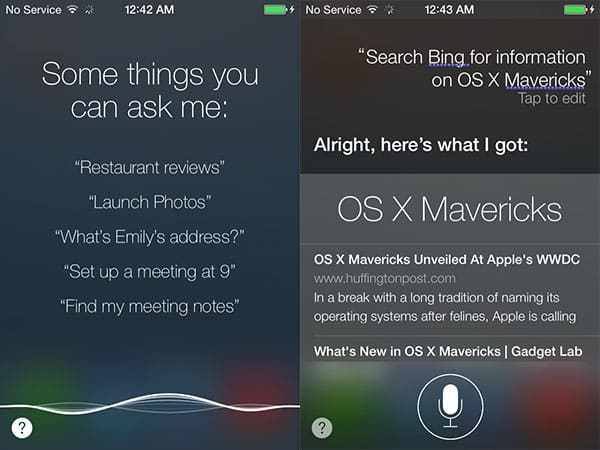
Siri + Contrôle vocal : Auparavant, Siri apparaissait en bas de l’écran pour prendre votre demande avant de s’étendre pour remplir tout l’écran avec une réponse. Siri s’affiche maintenant en fondu comme un superposé au-dessus de ce que vous faites, et au lieu d’utiliser une icône de microphone lumineux pour représenter votre voix, utilise plutôt un ensemble d’ondes sinusoïdales. L’ensemble de l’interface Siri, qui servait auparavant de variation secondaire sur iOS, a été remplacé par des superpositions translucides légères avec Helvetica et des images. C’est un ensemble de changements décevants étant donné à quel point Siri avait l’air agréable auparavant, mais pas surprenant étant donné combien le reste de l’interface iOS a changé.
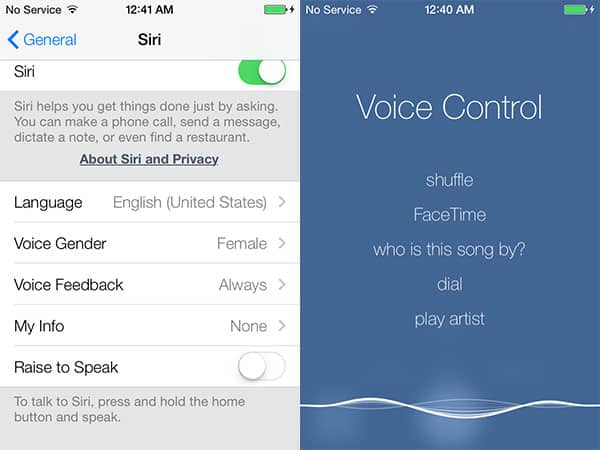
Siri propose maintenant deux voix—masculine ou féminine—avec une synthèse améliorée. Elle s’appuie sur Bing plutôt que sur Google pour les recherches, et peut également vérifier Wikipedia et Twitter, ainsi qu’intégrer mieux avec les applications iOS. Si Siri est désactivée sur un appareil, ou si l’accès Internet n’est pas disponible, vous avez toujours accès au Contrôle vocal—la version hors ligne de Siri, en effet—avec une interface similaire et une fonctionnalité plus limitée.
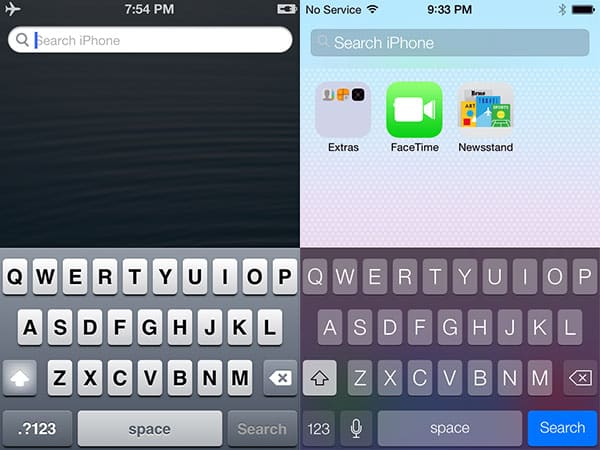
Spotlight : Apple semble avoir éliminé la fonctionnalité de recherche globale trouvée dans iOS, mais elle est toujours là—un tirage rapide vers le bas à l’écran d’accueil fait apparaître la barre de recherche peu importe l’écran d’accueil sur lequel vous êtes.
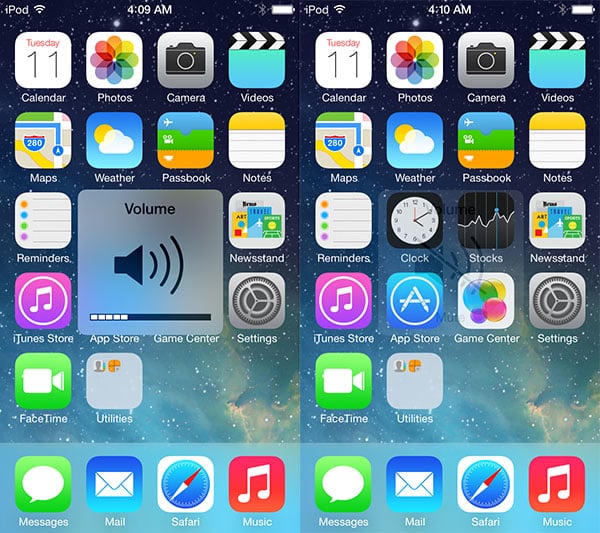
Contrôles de volume : Appuyer sur l’un des boutons de volume matériels fait maintenant apparaître ce panneau translucide brièvement à l’écran avant de disparaître.
iOS 7 : Changements d’applications intégrées
Activation Lock : Une mesure anti-vol mise en œuvre par Apple après une pression considérable des autorités judiciaires, iOS 7 permet désormais de rendre un appareil inactif lorsqu’il est volé : toute tentative de désactiver Localiser mon iPhone ou d’effacer l’appareil nécessitera qu’un identifiant Apple et un mot de passe soient saisis, et empêchera son utilisation jusqu’à ce qu’il soit réactivé. De plus, un message sur l’écran de verrouillage peut désormais continuer à être affiché même après que l’appareil a été effacé, aidant à sa récupération.
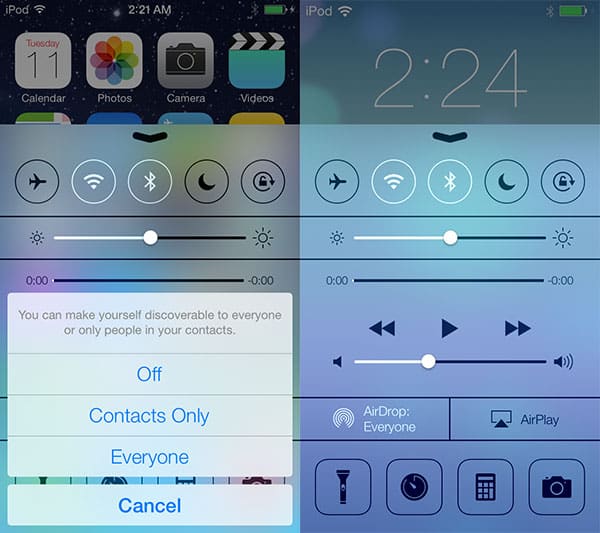
AirDrop : Originaire du Mac, AirDrop est censé fournir un moyen très simple de partager du contenu entre plusieurs appareils. Il s’appuie sur le matériel Wi-Fi double bande dans certains appareils iOS de génération actuelle pour rester sur un même réseau Wi-Fi tout en créant temporairement une connexion Wi-Fi séparée à l’appareil d’un utilisateur donné, envoyant des fichiers à cet appareil. Plusieurs photos, vidéos ou contacts peuvent être sélectionnés et partagés en appuyant sur l’icône de visage d’un utilisateur iOS 7 à proximité ; un aperçu est affiché avant que le contenu soit accepté ou refusé.
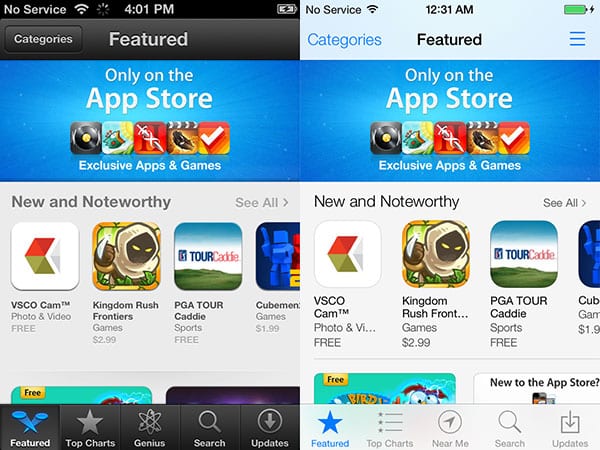
App Store : Les barres noires/grises en haut et en bas de l’écran sont devenues blanches, avec du texte et des icônes bleus en haut de l’écran et une iconographie sombre en bas. “Genius” a disparu au profit de “Près de moi”, une application pour vous montrer quelles applications sont achetées par les personnes dans votre région immédiate—probablement parce que la fonctionnalité de type Genius a été intégrée dans la recherche.
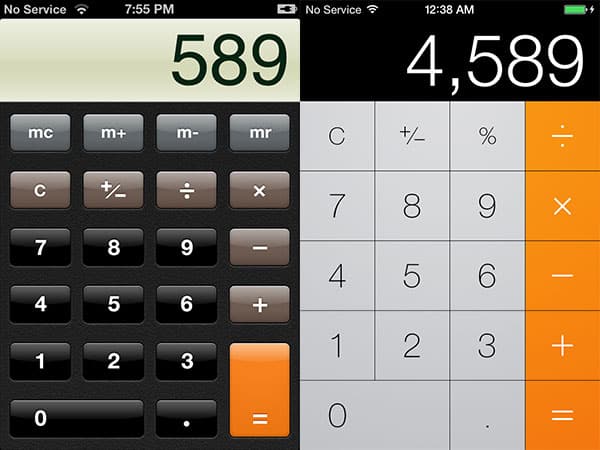
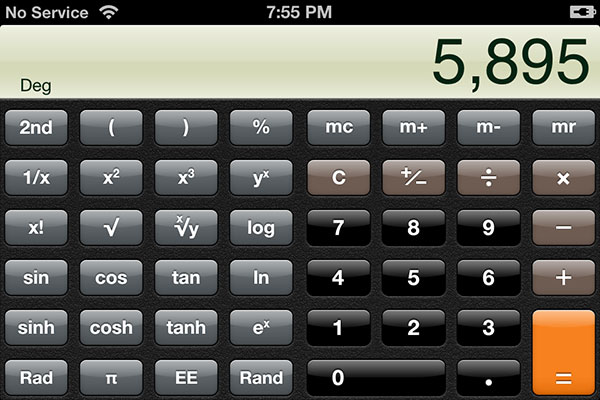
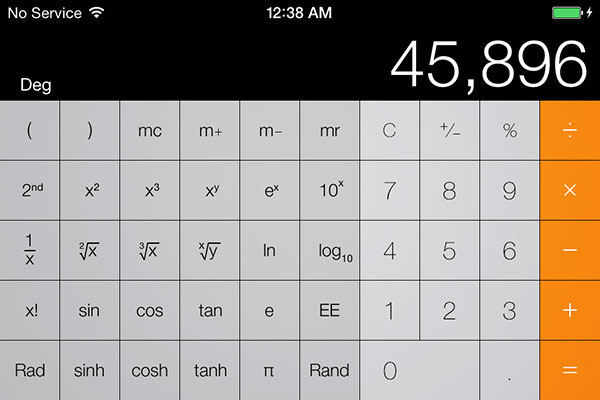
Calculatrice : La calculatrice classique d’Apple a été remplacée par un design plus épuré, présentant désormais une grille de boutons de fonction et de chiffres avec un nombre simple au-dessus d’eux. Les boutons M ont tous disparu de la vue par défaut en portrait.
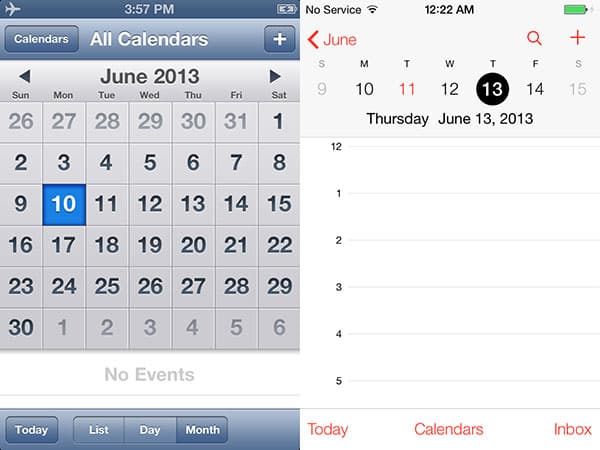
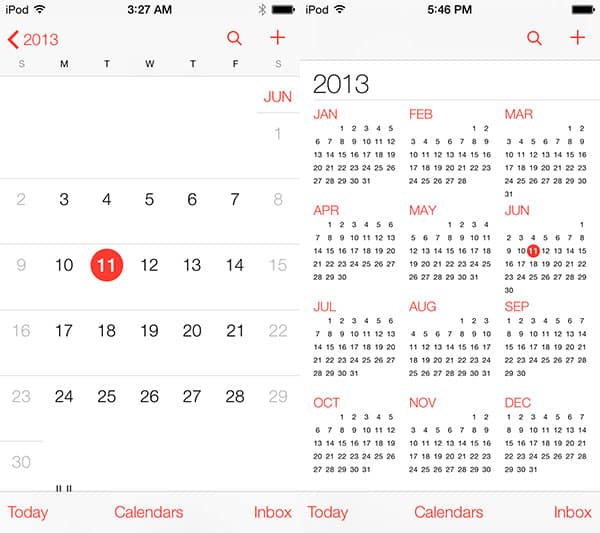
Calendrier : L’interface grise et ennuyeuse précédente a été remplacée par une version plus claire, abandonnant les lignes de type grille dans la vue mensuelle au profit de chiffres bien espacés ; “Dim/Lun/Mar” a été remplacé par “D/L/M”, et les événements sont présentés sous forme de blocs de temps codés par couleur avec l’heure actuelle affichée comme une ligne à l’intérieur.
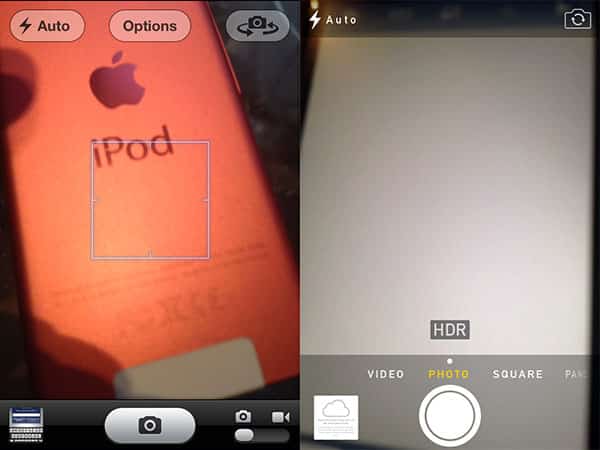
Appareil photo : En modes photo, des barres noires opaques se trouvent désormais en haut et en bas de l’écran, fournissant un accès aux fonctionnalités de flash et de commutation entre la caméra avant/arrière, tandis que l’aperçu d’image précédent/Photos et les boutons de déclenchement restent. Vous pouvez maintenant glisser pour basculer entre les modes Vidéo, Photo, Carré et Panorama, un bouton de filtres remplaçant l’ancienne bascule photo/vidéo dans les modes Photo et Carré.
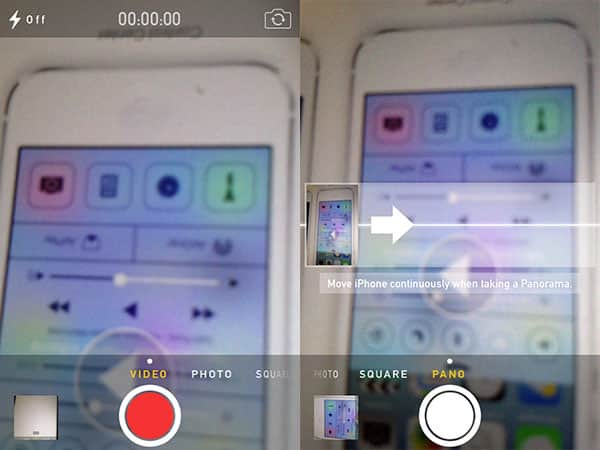
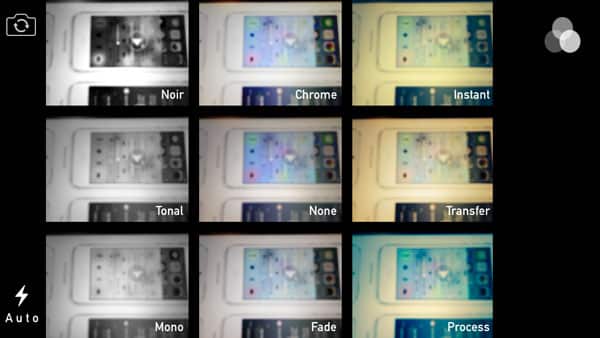
Sur l’iPhone 5 et l’iPod touch de cinquième génération, neuf filtres (huit plus neutre) vous permettent de changer l’apparence de votre image dans un style Instagram ; Carré recadre automatiquement l’image en un carré plutôt qu’en un ratio 4:3. En mode Vidéo, les deux barres deviennent translucides pour vous montrer l’image vidéo complète 16:9, et un minuteur apparaît à l’écran. Les filtres ne sont pas disponibles dans l’appareil photo sur les anciens appareils exécutant iOS 7, mais la plupart incluent des ajouts de filtres après la prise de vue dans l’application Photos.
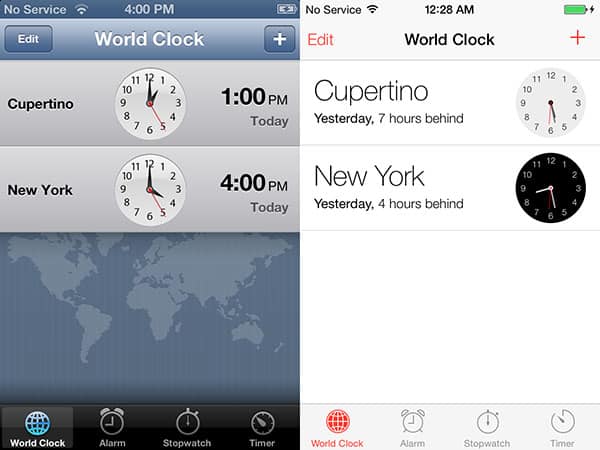
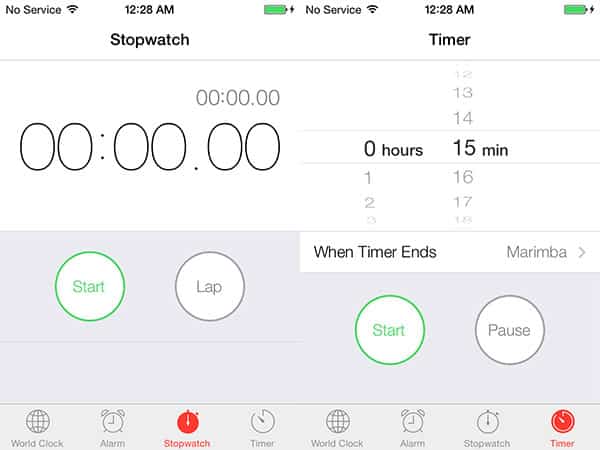
Horloge : Contrairement à l’icône de l’application Météo, qui aurait vraiment pu bénéficier d’afficher la température/conditions actuelles, l’Horloge a en fait une icône qui indique l’heure actuelle en analogique—tout comme l’horloge numérique persistante en haut de l’écran. La barre grise en haut de l’écran a été éclaircie, tout comme la barre noire en bas de l’écran, et leurs icônes ont été simplifiées ; les Horloges mondiales sont maintenant justifiées à droite avec des noms et du texte plus proéminents, tout en omettant l’heure numérique. Le skeuomorphisme perdure dans iOS.
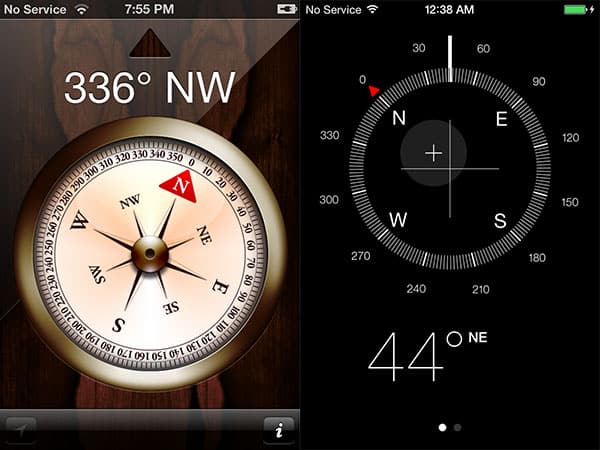
Boussole : La vieille boussole nautique a été convertie en une boussole d’avion à l’apparence générique, maintenant avec la ville actuelle indiquée aux côtés des coordonnées de la carte (si les services de localisation sont actifs).
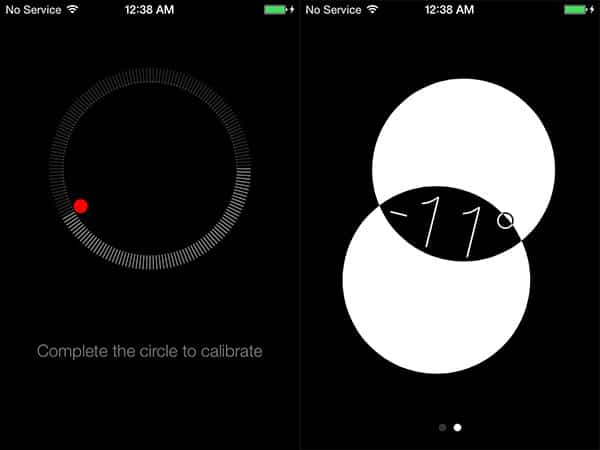
Il y a un nouvel outil de calibration de la boussole qui est meilleur que de simplement agiter l’iPhone dans un motif en figure 8, et de nouveaux outils visuels de position qui permettent à l’appareil de montrer l’orientation. Un outil est un niveau, qui montre des points superposés et change de couleur pour devenir vert pour indiquer que l’appareil est parfaitement plat.
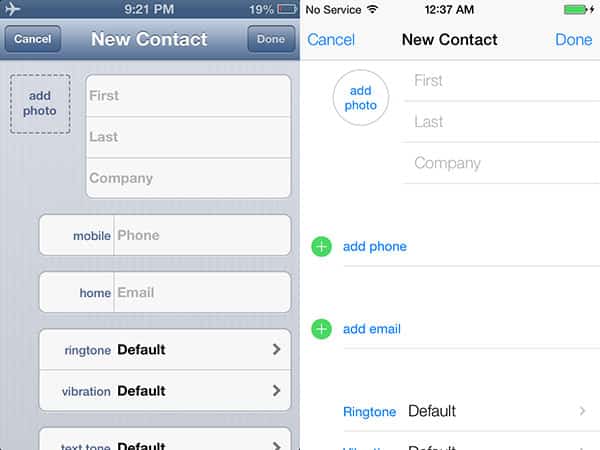
Contacts : L’arrière-plan gris terne avec des pilules blanches a été remplacé par un fond blanc simple avec du texte noir et des en-têtes et icônes bleus. Les photos de contact carrées sont maintenant des cercles, et la barre gris foncé en haut est à nouveau remplacée par une barre gris clair avec des boutons de texte bleus.
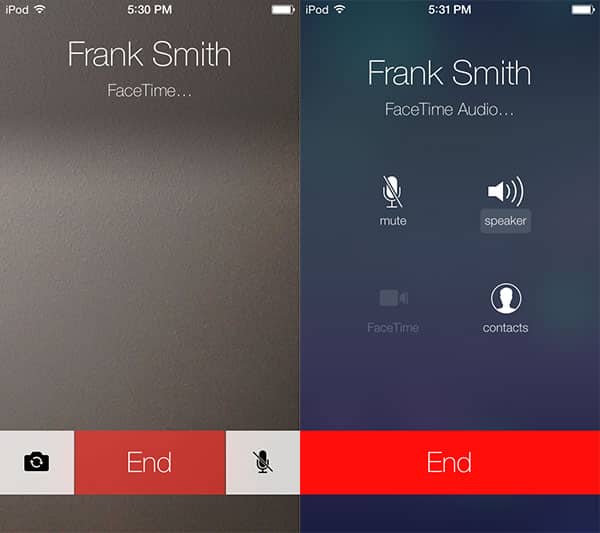
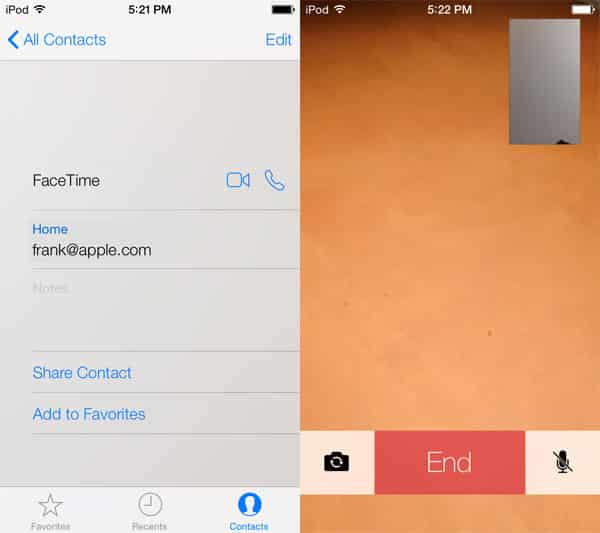
FaceTime : Tout comme avec l’application Téléphone, FaceTime passe à un design de bouton carré avec moins d’éléments de superposition en haut de l’écran. Apple ajoute FaceTime Audio à cela, l’élargissant à des appels VoIP, bien que le nom FaceTime n’ait guère de sens à cette fin. Il apparaît maintenant comme une application autonome sur les iPhones ainsi que sur les iPod touches et iPads ; FaceTime était auparavant intégré dans l’application Téléphone sur les iPhones.
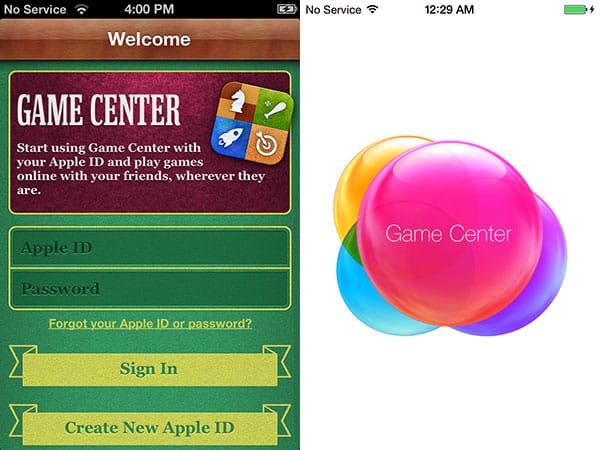
Game Center : Sans doute l’icône de la refonte de l’apparence et de la convivialité d’iOS 7, cette application a été complètement dépouillée de toutes les textures sauf une—il y a maintenant des bulles plutôt que des badges en forme de bannière à l’écran, et tout ici a été redessiné. Le bouton de demandes est devenu Tours.
iOS dans la voiture : Certains véhicules à venir incluront apparemment des écrans personnalisés et des interfaces Lightning, permettant à iOS d’afficher ses cartes, appels entrants, messages et autres données pendant que vous conduisez, utilisant Siri comme intermédiaire pour les commandes vocales et la lecture des messages à haute voix. Bien que l’apparence des affichages soit évidemment inspirée d’iOS, l’interface n’est pas identique à iOS, avec un ratio d’aspect différent et peut-être une résolution différente. Cette fonctionnalité est promise pour 2014 dans 16 voitures de différents fabricants, bien que l’historique d’Apple en matière de mise en œuvre de fonctionnalités dans les voitures ait été irrégulier, donc nous devrons voir ce qui se passe réellement ici.
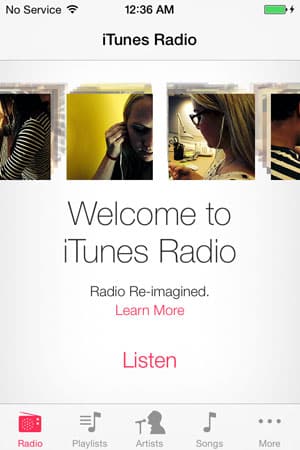
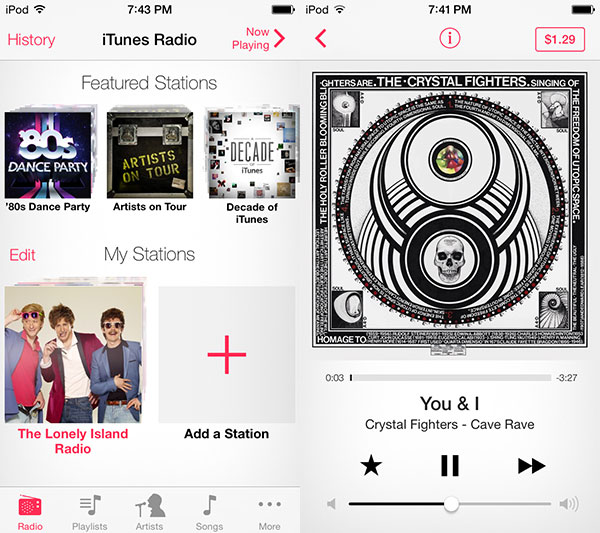
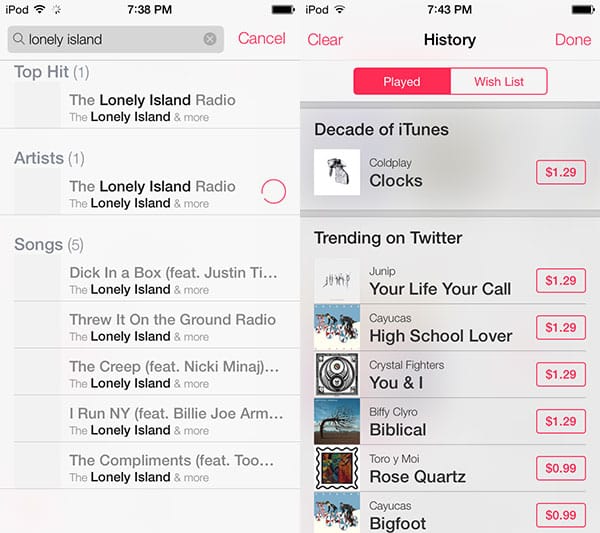
iTunes Radio : Intégré dans l’application Musique iOS (voir Musique, ci-dessous), iTunes Radio est affiché comme une icône Radio en bas de l’écran. En imitant Pandora, il vous fournit une liste de 200 “Stations en vedette” basées sur des genres et “Mes stations” que vous créez en fonction des artistes et des chansons que vous aimez. Les chansons que vous avez entendues peuvent être achetées sur l’App Store à partir d’une liste d’historique.
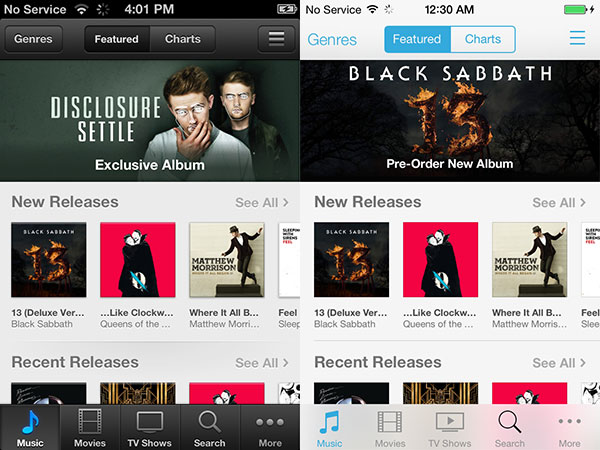
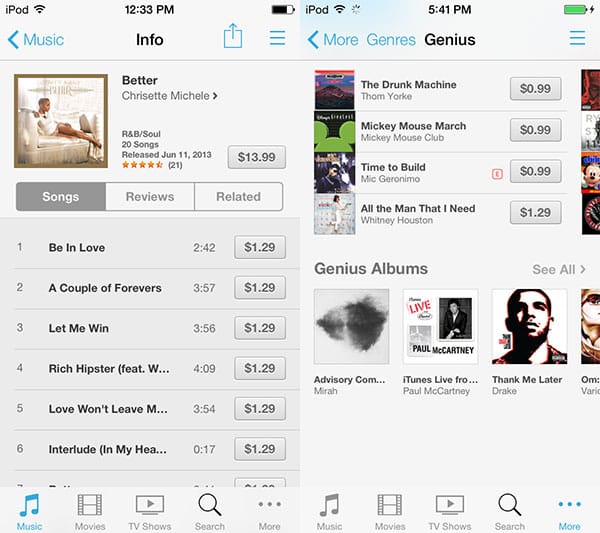
iTunes Store : Les barres noires/grises en haut et en bas de l’écran sont devenues blanches, avec du texte et des icônes bleus en haut de l’écran et une iconographie sombre en bas. L’application s’appelle désormais officiellement iTunes Store, et non iTunes.
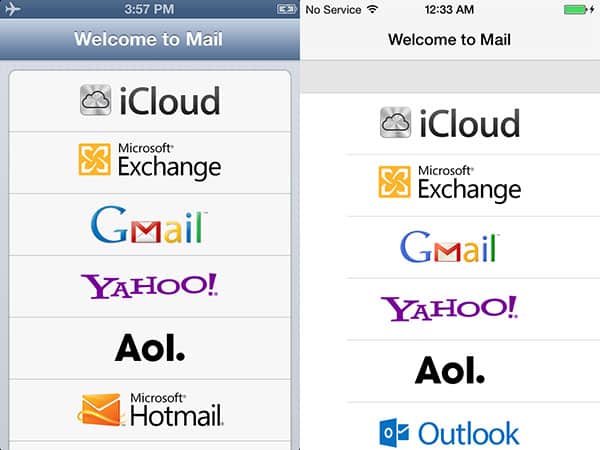
Mail : Élimination de la barre grise en haut de l’écran et des boutons gris foncé au profit de texte coloré pour les boutons.
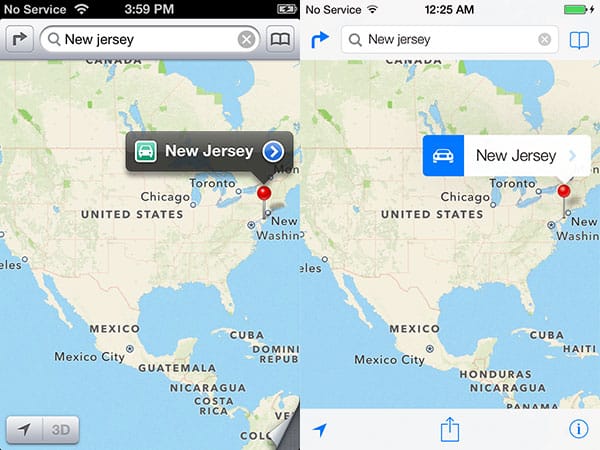
Cartes : Le mélange bizarre précédent de superpositions de grille verte et de nouvelles polices a cédé la place à… Helvetica avec des étiquettes de rue blanches et bleues. Encore une fois, la barre grise en haut de l’écran a disparu au profit d’une barre blanche unifiée avec du texte noir et gris.
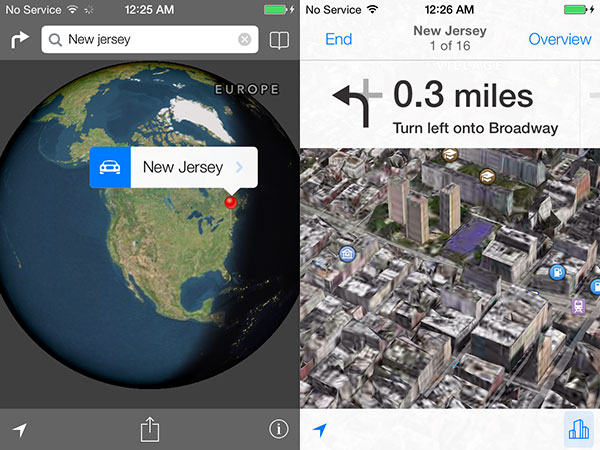
Les cartes de direction de conduite en 3D restent légèrement ombrées de Gouraud, et les cartes Flyover sont aussi rugueuses et fondantes que jamais.
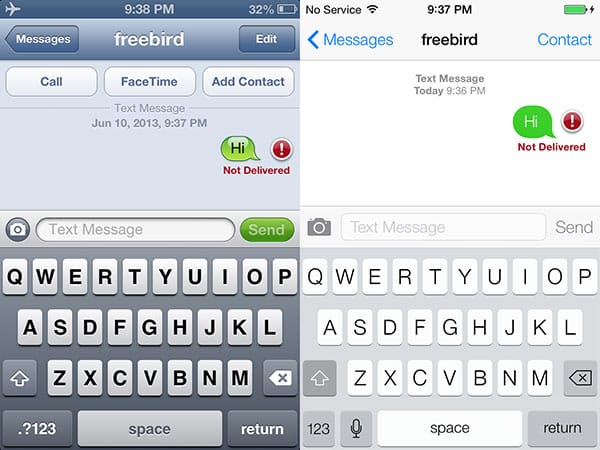
Messages : Les bulles de texte de style aqua ont disparu, remplacées par des couleurs unies qui s’assombrissent à mesure qu’elles se rapprochent du bas de la conversation actuelle. Les images apparaissent maintenant sans brillance. Les boutons ont été réduits à des mots colorés, sans bords.
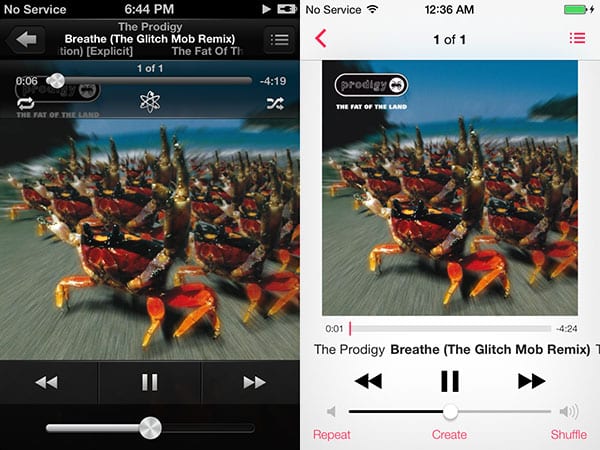
Musique : Encore une fois, une refonte de l’application Musique, cette fois déplaçant les détails de l’artiste, de l’album et de la chanson en dessous de l’art de l’album et d’un curseur de position, au-dessus des contrôles de lecture/pause/track, d’un curseur de volume et des boutons “Répéter/Créer/Mélanger”.
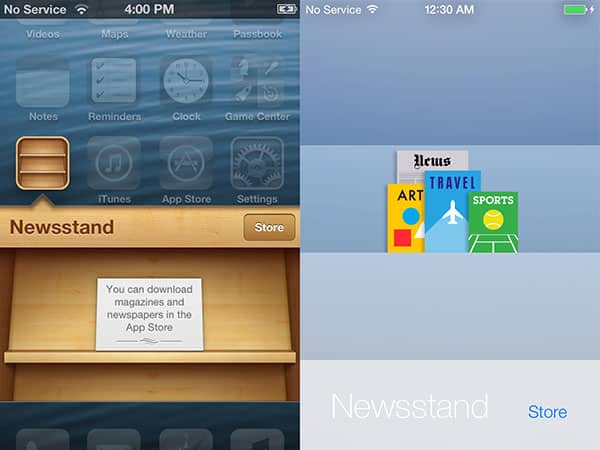
Newsstand : Les étagères en bois ont disparu, remplacées par des dégradés translucides en forme d’étagère qui laissent votre arrière-plan transparaître. Encore une fois, le bouton a été remplacé par juste un mot coloré (“Magasin”), mais le nom Newsstand a augmenté en taille, car ce qui était auparavant un dossier occupe maintenant tout l’écran. De manière utile, Apple traite désormais cela comme une application plutôt que comme un dossier, vous permettant de placer Newsstand à l’intérieur d’un dossier.
Nike + iPod : Cette application iOS 6 est actuellement manquante dans iOS 7—elle est mentionnée dans les paramètres, mais l’icône ne peut pas être activée, probablement une limitation de la bêta.
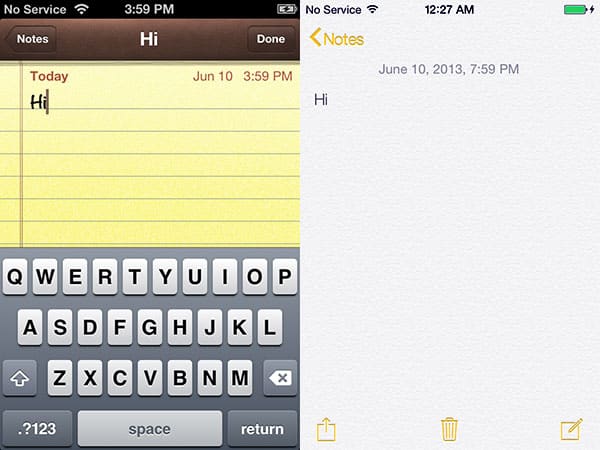
Notes : Les blocs-notes jaunes avec des sommets bruns ont disparu, au profit d’une simple imitation de papier blanc et de texte Helvetica. Les boutons sont maintenant des textes et icônes jaunes.
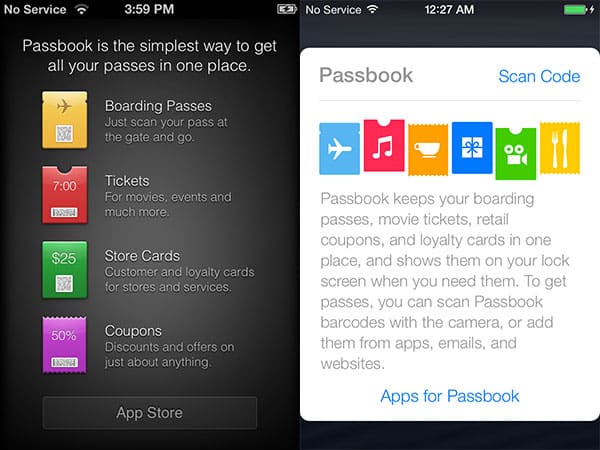
Passbook : Pratiquement identique à la version de la génération précédente, Passbook ajoute un bouton “Scanner le code” pour vous permettre de convertir des passes en papier en numériques.
Recevez de nouveaux articles dans votre boîte de réception.
Aucun spam. Désabonnez-vous à tout moment.