Jeux vidéo · 7 min read · Feb 15, 2026
No Man’s Sky : Corriger les problèmes de saccades, de latence ou de gel
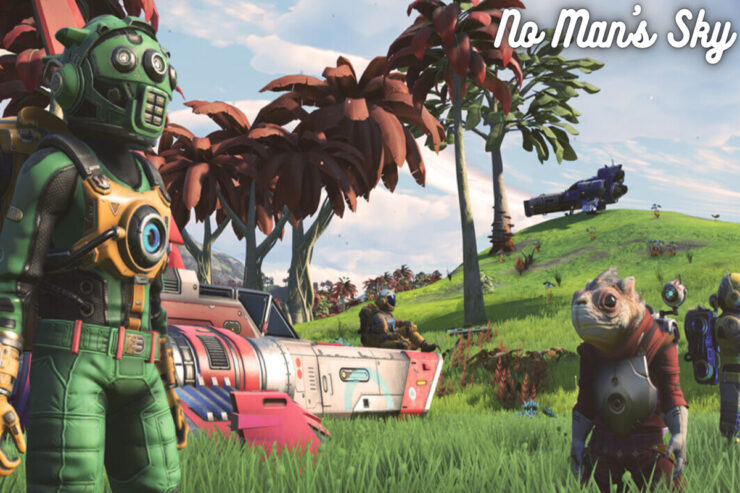
Les graphismes de ce jeu sont incroyables. Un univers apparemment infini avec des débuts modestes s’est matérialisé en un jeu débordant de tant de contenu que aucun joueur n’aurait jamais pensé. Malheureusement, même si le jeu a de superbes graphismes, une histoire, des personnages, etc., il y a encore de nombreux utilisateurs qui ne sont pas satisfaits de No Man’s Sky.
Ils rapportent que le jeu ne fonctionne pas correctement car il saccade, lag ou gèle constamment. En tenant compte de cela, notre équipe a rassemblé quelques solutions de contournement et les a compilées dans cet article. Donc, si vous êtes également frustré simplement parce que le jeu cesse soudainement de fonctionner sur votre PC Windows, assurez-vous d’effectuer les corrections mentionnées ci-dessous.
Meilleures façons de corriger les saccades ou la latence de No Man’s Sky
Quelle que soit la raison de ce problème, vous pouvez compter sur les méthodes de dépannage mentionnées ci-dessous pour résoudre le problème de saccades, de latence ou de gel de No Man’s Sky. Alors, commençons :
Correction 1 : Vérifiez les exigences minimales
Il est possible que votre ordinateur ne réponde pas aux exigences minimales du système, et c’est pourquoi vous rencontrez constamment ce genre de problème ; par conséquent, vous devez vérifier si votre appareil a les spécifications requises par ce jeu. Voici donc les exigences minimales nécessaires pour exécuter ce jeu :
- CPU : Intel Core i3 ou plus récent
- RAM : Au moins 8 Go
- OS : Windows 7 ou plus récent
- GPU : NVidia GTX 480 ou AMD Radeon 7870
- P-SHADER : 5.0
- V-SHADER : 5.0
- ESPACE DISQUE : 10 Go
- VRAM : 1536 Mo
Correction 2 : Redémarrez le jeu
Donc, si votre jeu répond à toutes les exigences minimales du système et que vous rencontrez toujours ce problème, il se peut que votre appareil ait des fichiers de cache stockés qui sont endommagés, ce qui empêche le jeu de fonctionner correctement.
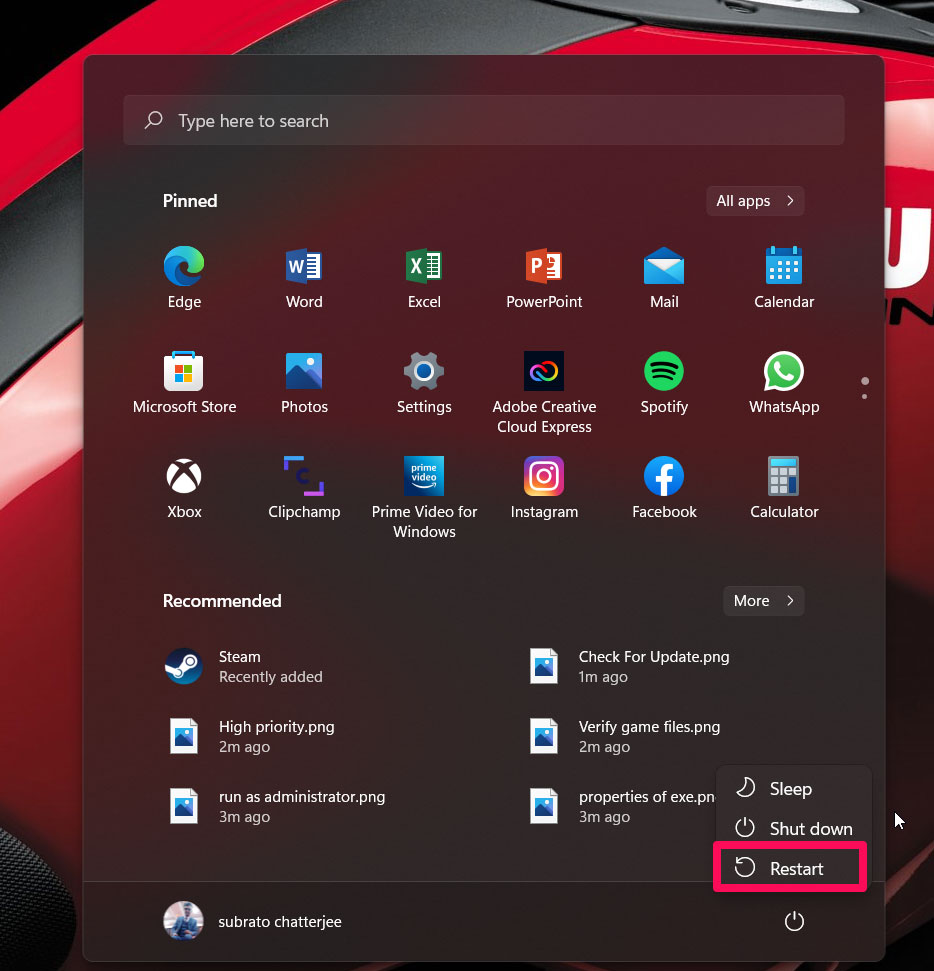
Par conséquent, pour supprimer ces fichiers de cache endommagés, vous devez redémarrer votre jeu. En attendant, si simplement en redémarrant votre appareil, le problème de plantage, de gel ou de saccade ne se résout pas, nous vous suggérons de redémarrer votre appareil et de vérifier à nouveau si le problème est résolu.
Correction 3 : Modifier les options de lancement
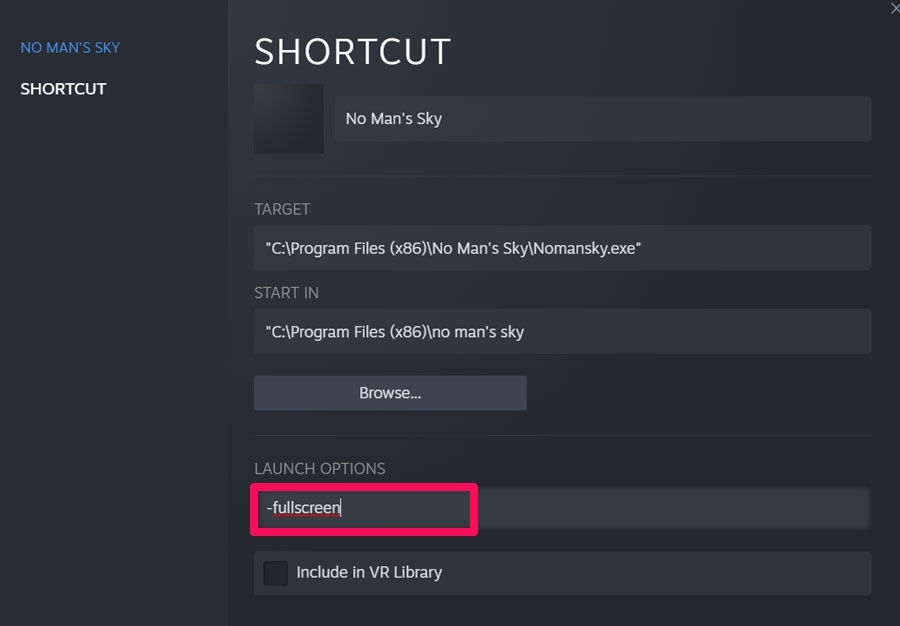
Avez-vous essayé de changer l’option de lancement pour ce jeu ? Si ce n’est pas le cas, vous devez essayer cela une fois car cela a un fort potentiel pour résoudre ce genre de problème. Donc, au cas où vous ne sauriez pas comment faire cela, assurez-vous de suivre ces étapes :
- Lancez Steam, allez dans la Bibliothèque, et cliquez droit sur No Man’s Sky.
- Cliquez sur Propriétés > Général > Options de lancement.
- Entrez -fullscreen comme option de lancement. Le moteur sera forcé de démarrer en mode plein écran.
Correction 4 : Assurez-vous que le pilote GPU est à jour
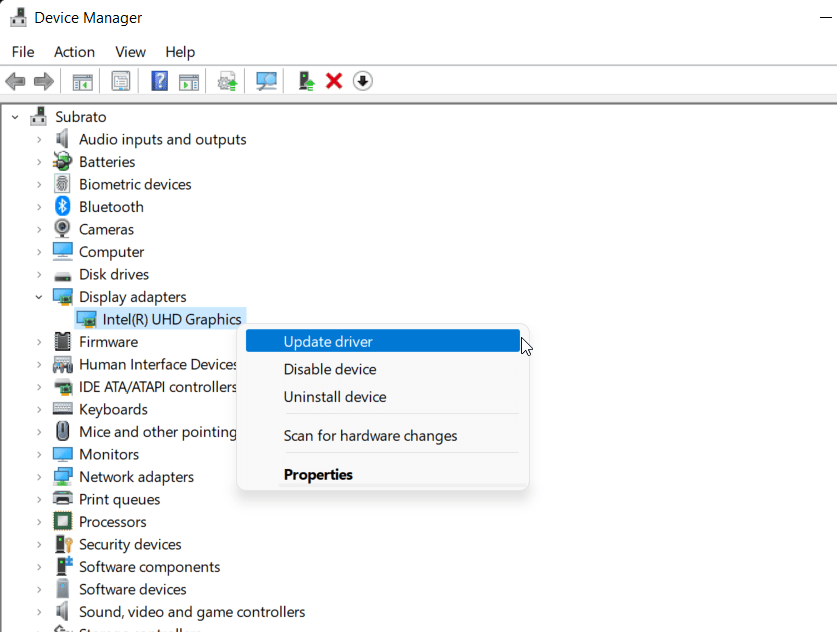
Un ancien pilote peut également parfois être le principal coupable derrière ce type d’erreur. Oui ! Je sais que les pilotes se mettent automatiquement à jour lorsque vous mettez à jour votre Windows, mais parfois, pour des raisons techniques, il ne se met pas à jour automatiquement, et vous devez mettre à jour vos pilotes manuellement. Donc, au cas où vous ne sauriez pas comment vérifier la mise à jour de votre pilote GPU, assurez-vous d’utiliser ces étapes :
- Tout d’abord, lancez Gestionnaire de périphériques sur votre PC. Pour ce faire, ouvrez la boîte Exécuter et recherchez devmgmt.msc.
- Ensuite, localisez et double-cliquez sur l’onglet Adaptateur d’affichage.
- Ensuite, cliquez droit sur le nom de votre fabricant de GPU et sélectionnez Mettre à jour le pilote.
Correction 5 : Essayez de lancer le jeu avec les droits d’administrateur
Il convient de mentionner que parfois, simplement parce que votre jeu n’a pas la permission appropriée d’utiliser votre appareil, les ressources commencent à planter, geler et saccader. Par conséquent, pour lui donner toutes les autorisations, nous vous conseillons de donner à votre jeu les droits d’administrateur en utilisant ces étapes :
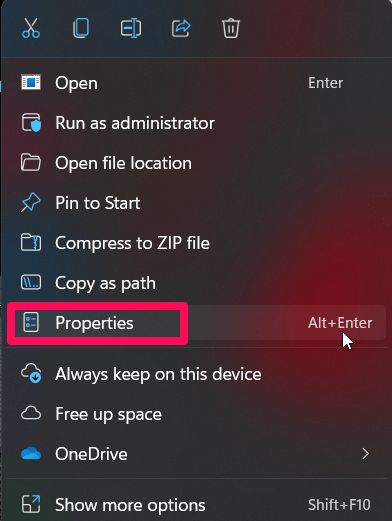
- Allez sur votre bureau et cliquez droit sur l’icône .exe de votre jeu.
- Ensuite, sélectionnez l’option Propriétés dans les paramètres déroulants.
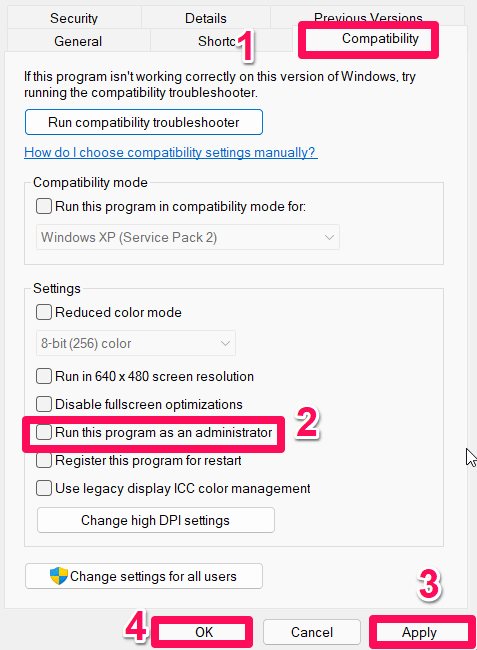
- Ensuite, allez à l’onglet Compatibilité et cochez la case à côté de Exécuter ce programme en tant qu’administrateur.
- Enfin, cliquez sur Appliquer > Ok et redémarrez votre jeu pour l’exécuter en tant qu’administrateur.
Correction 6 : Vérifiez les fichiers du jeu
Il est également possible que certains de vos fichiers de jeu soient manquants ou aient été corrompus lors de l’installation, ce qui empêche votre No Man’s Sky de fonctionner correctement. Par conséquent, pour faire fonctionner votre jeu correctement, vous devez localiser et réparer ces fichiers endommagés, et pour ce faire, nous vous suggérons d’utiliser la fonction intégrée de Steam pour réparer le champ. Voyons comment :
- Ouvrez Steam > Cliquez sur Bibliothèque.
- Dans la liste des jeux installés, cliquez droit sur No Man’s Sky.
- Choisissez Propriétés > Allez dans Fichiers locaux.
- Choisissez Vérifier l’intégrité des fichiers du jeu.

- Vous devrez attendre que le processus soit terminé. Ensuite, redémarrez votre ordinateur.
Correction 7 : Changez les paramètres de priorité dans le Gestionnaire des tâches
Votre système Windows exécutera le jeu correctement si vous donnez à votre jeu une priorité plus élevée dans le Gestionnaire des tâches. Voici comment :
- Tout d’abord, recherchez Gestionnaire des tâches et ouvrez-le à l’aide de votre menu Démarrer.
- Cliquez droit sur la tâche du jeu No Man’s Sky sous l’onglet Processus.
- Sélectionnez Haute priorité.
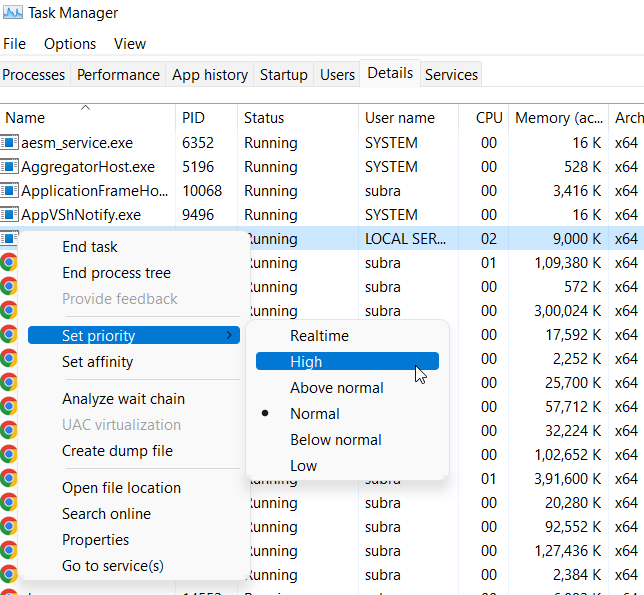
- Quittez le Gestionnaire des tâches et essayez de relancer No Man’s Sky.
Correction 8 : Vérifiez les mises à jour du jeu
Vous pouvez suivre les étapes ci-dessous si vous n’avez pas mis à jour votre jeu No Man’s Sky depuis un certain temps pour vérifier les mises à jour. De plus, dans de nombreux cas, les utilisateurs ont rapporté que des problèmes tels que des saccades, des gels ou des plantages se résolvent automatiquement après la mise à jour du jeu. Par conséquent, vous pouvez également faire cela en :
- Tout d’abord, lancez Steam, allez dans la Bibliothèque, et cliquez sur No Man’s Sky dans le panneau de gauche.
- Ensuite, il recherchera automatiquement la mise à jour disponible. Assurez-vous de cliquer sur le bouton Mettre à jour s’il y a une mise à jour.
- Votre client Steam peut prendre un certain temps pour terminer le processus de mise à jour.
- Pour appliquer les mises à jour, redémarrez votre PC et relancez le jeu.
Correction 9 : Assurez-vous que votre Windows est à jour
Si vous n’êtes pas sûr de la dernière fois que vous avez mis à jour votre système d’exploitation Windows, nous vous suggérons d’essayer de mettre à jour votre Windows, car un ancien système d’exploitation peut également parfois être le principal coupable de ce type d’erreur. Vous pouvez utiliser ces étapes pour vérifier les mises à jour de Windows :
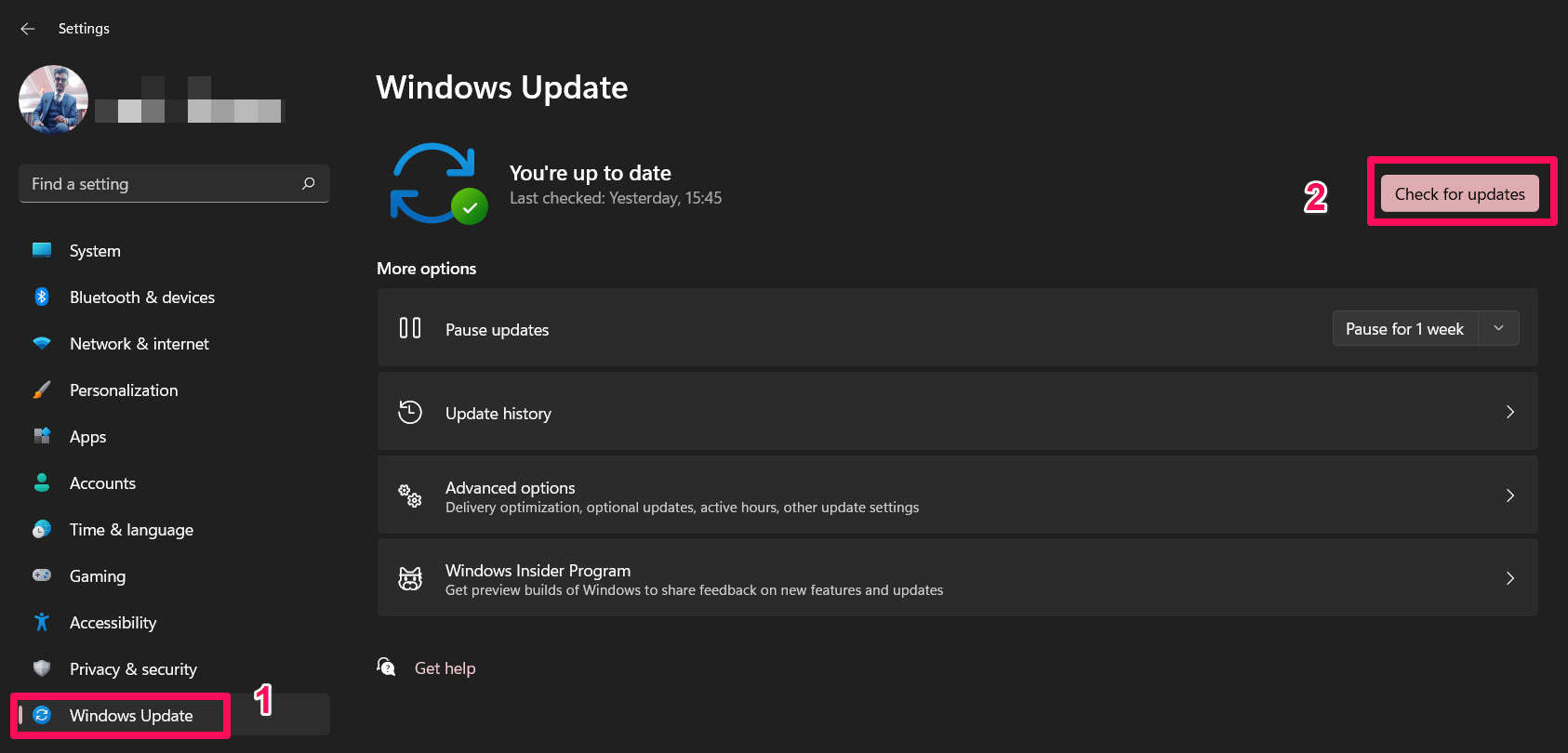
- Tout d’abord, ouvrez la page Paramètres de Windows 11 en utilisant la combinaison de touches Win+I.
- Ensuite, allez dans l’onglet Mise à jour Windows.
- Maintenant, cliquez simplement sur le bouton Vérifier les mises à jour.
Correction 10 : Réinstallez le jeu
Si vous constatez qu’aucune des corrections mentionnées ci-dessus ne vous aide vraiment à résoudre cette erreur, alors la dernière option qui vous reste est de réinstaller le jeu sur votre PC. Mais, avant de faire cela, assurez-vous qu’en faisant cela, vous perdrez toutes vos données de jeu, et vous devrez les télécharger à nouveau après avoir installé le jeu.
Donc, si vous n’avez aucun problème avec vos données de jeu, alors allez-y. Il n’y a pas de méthode spéciale pour réinstaller votre jeu. Vous pouvez le faire comme vous le faites normalement. Cependant, vous constaterez qu’après avoir réinstallé No Man’s Sky, les problèmes tels que les saccades, les gels et les plantages se résolvent automatiquement.
Si vous avez des réflexions sur No Man’s Sky : Corriger les problèmes de saccades, de latence ou de gel, n’hésitez pas à les laisser dans la boîte de commentaires ci-dessous. De plus, veuillez vous abonner à notre chaîne YouTube DigitBin pour des tutoriels vidéo. Cheers !
Recevez de nouveaux articles dans votre boîte de réception.
Aucun spam. Désabonnez-vous à tout moment.