iPhone Notifications · 5 min read · Dec 30, 2025
Alerte de notification non affichée sur iPhone : Comment réparer
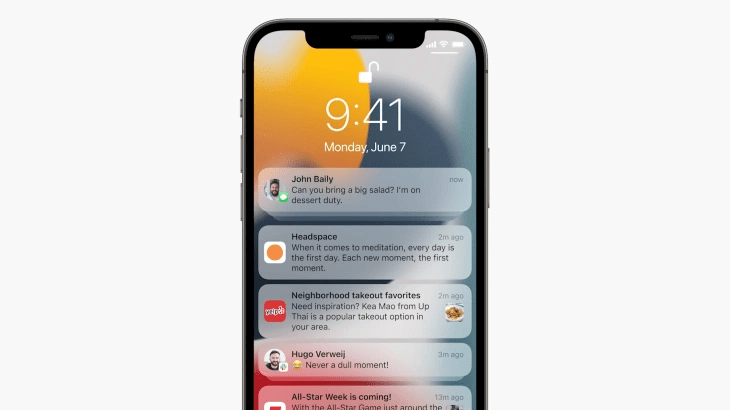
Utiliser un gadget intelligent et ne pas recevoir de notifications dessus ne devrait jamais aller de pair. Cependant, les utilisateurs d’iPhone se plaignent parfois de ne pas recevoir de notifications sur leurs appareils. Dans ce guide, je vais vous expliquer comment résoudre ce problème et voir toutes les notifications sur votre iPhone.
Par notification, j’entends l’aperçu de la dernière mise à jour concernant une application qui apparaît à l’écran. Il existe un paramètre dans iOS qui peut décider comment les notifications sont affichées sur l’écran de votre iPhone.
Vous devez vous assurer d’activer les notifications à partir de ce paramètre, sinon vous ne pourrez pas voir les notifications sur votre iPhone. Maintenant, cela dépend de si vous souhaitez personnaliser les notifications pour des applications individuelles sur votre iPhone. C’est possible et cela se fait pour éviter les notifications indésirables de certaines applications que vous utilisez rarement.
En dehors de cela, il y a quelques autres raisons qui peuvent vous empêcher de recevoir des notifications sur votre iPhone. Je les ai listées ci-dessous.
Raisons pour lesquelles vous ne voyez pas les notifications
- Les données cellulaires sur l’iPhone peuvent être désactivées.
- Le mode avion peut être activé sur votre iPhone.
- Un bug dans la version d’iOS actuellement en cours d’exécution sur votre iPhone empêche les notifications d’apparaître sur l’écran d’accueil ou l’écran de verrouillage de votre iPhone.
- Il peut y avoir un problème dans les paramètres d’iOS qui nécessite une réinitialisation complète pour afficher correctement les notifications sur l’iPhone.
Réparer les notifications non affichées sur iPhone
Maintenant, procédons au dépannage du problème en corrigeant les problèmes possibles liés à l’erreur de notification sur iPhone et iPad.
Forcer le redémarrage de votre iPhone
Avant d’essayer autre chose, vous pouvez essayer de forcer le redémarrage de votre iPhone.
- Pour le faire rapidement, appuyez et relâchez le bouton de volume haut.
- Immédiatement, appuyez et relâchez le bouton de volume bas.
- Maintenant, appuyez et maintenez le bouton latéral jusqu’à ce que vous voyiez le logo Apple clignoter à l’écran.
La plupart du temps, après un redémarrage forcé, de nombreux bugs mineurs sont corrigés. Donc, c’est une solution qui vaut la peine d’être essayée.
Vérifiez si les données cellulaires sont désactivées
Souvent, en accédant au Centre de contrôle par erreur, les données cellulaires peuvent être désactivées, rendant ainsi les connexions inutilisables.
- Faites glisser de haut en bas ou de bas en haut sur l’écran de votre iPhone pour accéder au Centre de contrôle
- Si l’option Données cellulaires est grisée, appuyez dessus pour l’activer (elle deviendra verte)
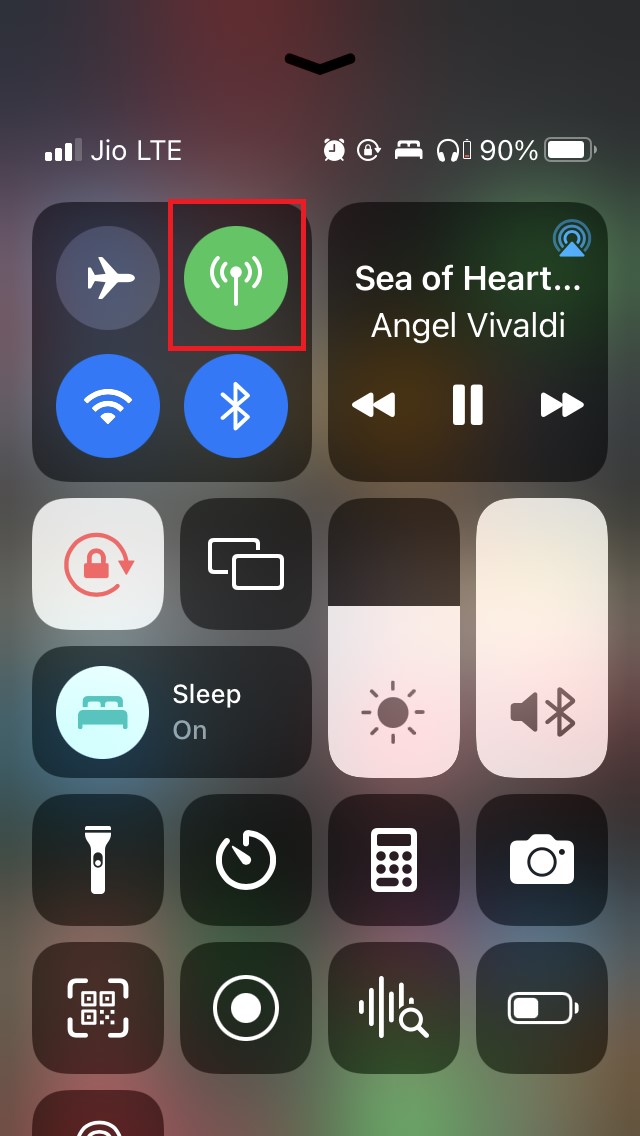
- Maintenant, le réseau reprendra, affichant ainsi les notifications fournies pour les applications spécifiques ou le système pour lesquels vous avez activé les notifications.
Vérifiez si le mode avion a été activé par erreur
Tout comme nous l’avons vu avec l’option des données cellulaires, le mode avion peut également avoir été activé par erreur ou pour servir son véritable objectif, mais vous avez ensuite oublié de le désactiver.
- Accédez au Centre de contrôle en invoquant Siri ou en glissant sur votre écran de haut en bas ou de bas en haut, selon le modèle d’iPhone que vous avez.
- Appuyez sur le bouton symbole d’avion pour désactiver le mode avion.
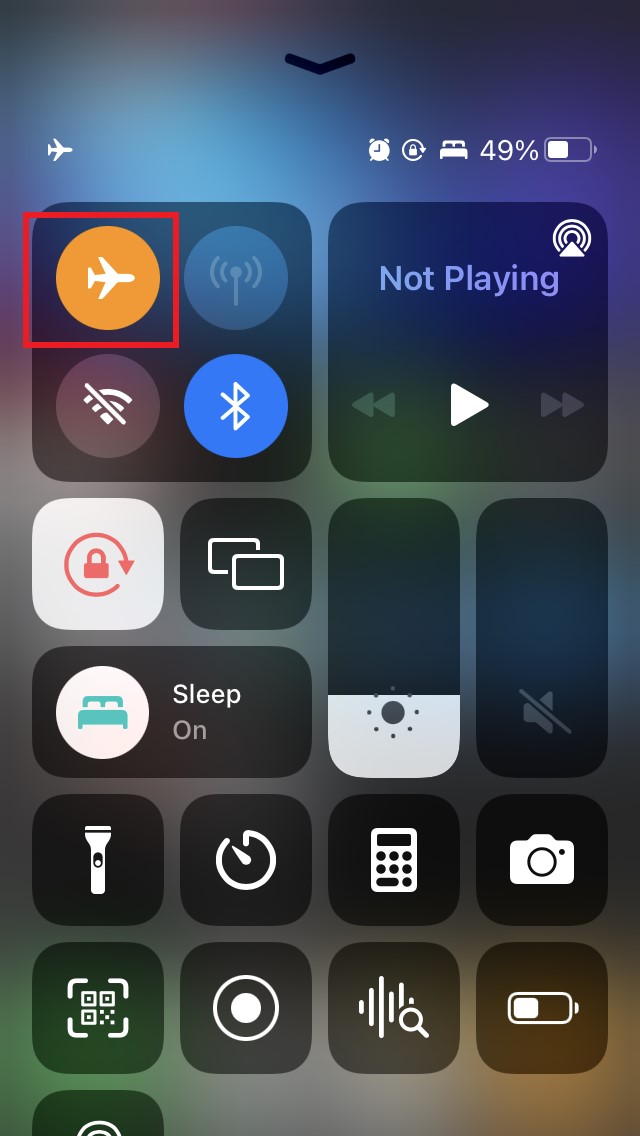
- Lorsque le mode avion est désengagé, le bouton sera grisé.
- Maintenant, les notifications commenceront à apparaître sur l’écran d’accueil de votre iPhone.
Activer l’aperçu des notifications sur votre iPhone
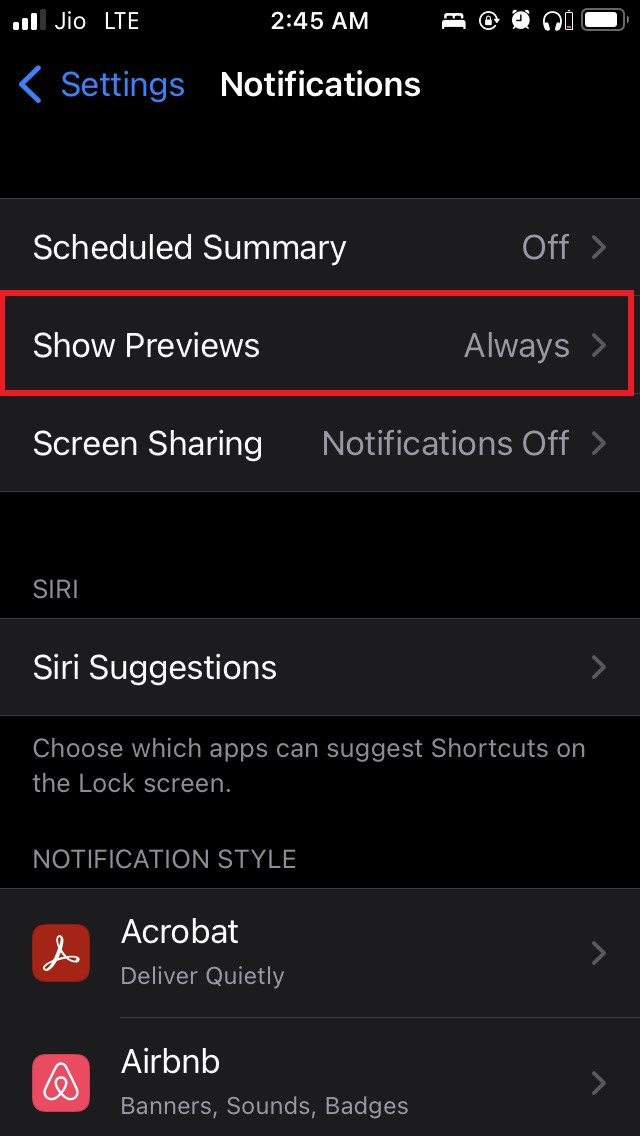
C’est la fonctionnalité principale qui doit être activée sur votre iPhone pour voir toutes les notifications des applications ou du système.
- Ouvrez l’application Réglages
- Accédez à Notifications
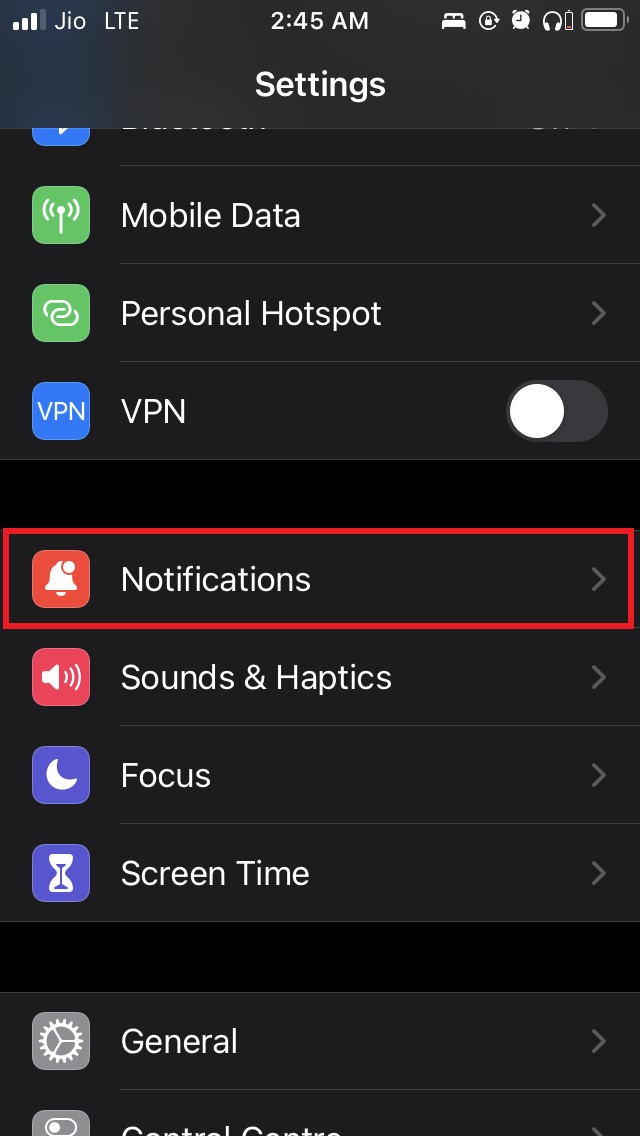
3. Appuyez sur l’onglet Afficher l’aperçu** - Réglez-le sur Toujours
Activer ou désactiver les notifications pour une application
Comme mentionné précédemment, vous pouvez activer ou désactiver individuellement les notifications pour chaque application installée sur votre iPhone. Je vais vous montrer les différentes options disponibles pour personnaliser les notifications pour chaque application.
Par exemple, nous allons voir comment personnaliser les notifications pour l’application Instagram.
Ouvrez Réglages
Allez à Notifications
Sous cela, accédez à Style de notification
Vous verrez la liste des applications disponibles
Je vais appuyer sur Instagram
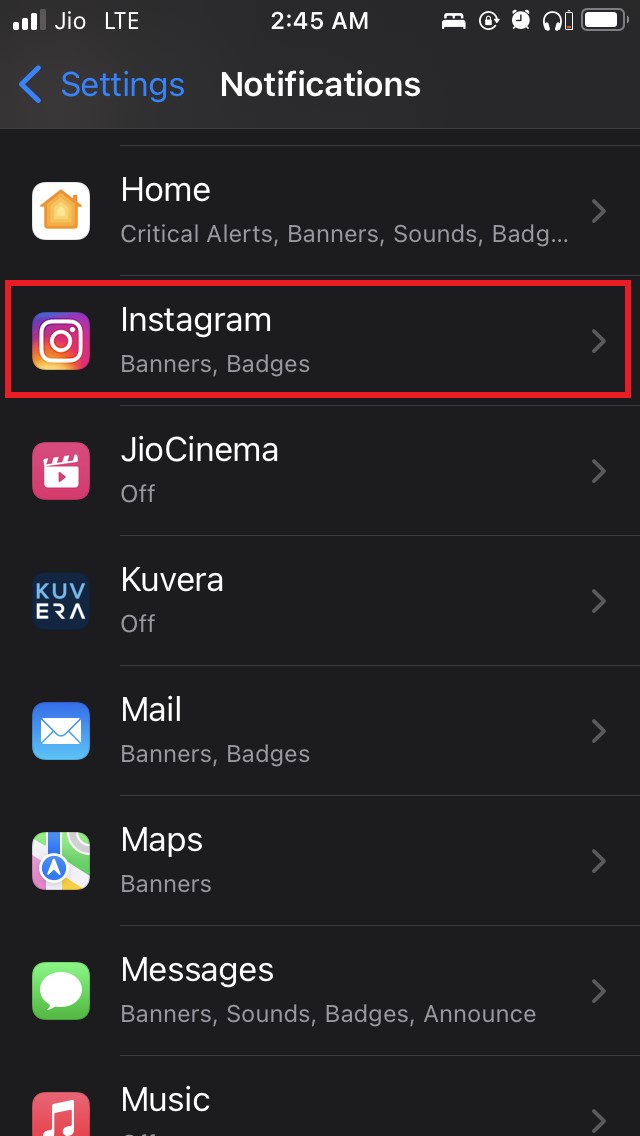
Il y a une option Autoriser les notifications. Appuyez sur le commutateur pour activer ou désactiver les notifications pour cette application.
Vous pouvez également choisir si vous souhaitez voir les alertes de notifications sur l’écran de verrouillage, le Centre de notifications ou via des bannières.
Ensuite, vous pouvez également activer ou désactiver le son de notification et les badges pour cette application spécifique.
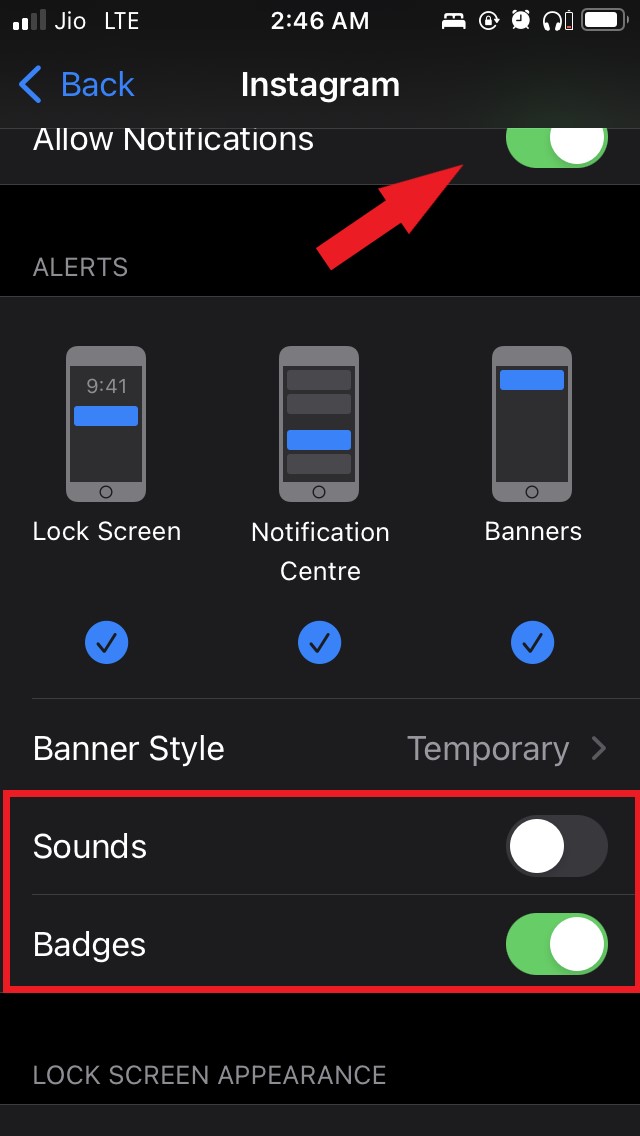
Si vous le souhaitez, personnalisez la façon dont vous souhaitez voir les aperçus de notifications.
Vous pouvez personnaliser ces mêmes fonctionnalités pour n’importe quelle application installée sur votre iPhone. Ensuite, vous recevrez des aperçus de notifications selon vos besoins et exactement comme vous souhaitez les voir.
Mettre à jour vers la dernière version d’iOS
Parfois, des bugs dans la version d’iOS peuvent faire disparaître les notifications. Donc, vous pouvez essayer d’installer toute nouvelle mise à jour logicielle disponible pour résoudre le problème.
- Allez dans Réglages
- Accédez à Général et sélectionnez-le
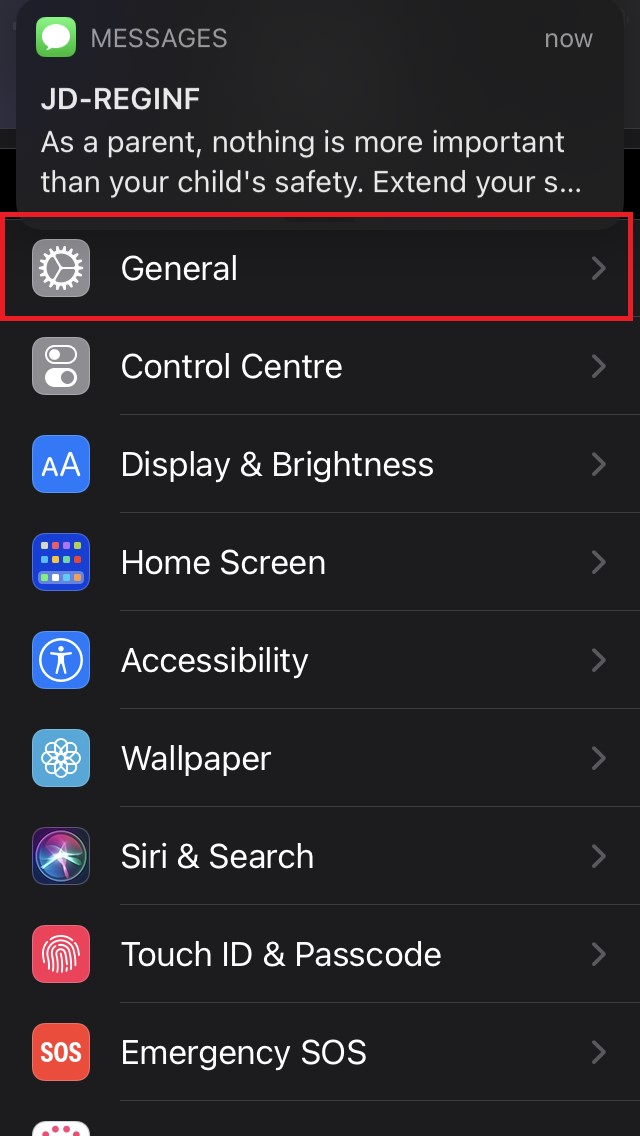
- Ensuite, appuyez sur Mise à jour logicielle
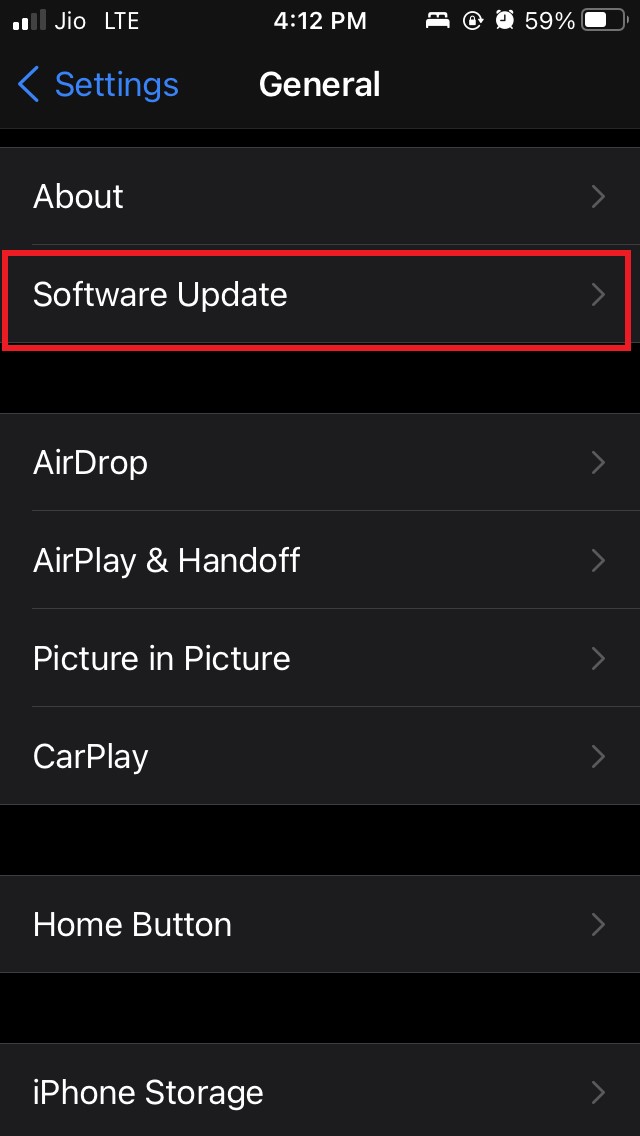 4. Laissez iOS rechercher une nouvelle mise à jour
 - Si une mise à jour est disponible, appuyez sur Télécharger et installer pour commencer à installer la nouvelle version d’iOS.
Après l’installation, vérifiez si les notifications apparaissent maintenant normalement sur votre iPhone. Assurez-vous d’activer les notifications pour les applications individuelles ou le système selon vos besoins.
Réinitialiser les paramètres de l’iPhone pour corriger les notifications non affichées
Bien que ce dépannage ne soit presque pas nécessaire, vous pouvez toujours réinitialiser les paramètres de votre iPhone si les autres solutions mentionnées n’ont pas résolu le problème.
- Ouvrez l’application Réglages
- Appuyez sur Général
- Accédez à l’onglet Transférer et réinitialiser l’iPhone. Appuyez dessus.
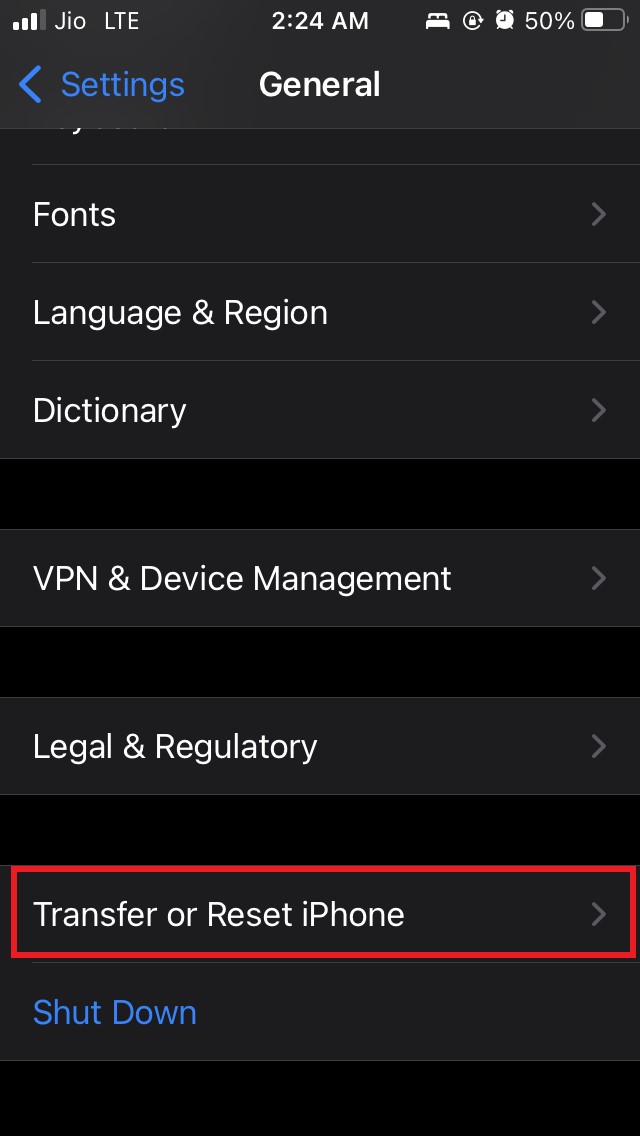
- Ensuite, appuyez sur Réinitialiser > Sélectionnez Réinitialiser tous les réglages dans le menu
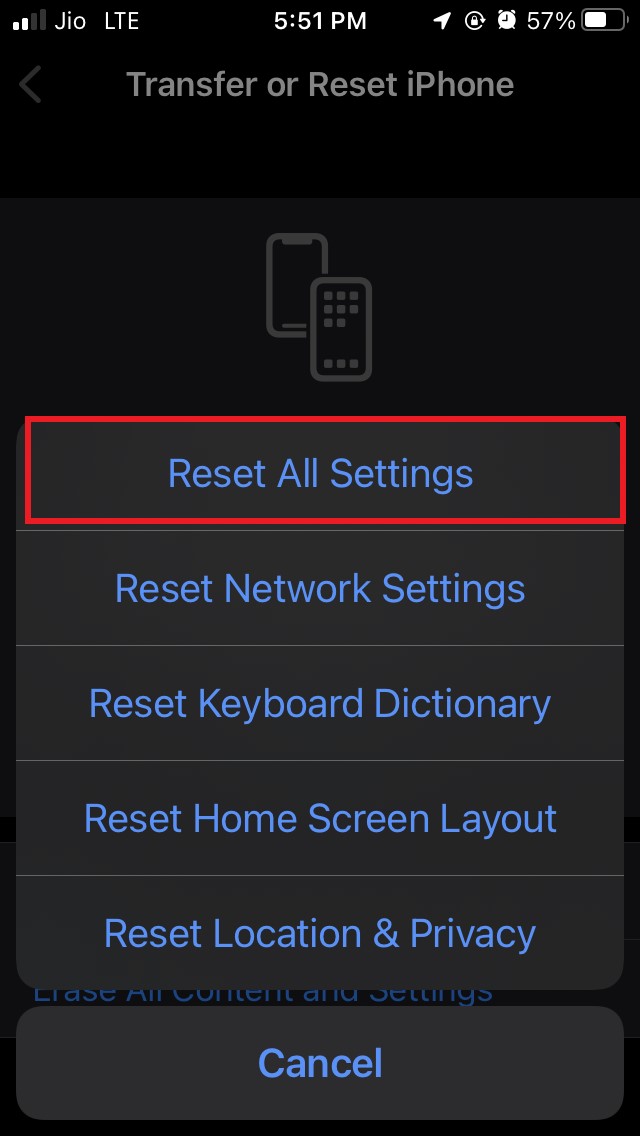
Maintenant, tous les paramètres existants de votre appareil seront effacés et vous devrez configurer votre appareil à nouveau.
Définissez l’aperçu des notifications selon vos besoins à partir de l’application Réglages de l’iPhone. Donc, ce sont toutes les solutions que vous pouvez essayer pour résoudre le problème des notifications non affichées sur votre iPhone.
Si vous avez des réflexions sur Alerte de notification non affichée sur iPhone : Comment réparer, n’hésitez pas à laisser un commentaire ci-dessous. De plus, veuillez vous abonner à notre chaîne YouTube DigitBin pour des tutoriels vidéo. Cheers!
Recevez de nouveaux articles dans votre boîte de réception.
Aucun spam. Désabonnez-vous à tout moment.