Transfert WhatsApp · 5 min read · Nov 24, 2025
[Aucune compétence technique requise] Transférer WhatsApp d'Android vers iPhone
Il est difficile de trouver quelqu’un qui n’a pas de compte WhatsApp de nos jours. En plus de communiquer avec la famille et les amis, de nombreux utilisateurs de WhatsApp, en particulier ceux qui travaillent à distance, utilisent de plus en plus l’application pour les affaires.
En conséquence, il est plus important que jamais de sauvegarder tout l’historique des discussions et les médias. Vous devrez restaurer une sauvegarde de WhatsApp si vous allez transférer WhatsApp d’Android vers iPhone.
Vous ne voulez pas que vos photos partagées, films, messages vocaux, pièces jointes, liens ou autres fichiers disparaissent. De nombreux propriétaires d’entreprises utilisent leurs comptes WhatsApp professionnels pour suivre leurs clients et employés.
Un transfert de données WhatsApp peut être difficile, surtout si vous passez d’un iPhone à un appareil Android ou vice versa.
Si vous avez un logiciel de transfert WhatsApp, réaliser le transfert sera beaucoup plus facile. Apprenons à connaître l’outil de transfert WhatsApp le plus rapide et le plus facile disponible sur le marché en ce moment.
Pourquoi le transfert de WhatsApp est-il important ?
Si vous gérez toute votre entreprise via WhatsApp, perdre une partie de vos données pourrait nuire à l’image de votre entreprise, vous coûtant potentiellement un client. Les étudiants reçoivent et partagent leurs documents d’étude, pdf et diapositives via cette application.
La communication entre vos proches et les moments privés est partagée via le chat, donc chaque donnée est précieuse. Nous avons compilé des moyens pour vous de sauvegarder et restaurer le transfert WhatsApp et de transmettre les détails de WhatsApp d’un téléphone à un autre, avec ou sans ordinateur.
Transférer WhatsApp d’Android vers iPhone avec/sans ordinateur
1. Utiliser le logiciel de transfert WhatsApp MobileTrans
Remplacer votre téléphone n’est plus un défi difficile car vous pouvez sauvegarder et restaurer toutes vos données en utilisant Google Drive ou iCloud.
Les utilisateurs passant d’iPhone à Android ont maintenant accès à un outil spécial qui leur permet de transférer leurs données WhatsApp directement d’iPhone à Android.
Cependant, cette fonctionnalité est disponible sur des appareils limités. L’historique de conversation de votre ancien téléphone peut être copié et transféré vers le nouveau.
MobileTrans est un programme logiciel utile pour sauvegarder les conversations et les médias WhatsApp sur votre ordinateur. Le logiciel prend en charge à la fois Android et iOS.
Voyons comment cela peut vous aider :
- Il sauvegarde toutes vos images, vidéos, discussions et autres pièces jointes WhatsApp de manière fluide et simple.
- Il protège contre la perte de données due à une erreur humaine lors de la sauvegarde.
- Il protège contre l’écrasement des fichiers de sauvegarde.
- Il est compatible avec toutes les grandes marques de téléphones mobiles, y compris Samsung, Apple et Nokia.
- Après avoir exporté avec succès toutes vos données de votre téléphone vers votre ordinateur, vous devrez les restaurer sur votre nouvel appareil. Vous pouvez restaurer des données sur n’importe quel appareil à tout moment et de n’importe où.
Découvrons rapidement comment transférer WhatsApp d’Android vers iPhone avec MobileTrans WhatsApp-Transfer :
Étape 1 : Téléchargez et ouvrez MobileTrans sur votre PC
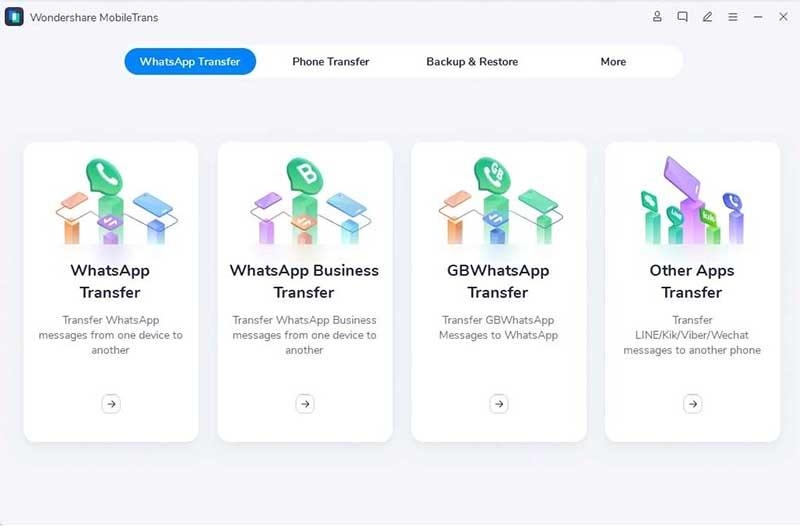
Pour commencer, ouvrez MobileTrans sur votre PC et choisissez le module “Transfert WhatsApp”.
Sélectionnez l’onglet “WhatsApp” après avoir cliqué sur l’option “Transfert WhatsApp”, puis choisissez la fonctionnalité “Transférer les messages WhatsApp”.
Étape 2 : Assurez-vous que les deux téléphones sont connectés à votre ordinateur
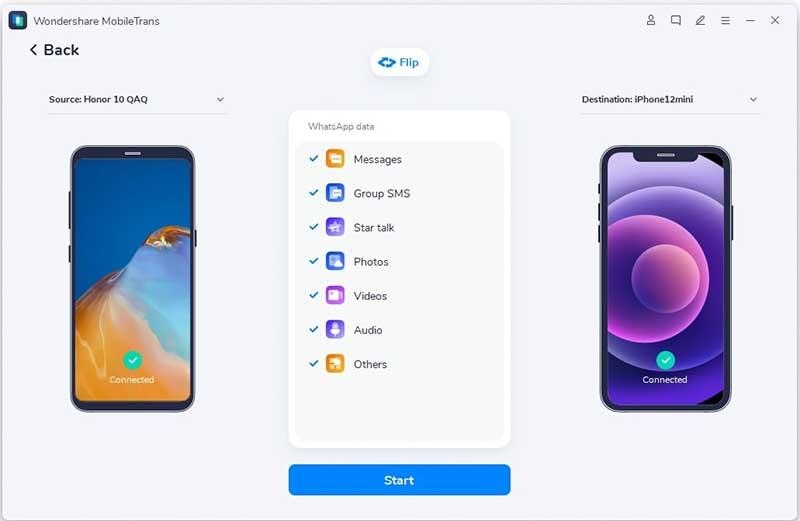
Connectez votre PC aux deux smartphones. Avant de transférer, notre programme chargera les messages et les pièces jointes multimédias.
Étape 3 : Commencez le transfert des messages WhatsApp
Attendez que le transfert soit complet avant de cliquer sur le bouton “Démarrer”.
Vous avez la possibilité de changer les téléphones source et destination comme demandé. Lorsque vous passez d’Android à iOS, les deux discussions seront fusionnées.
Étape 4 : La livraison des données est maintenant terminée
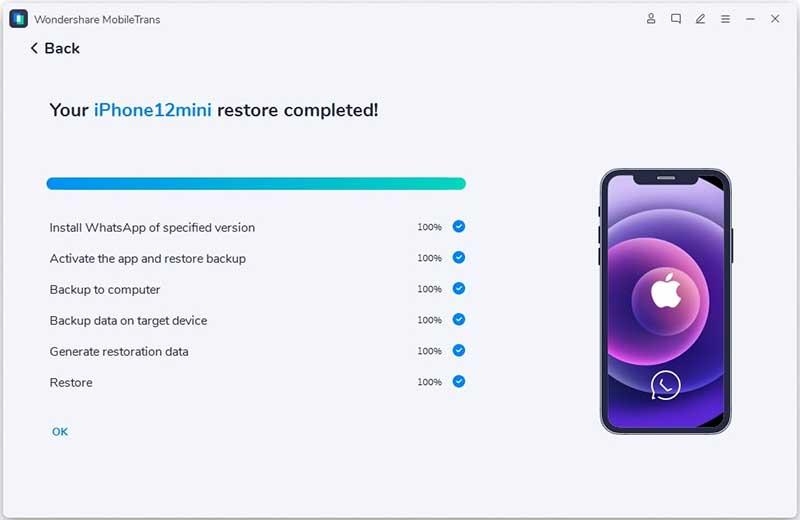
Pendant la transmission, vous ne devez pas déplacer ou toucher le téléphone. Vous pouvez déconnecter les téléphones et vérifier si vous pouvez voir les données WhatsApp transférées sur l’appareil cible lorsque le transfert est terminé, comme indiqué dans l’image ci-dessous.
2. Utiliser l’application MobileTrans
La meilleure application de transfert mobile disponible sur le Playstore et l’Apple Store est MobileTrans. Elle prend en charge le transfert de données entre iOS et Android et d’Android à iOS.
Que fait-elle ?
- Vitesse de transfert de données la plus rapide : MobileTrans est le moyen le plus rapide de transférer toutes vos données mobiles vers un autre appareil.
- Transfert WhatsApp : Le programme MobileTrans est une application de transfert intelligente qui peut facilement transférer diverses données WhatsApp, telles que messages, emojis, images, vidéos, fichiers et pièces jointes, entre iPhone et Android.
- Transfert WhatsApp Business : Transférez vos données WhatsApp Business en toute sécurité d’Android vers iPhone ou d’iPhone vers Android, y compris textes, images, audio, vidéos, fichiers, emojis, localisation, et plus encore.
- Transfert de téléphone : Prend en charge la copie de contacts, images, musique, vidéos, audio, calendriers, documents et applications d’un appareil Android vers un appareil iOS ou d’un appareil iOS vers un appareil Android.
- Transfert de fichiers : Avec l’application MobileTrans, vous pouvez transférer ou partager des fichiers avec votre famille ou vos amis de n’importe où dans le monde d’un simple clic. Transférez facilement des fichiers d’Android vers iOS ou d’iOS vers Android. Il suffit de copier mes informations !
Comment tirer le meilleur parti de l’application MobileTrans :
C’est assez simple :
Étape 1 : Téléchargez et installez la même application sur vos nouveaux et anciens téléphones.
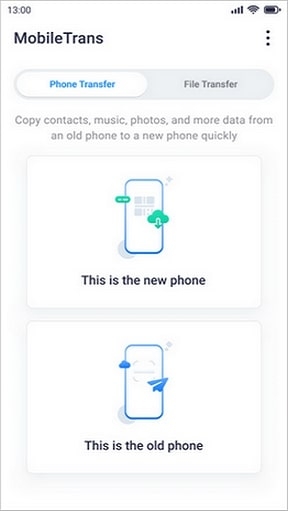
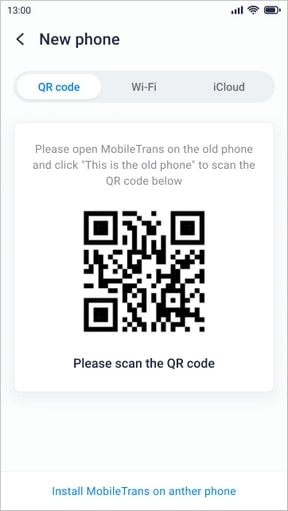
Étape 2 : Déterminez quel téléphone est le nouveau téléphone et lequel est l’ancien téléphone. Scanner le code QR connectera les anciens et nouveaux téléphones.
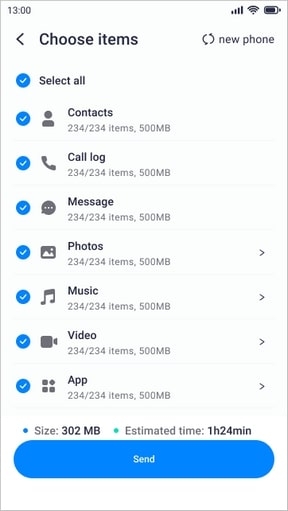
Étape 3 : Sélectionnez les données dont vous avez besoin pour commencer le processus de transfert.
Étape 4 : Attendez que votre transfert soit terminé en un rien de temps. À la fin du processus, vous recevrez une notification de “succès”.
![[Aucune compétence technique requise] Transférer WhatsApp d'Android vers iPhone 1](https://media.tech-latest.com/wp-content/uploads/2022/07/14121542/7-Transfer-WhatsApp-from-Android-to-iPhone.jpg)
Conclusion
Vous utilisez WhatsApp fréquemment et comptez sur lui pour communiquer avec vos amis, votre famille et vos collègues. Ce serait une énorme perte si vous perdiez l’accès à vos discussions sur votre nouveau smartphone.
Si vous utilisez un logiciel de transfert WhatsApp, vous aurez toujours accès à vos sauvegardes de données WhatsApp. Les applications de transfert WhatsApp mentionnées ci-dessus vous seront utiles si vous souhaitez conserver vos conversations et les transférer vers un nouveau téléphone.
Recevez de nouveaux articles dans votre boîte de réception.
Aucun spam. Désabonnez-vous à tout moment.