Température CPU · 7 min read · Dec 09, 2025
Température CPU Normale : Quelle est la Température Idéale du CPU et Comment la Surveiller ?
L’unité centrale de traitement (CPU) de votre ordinateur est l’un de ses composants les plus essentiels. Elle est responsable de l’exécution de toutes les instructions dont votre ordinateur a besoin pour fonctionner.
Cependant, les CPU génèrent beaucoup de chaleur. Et s’ils deviennent trop chauds, ils peuvent surchauffer et endommager votre ordinateur. C’est pourquoi il est important de surveiller la température de votre CPU et de s’assurer qu’elle se situe dans une plage sûre.
Dans cet article de blog, nous allons expliquer ce qu’est une température CPU normale, comment vérifier la température de votre CPU et que faire si la température de votre CPU est trop élevée.
Alors plongeons-y !
Quelle est une Température CPU Normale ?
La température CPU normale dépend du type de CPU, de la charge de travail et de la température ambiante. En règle générale, une température CPU de 40-65°C (104-149°F) est considérée comme sûre pour une charge de travail normale. Si vous exécutez des applications ou des jeux plus intensifs, la température de votre CPU peut atteindre 70-80°C (158-176°F).
Si la température de votre CPU est constamment supérieure à 80°C, cela peut être un signe que votre système de refroidissement ne fonctionne pas correctement. Cela peut entraîner des problèmes de performance et même endommager votre CPU.
Si vous êtes inquiet pour la température de votre CPU, vous pouvez utiliser un programme logiciel pour la surveiller. Il existe de nombreux programmes différents disponibles, tels que HWMonitor et SpeedFan.
Comment Vérifier la Température du CPU de Votre Ordinateur
Il existe plusieurs façons de vérifier la température du CPU de votre ordinateur. Pour surveiller la température du CPU de votre ordinateur, vous pouvez utiliser ces méthodes :
Utiliser un Logiciel Tiers
Le moyen le plus simple de surveiller la température du CPU est d’utiliser un outil de surveillance de la chaleur CPU gratuit. Voici quelques-unes des meilleures applications de bureau pour surveiller la température :
- Core Temp
- NZXT CAM
- HWINFO
- SpeedFan
- HWMonitor
- Open Hardware Monitor
Ces applications utilisent les mêmes capteurs de température que le UEFI/BIOS de votre ordinateur. Elles vous donneront généralement une lecture en temps réel de la température de votre CPU, ainsi que des températures d’autres composants importants de votre ordinateur.
Pour vérifier la température de votre CPU en utilisant Core Temp, suivez ces étapes simples :
Tout d’abord, téléchargez et installez Core Temp sur votre ordinateur.
Ensuite, ouvrez l’application pour accéder au tableau de bord principal.
Regardez la section Lectures de Température pour voir les températures de chaque cœur de CPU. Par exemple, il pourrait afficher une température moyenne de 62°C pour un ordinateur portable Broadwell-U.
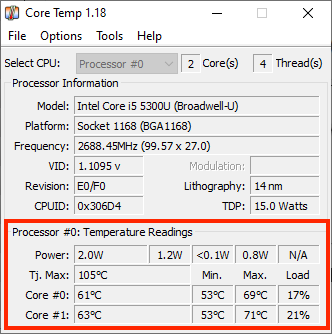
- Vous pouvez trouver les températures les plus élevées enregistrées par Core Temp dans la colonne Max. Et la colonne Load affiche la charge CPU actuelle de chaque cœur.
Si votre CPU se rapproche de cette température, cela signifie qu’il surchauffe. Il est généralement recommandé de maintenir la température au moins 10 à 20 degrés en dessous de la valeur TJ. Max. Si vous êtes même proche de cette température, cela indique généralement un problème, à moins que vous n’ayez intentionnellement overclocké votre CPU.
Pour la plupart des CPU modernes, Core Temp peut détecter la valeur Tj. Max spécifique à votre processeur. Pour vérifier, recherchez le nom et le numéro de modèle de votre processeur sous “Informations sur le Processeur” dans la fenêtre Core Temp et recherchez en ligne sa température maximale. Chaque processeur est différent, donc avoir la valeur Tj. Max précise est crucial pour s’assurer que vous obtenez des lectures de température précises pour votre CPU.
Vérifiez la Température de Votre PC dans le BIOS/UEFI
Une autre façon de vérifier la température du CPU de votre ordinateur est via l’outil BIOS/UEFI intégré de Windows. Que votre PC ait Windows 11, Windows 10 ou une version antérieure, le BIOS/UEFI a son propre contrôle de température.
- Allumez votre PC. Lorsque vous voyez le logo du fabricant, appuyez sur une touche BIOS pour accéder au BIOS/UEFI. La touche BIOS varie en fonction du fabricant de votre ordinateur.
| Marque | Touche BIOS Assignée |
|---|---|
| Acer | F2 ou Suppr |
| Asus | F2 ou F9 ou Suppr |
| Dell | F2 ou Suppr |
| HP | Échap, F10, F1 |
| Lenovo | F1, F2 |
| Autre | Échap ou F1-F12 |
- Une fois à l’intérieur, vous verrez la température du CPU affichée sur l’écran principal.
Ce contrôle de température fait partie du logiciel de base de votre carte mère. Mais il ne montre que la température actuelle et ne surveille pas les changements de température au fil du temps pendant l’utilisation de Windows. C’est particulièrement vrai lorsque votre PC ou votre ordinateur portable est sous une charge lourde.
Les Meilleures Façons de Réduire les Températures du CPU
Que faire si la Température de Votre CPU est Trop Élevée ? Si la température de votre CPU surchauffe constamment, essayez ces choses pour le refroidir :
Aspirez Votre PC
L’accumulation de poussière peut restreindre le flux d’air et provoquer une surchauffe de votre CPU. Par conséquent, il est essentiel de nettoyer les peluches de poussière de vos ventilateurs de CPU. Si vous avez un ordinateur portable, ouvrez-le et nettoyez les ventilateurs. Si vous n’êtes pas à l’aise avec cela, utilisez des souffleurs d’air comprimé pour les déboucher.
Gardez Votre Environnement Froid
Si votre ordinateur est placé dans un environnement chaud, il est plus susceptible de surchauffer. Évitez de placer votre ordinateur portable ou votre PC en plein soleil ou à proximité de sources de chaleur. Essayez de garder la température ambiante aussi fraîche que possible.
Utilisez un Support pour Ordinateur Portable
Un support pour ordinateur portable peut améliorer le flux d’air et garder votre ordinateur portable au frais. Presque tous les supports pour ordinateurs portables sur le marché surélèvent l’ordinateur ou le placent verticalement pour un meilleur flux d’air. Ainsi, vous n’avez pas besoin de vérifier constamment la température de votre ordinateur lorsque vous utilisez des supports pour ordinateurs portables. Cela offre également d’autres avantages en termes d’utilisabilité.
Remplacez Votre Ventilateur de Refroidissement
Si les ventilateurs de votre PC ne font pas le travail, procurez-vous un refroidisseur plus puissant ou une solution de refroidissement par eau. Lors du remplacement du ventilateur, rafraîchissez ou mettez à jour la pâte thermique sur le CPU.
La pâte thermique aide à transférer la chaleur de votre CPU vers le dissipateur thermique. Vous devriez utiliser une pâte thermique de haute qualité spécifiquement conçue pour votre CPU.
Évitez d’Overclocker Votre CPU
L’overclocking de votre CPU peut augmenter sa température. Si vous n’avez pas besoin d’overclocker votre CPU, il est préférable de le laisser à ses paramètres par défaut.
Fermez les Applications en Arrière-Plan et les Programmes
Lorsque vous avez beaucoup de programmes en cours d’exécution en arrière-plan, cela peut mettre une pression sur votre CPU et provoquer une surchauffe. Fermez tous les programmes que vous n’utilisez pas pour libérer des ressources et aider à garder votre CPU au frais.
Utilisez un outil d’optimisation comme Avast Cleanup pour mettre en veille les applications qui consomment des ressources, réduisant ainsi la charge sur votre CPU et abaissant les températures. Cela peut également supprimer les fichiers inutiles de votre PC.
En suivant ces étapes, vous pouvez efficacement réduire les températures du CPU et garder votre système en bon état de fonctionnement.
Conclusion
Alors, quelle est la température CPU normale ? Une température CPU normale pendant le jeu se situe généralement entre 142°F et 164°F (61°C et 73°C). Gardez à l’esprit que la température de votre CPU peut parfois être plus élevée que d’habitude.
Il est conseillé de garder la température de votre CPU en dessous de 176°F (80°C) pour éviter la surchauffe. Étant donné que chaque processeur est différent, il peut être capable de supporter des températures plus élevées ou plus basses.
Nous espérons que vous avez trouvé cet article de blog informatif et agréable.
Si vous avez d’autres questions ou suggestions concernant ce sujet, n’hésitez pas à les laisser dans les commentaires ci-dessous.
Lectures Complémentaires :
UEFI vs. CSM (Héritage) : Quel Mode BIOS Devriez-Vous Utiliser ?
HDR10 vs. HDR400 : Déchiffrer la Bataille de la Plage Dynamique Élevée
Quel est Ma Carte Mère ? 5 Façons Faciles de Découvrir Votre Carte Mère
Recevez de nouveaux articles dans votre boîte de réception.
Aucun spam. Désabonnez-vous à tout moment.