Audio · 2 min read · Mar 26, 2026
Normaliser le volume entre les pistes
Q : Lorsque je crée une playlist, il y a parfois une grande différence de volume (gain) d’une piste à l’autre. Y a-t-il un moyen d’apporter de la continuité afin que toutes les pistes aient le même volume (gain) ?
– Kevin
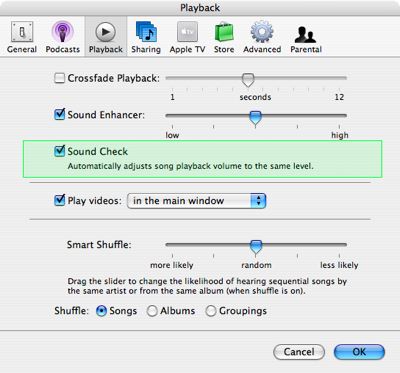
A : La façon la plus simple de le faire est d’utiliser la fonction “Sound Check” qui est disponible dans iTunes et sur l’iPod. Sound Check est une fonctionnalité par laquelle iTunes analyse vos pistes musicales et applique un ajustement de volume pour normaliser le volume entre les pistes.
Pour activer Sound Check, vous devez d’abord visiter vos préférences de lecture iTunes et sélectionner l’option appropriée :
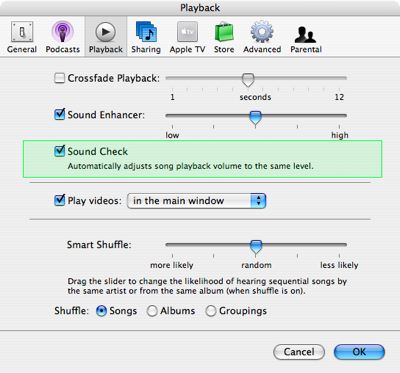
L’activation de cette option pour la première fois amènera iTunes à scanner votre bibliothèque musicale pour analyser le volume relatif de vos pistes, appliquant des valeurs d’ajustement dans le processus.
Notez que cela ne modifie pas réellement l’audio des pistes elles-mêmes, mais ajoute plutôt une étiquette dans les informations de la piste indiquant à iTunes qu’il doit ajuster le volume vers le haut ou vers le bas en conséquence. Cela indique également à iTunes de scanner toutes les nouvelles pistes au fur et à mesure de leur importation, et d’ajouter les informations Sound Check appropriées à celles-ci également.
Vous pouvez voir cet ajustement de volume pour chaque piste indiqué dans l’onglet “Résumé” des propriétés de la piste (qui peut être consulté en sélectionnant une piste et en choisissant Fichier, Obtenir des informations) :
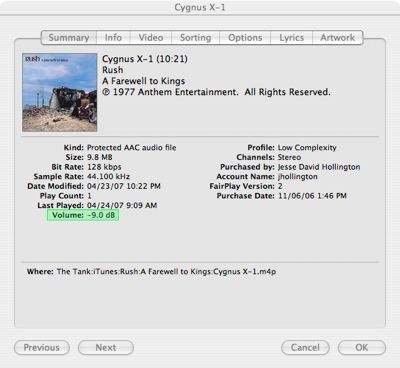
Une fois Sound Check activé dans iTunes, vos pistes devraient jouer au même volume relatif lorsque vous les écoutez sur votre ordinateur. De plus, ces informations seront transférées à votre iPod lors de la prochaine synchronisation.
Cependant, pour profiter de ces informations sur l’iPod, Sound Check doit également être activé directement sur l’appareil. Pour les modèles d’iPod de taille normale et l’iPod nano, cela se fait dans le menu Réglages, en utilisant l’option “Sound Check”. Pour l’iPod Shuffle, Sound Check est activé depuis l’onglet Résumé de l’iPod dans iTunes lui-même :
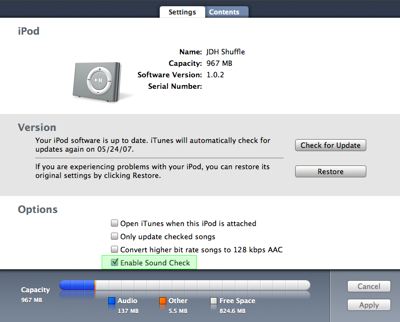
Si vous décidez de désactiver Sound Check pour une raison quelconque dans iTunes, les informations Sound Check qui ont été précédemment ajoutées aux pistes sont conservées. Si vous réactivez ensuite Sound Check, iTunes utilisera simplement les informations existantes dans les pistes qui les ont déjà, ne scannant que les nouvelles pistes que vous avez pu ajouter pendant que Sound Check était désactivé dans iTunes.
Recevez de nouveaux articles dans votre boîte de réception.
Aucun spam. Désabonnez-vous à tout moment.